Assistent zur Druckereinrichtung
Die App bietet einen eigenen Einrichtungsassistenten: Drucker hinzufügen sucht nach Ihrem Drucker, druckt eine Testseite und fragt, ob sie korrekt ausgegeben wurde. Diese Seite führt Sie durch den Vorgang. Wenn die Testseite nicht gedruckt wird, beantworten Sie einige Fragen. Die Druckereinstellungen und Hinweise dazu, wie Sie sie später ändern können, finden Sie am Ende.
Drucker hinzufügen
Schalten Sie zuerst den Drucker ein und legen Sie Papier ein: Die Suche beginnt, sobald sich das Fenster öffnet. Gehen Sie dann zu Einstellungen → Drucken und drücken Sie Drucker hinzufügen. Unter Drucker sehen Sie bereits Druckdialog, den integrierten Drucker, der an jeder Kasse verfügbar ist.

- Drucker hinzufügen — öffnet das Einrichtungsfenster und beginnt sofort mit der Druckersuche.
- Probleme? — öffnet die Druckeranleitung.
Während der Suche zeigt das Fenster an, wo gesucht wird:
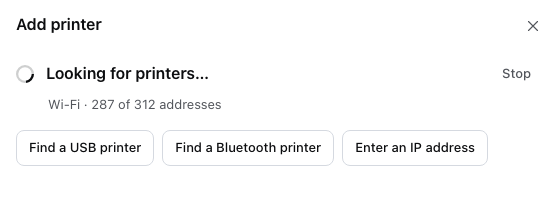
- Stopp — beendet die Suche.
- USB-Drucker suchen — öffnet in Chrome oder Edge den Auswahldialog des Browsers für einen per Kabel angeschlossenen Drucker. Die Desktop- und Mobil-Apps suchen bereits bei der allgemeinen Suche nach USB-Druckern. Siehe Verbindungsmöglichkeiten der einzelnen Apps.
- Bluetooth-Drucker suchen — öffnet den Auswahldialog für einen Bluetooth-Drucker. Nicht in der Liste? Siehe Bluetooth-Kopplung. Die Mobil-Apps haben keine solche Schaltfläche: Ihre Suche berücksichtigt bereits Bluetooth-Drucker.
- IP-Adresse eingeben — geben Sie die Adresse eines WLAN- oder Netzwerkdruckers selbst ein. Siehe unten.
Wo die einzelnen Apps suchen
Unter Drucker werden gesucht… zeigt das Fenster an, wo gesucht wird:
- WLAN in der Web-App, mit der Anzahl der bereits geprüften Adressen.
- USB, Bluetooth und WLAN in der Desktop-App.
- WLAN, Bluetooth und USB (Epson und Star) in den Mobil-Apps.
Was die Suche findet
Jeder gefundene Drucker wird als Karte angezeigt. Die Überschrift nennt das Ergebnis: Ihr Drucker wurde gefunden, bei mehreren Druckern Welcher Drucker ist Ihrer?, Das ist ein Bürodrucker, kein Belegdrucker oder Kein Drucker gefunden.
Wenn auf der Karte Ihres Druckers Bereit oder Test erforderlich steht, fahren Sie mit Testseite drucken fort.
Eine Karte trägt eine von vier Statusanzeigen:
- Bereit — die App kann auf diesem Drucker drucken. Drücken Sie Testseite drucken.
- Test erforderlich — die App geht davon aus, dass sie drucken kann, aber erst eine Testseite bestätigt dies.
- Bürodrucker — ein Büro- oder Tintenstrahldrucker, kein Belegdrucker. Seine Karte lässt sich weder auswählen noch testen. Belege werden darauf stattdessen über den integrierten Druckdialog gedruckt.
- Keine Verbindung — unter dieser Adresse hat kein Drucker geantwortet, den die App erreichen kann.
Wenn die Suche nichts findet, siehe Kein Drucker gefunden.
Testseite drucken
Wählen Sie die Karte Ihres Druckers aus und drücken Sie Testseite drucken (bei mehreren Druckern Testseite drucken auf gefolgt vom Namen). Während die App das Papier prüft, zeigt das Fenster Papierbreite wird geprüft… an. Kann sie die Breite nicht ermitteln, können Sie unter Papierbreite zunächst 58 mm oder 80 mm auswählen.
Anschließend fragt das Fenster Wurde die Testseite gedruckt? Unter der Frage zeigt Testseite n · n Zeichen pro Zeile die verwendete Breite an. Schauen Sie sich vor Ihrer Antwort das SPALTENLINEAL auf der Testseite an: eine Ziffernzeile, die bündig am rechten Rand enden muss. Wird sie in eine zweite Zeile umgebrochen oder endet sie vor dem Rand, stimmt die Breite nicht. Wählen Sie dann die passende Antwort.
Ja, und sie sieht richtig aus
Der Drucker wird gespeichert. Das Fenster zeigt Name ist eingerichtet an, gefolgt von Dies ist Ihr Standarddrucker. oder Belege werden hier gedruckt. Drücken Sie Fertig.
Gedruckt, aber das Lineal stimmt nicht
Wählen Sie unter Welches Papier ist im Drucker? die Breite aus. Die Testseite wird erneut gedruckt:
- 32 — 58 mm Papier
- 42 — 80 mm, ältere Drucker
- 48 — 80 mm, die meisten Epson & Star
- 64 — 80 mm, kleine Schrift
Siehe Belegbreite.
Es wurde nichts ausgegeben
Das Fenster zeigt Nichts gedruckt und eine Zeile zur wahrscheinlichen Ursache an, etwa Papier oder Secure Printing. Beheben Sie die Ursache und wählen Sie dann:
- Erneut versuchen — druckt die Testseite erneut.
- Ohne Test speichern — speichert den Drucker trotzdem. Verwenden Sie diese Option, wenn der Drucker gerade ausgeschaltet ist oder kein Papier hat und Sie wissen, dass die Einstellungen stimmen. Testen Sie ihn später über Testdruck in seiner Zeile.
- Neu beginnen, Einrichtungsbericht kopieren (für den Support) und Druckeranleitung öffnen.
Immer noch nichts? Beantworten Sie einige Fragen.
Kein Drucker gefunden
Wenn die Suche nichts findet, sieht das Fenster so aus. Wissen Sie nicht, was Sie versuchen sollen? Beantworten Sie einige Fragen.
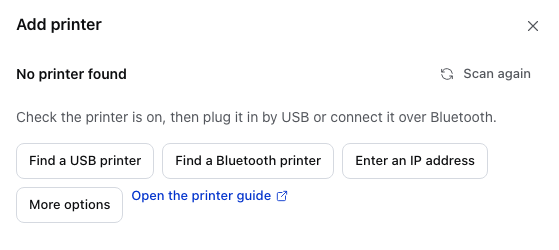
- Erneut suchen — sucht erneut, nachdem Sie den Drucker eingeschaltet oder angeschlossen haben.
- USB-Drucker suchen — für einen per Kabel angeschlossenen Drucker.
- Bluetooth-Drucker suchen — für einen Bluetooth-Drucker.
- IP-Adresse eingeben — für einen Netzwerkdrucker, den die Suche nicht gefunden hat. Siehe unten.
- Weitere Optionen — Name, Papierbreite und Kassenschublade vor dem Druck der Testseite. Siehe Weitere Optionen.
- Druckeranleitung öffnen — die Druckeranleitung.
Adresse selbst eingeben
Wenn die Suche einen WLAN- oder Netzwerkdrucker nicht gefunden hat, drücken Sie IP-Adresse eingeben. Die Adresse steht auf dem Statusblatt des Druckers. Bei den meisten Epson-Druckern öffnen Sie die Papierabdeckung, halten Feed eine Sekunde lang gedrückt und schließen dann die Abdeckung, um das Statusblatt zu drucken.
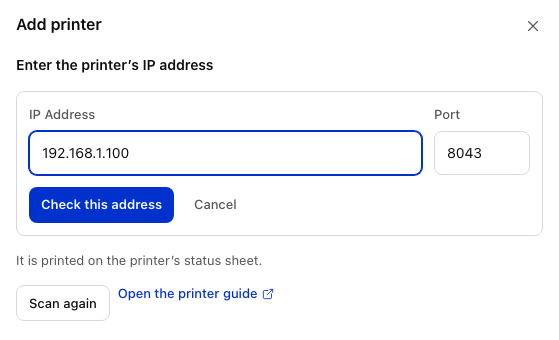
- IP-Adresse — die Adresse vom Statusblatt, etwa
192.168.1.100. Weisen Sie dem Drucker eine feste Adresse zu, damit sie sich nicht ändert. - Port — wird automatisch ausgefüllt.
- Diese Adresse prüfen — fragt den Druckertyp ab und zeigt den Drucker als Karte an. Bei einer Karte mit Bereit oder Test erforderlich geht es weiter zur Testseite.
- Erneut suchen — zurück zur Suche.
Welchen Port die einzelnen Apps verwenden
- Im Browser wird der eigene Webport des Druckers verwendet: bei einem HTTPS-Shop 8043 für Epson und 443 für Star (8008 und 80 bei einfachem HTTP).
- Die Desktop-App druckt auf Epson-Druckern über ePOS-Print (zuerst 443, dann 8043, 80, 8008) und auf anderen Druckern über 9100. Die Mobil-Apps drucken über 9100.
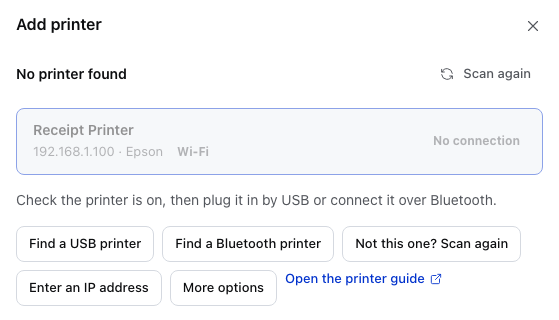
- Die Druckerkarte — Adresse, Hersteller und Verbindung des Druckers. Keine Verbindung bedeutet hier, dass unter dieser Adresse nichts geantwortet hat. Prüfen Sie die Adresse und ob der Drucker im selben Netzwerk wie diese Kasse ist. Im Browser finden Sie auch Hinweise zu Berechtigungen und Zertifikaten.
- IP-Adresse eingeben — versuchen Sie es erneut mit der Adresse.
Druckt er immer noch nicht? Beantworten Sie einige Fragen
Wählen Sie aus, was auf Ihre Kasse zutrifft. Jede Antwort führt zum nächsten Schritt oder zur Lösung.
Wo befindet sich der Drucker?
Name, Breite und Kassenschublade
Weitere Optionen öffnet die Druckereinstellungen, bevor Sie die Testseite drucken. Sie können alle Einstellungen später wieder ändern.
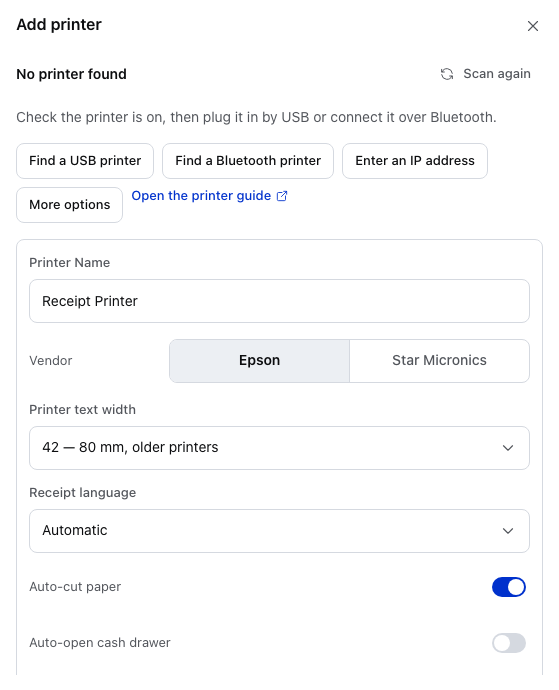
- Druckername — der Name, den Sie in Ihrer Druckerliste sehen und wenn Sie auswählen, an welchen Drucker die einzelnen Belege gesendet werden.
- Hersteller — im Browser Epson oder Star Micronics; in den Apps eine Liste.
- Drucktextbreite — Zeichen pro Zeile: 32, 42, 48 oder 64. Siehe Belegbreite.
- Belegsprache — bestimmt, welche Buchstaben und Symbole korrekt gedruckt werden. Automatisch eignet sich für die meisten Fälle. Siehe Belege in nichtlateinischen Schriften.
- Papier automatisch schneiden — schneidet nach jedem Beleg.
- Kassenschublade automatisch öffnen — öffnet eine per Kabel mit dem Drucker verbundene Schublade. Siehe Kassenschubladen.
Weiter unten legt Als Standard festlegen diesen Drucker für alle Belege fest, die keinem anderen Drucker zugeordnet sind.
Drucker später ändern
Jeder hinzugefügte Drucker erhält unter Einstellungen → Drucken eine Zeile mit Testdruck und Bearbeiten. Bearbeiten öffnet Drucker bearbeiten, wo Sie die Verbindung und sämtliche Einstellungen ändern können. Das Menü Weitere Aktionen in der Zeile enthält Einrichtungsbericht kopieren, Als Standard festlegen und Löschen.
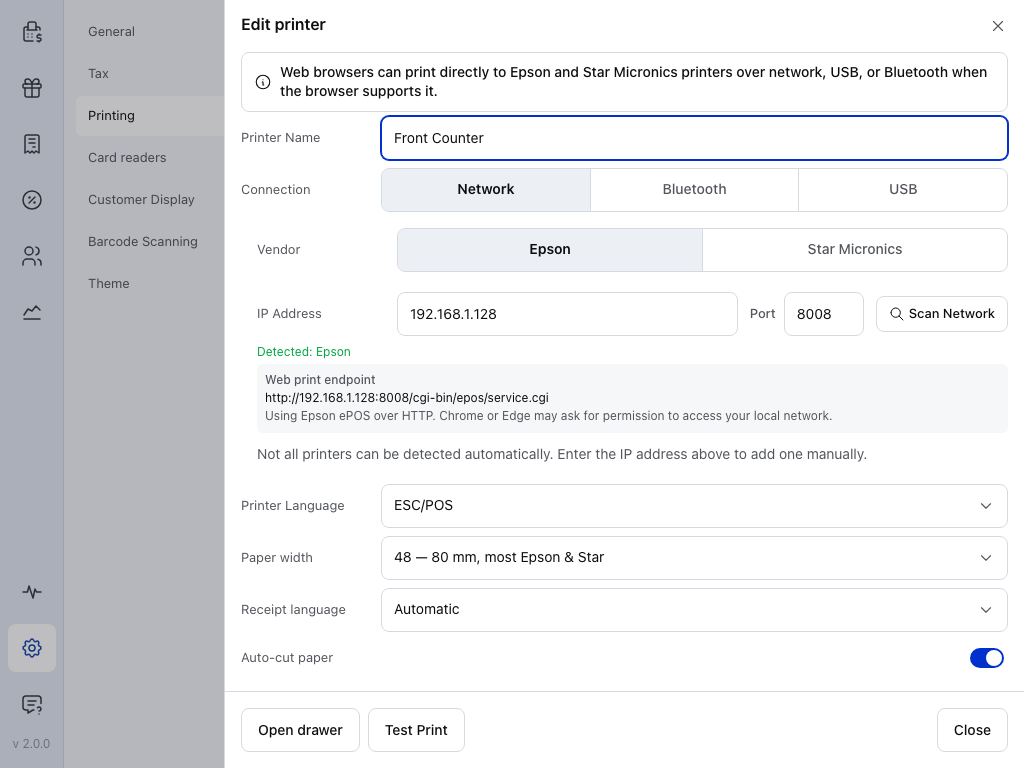
- Druckername — der Name, den Sie in Ihrer Druckerliste sehen und wenn Sie auswählen, an welchen Drucker die einzelnen Belege gesendet werden.
- Verbindung — Netzwerk, Bluetooth oder USB.
- Hersteller — im Browser Epson oder Star Micronics.
- IP-Adresse — daneben steht Port. Erkannt: Epson darunter bedeutet, dass die App den Drucker erreicht hat.
- Netzwerk durchsuchen — sucht erneut nach Druckern im Netzwerk.
- Web-Druckendpunkt — die Adresse, an die ein Browser Druckaufträge sendet, und ob dabei HTTPS oder HTTP verwendet wird. Siehe Drucken im Browser.
- Druckersprache — ESC/POS für Epson und die meisten anderen Hersteller, StarPRNT oder Star Line Mode für Star.
- Testdruck — druckt eine Testseite mit den aktuellen Einstellungen.
Verbindung und erweiterte Einstellungen
- IP-Adresse und Port — die Netzwerkadresse. Während der Prüfung zeigt das Fenster Drucker wird erkannt... an, danach Erkannt: und den Hersteller.
- Netzwerk durchsuchen — sucht nach Druckern im Netzwerk. Für jeden gefundenen Drucker werden Gefunden: und seine Adresse angezeigt. Mit Diesen Drucker verwenden werden die Felder ausgefüllt. Im Browser zeigt das Fenster den verwendeten Web-Druckendpunkt an; ein Browser kann nicht über Port 9100 drucken.
- Druckersprache — die Befehle, die der Drucker versteht: ESC/POS für Epson und die meisten anderen Hersteller, StarPRNT oder Star Line Mode für Star. Bei der falschen Einstellung werden zufällige Zeichen gedruckt.
- Papierbreite, Belegsprache, Papier automatisch schneiden, Kassenschublade automatisch öffnen und der zugehörige Kassenschubladenanschluss sowie Als Standard festlegen.
- Belege als Bild drucken — für Schriften, die der Drucker nicht darstellen kann, etwa Arabisch, Hebräisch oder Thai. Das ist langsamer und erzeugt größere Druckaufträge als Text.
Die Einstellungen unter der Adresse in Drucker bearbeiten:
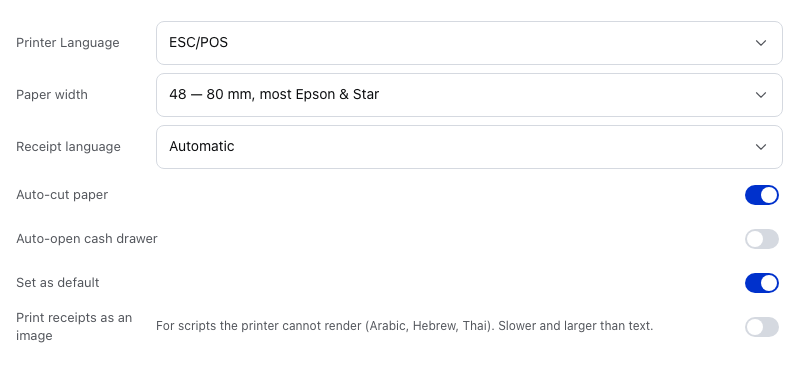
- Druckersprache — die Befehle, die der Drucker versteht. Bei der falschen Einstellung werden zufällige Zeichen gedruckt.
- Papierbreite — Zeichen pro Zeile. Siehe Belegbreite.
- Belegsprache — Automatisch eignet sich für die meisten Fälle. Siehe Belege in nichtlateinischen Schriften.
- Papier automatisch schneiden — schneidet nach jedem Beleg.
- Kassenschublade automatisch öffnen — öffnet eine per Kabel mit dem Drucker verbundene Schublade. Sobald die Option aktiviert ist, erscheint darunter Kassenschubladenanschluss. Siehe Kassenschubladen.
- Als Standard festlegen — verwendet diesen Drucker für alle Belege, die keinem anderen Drucker zugeordnet sind.
- Belege als Bild drucken — für Schriften, die der Drucker nicht darstellen kann, etwa Arabisch, Hebräisch oder Thai.