Assistent zur Scanner-Einrichtung
Die meisten Barcode-Scanner benötigen keine Einrichtung: Schließen Sie den Scanner an oder koppeln Sie ihn wie eine Tastatur, und scannen Sie. Der folgende Assistent stellt einige Fragen und führt Sie durch die weiteren Schritte oder hilft bei der Fehlerbehebung, wenn ein Scan nicht ankommt.
Die meisten Probleme lassen sich auf einer einzigen Seite beheben: Einstellungen → Barcode-Scanning. Unter dem Assistenten erfahren Sie, was diese Seite enthält, wie Sie den Testbereich auswerten und was der Status Ihres Scanners bedeutet.
Beantworten Sie einige Fragen
Was möchten Sie einrichten?
Die Seite „Barcode-Scanning“
Öffnen Sie das Menü, dann Einstellungen → Barcode-Scanning. Änderungen werden sofort gespeichert; es gibt keine Schaltfläche zum Speichern.
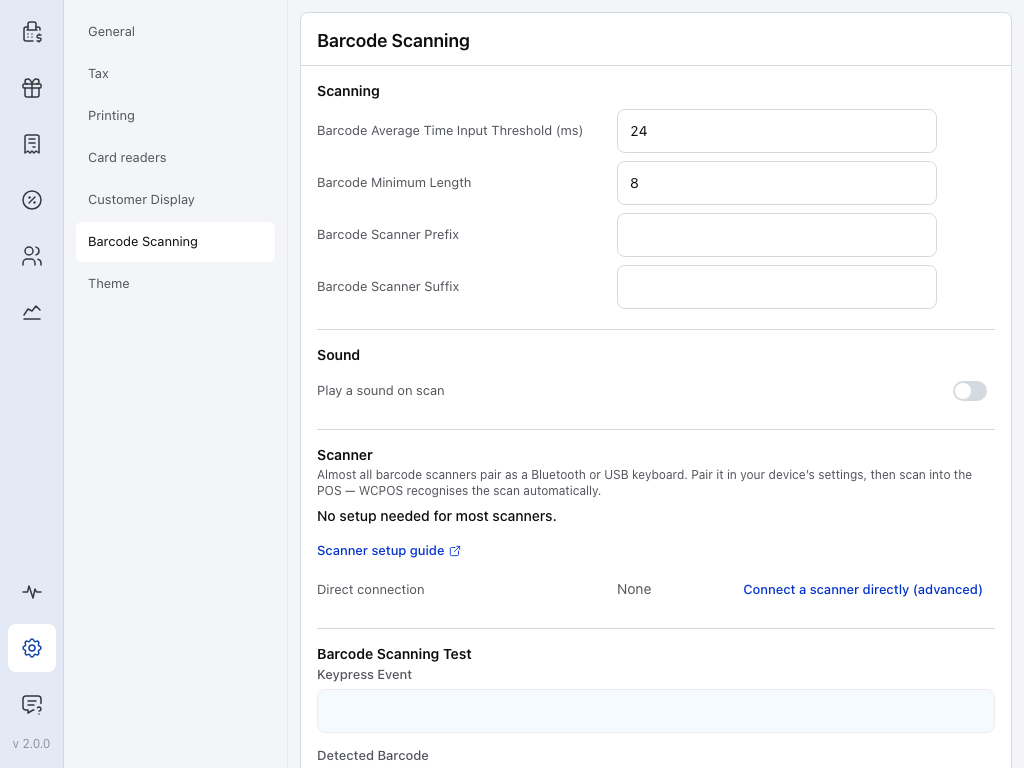
- Schwellenwert für die durchschnittliche Barcode-Eingabezeit (ms) — wie schnell Tastenanschläge eintreffen müssen, um als Scan zu gelten. Der Standardwert ist 24. Erhöhen Sie ihn bei einem langsameren Scanner; der Testbereich zeigt Ihnen, um wie viel.
- Barcode-Mindestlänge — kürzere Scans werden an der Kasse übersprungen und nie dem Warenkorb hinzugefügt. Der Standardwert ist 8.
- Für die meisten Scanner ist keine Einrichtung nötig — wird angezeigt, bis Sie einen Scanner registrieren oder verbinden. Ein Scanner im Tastaturmodus funktioniert hier auch ohne eigenen Eintrag.
- Anleitung zur Scanner-Einrichtung — öffnet diese Seite.
- Einen Scanner direkt verbinden (erweitert) — öffnet den Dialog für direkte Verbindungen. Unter Android heißt dieser Eintrag stattdessen Einen Scanner registrieren; siehe den Assistenten.
- Barcode-Scanning-Test — scannen Sie in diesem Bereich, um zu sehen, wie WCPOS den Scan auswertet. Siehe Einen Scan im Testbereich prüfen.
Barcode-Scanner-Präfix und Barcode-Scanner-Suffix nehmen jeweils ein Zeichen auf, das Ihr Scanner vor bzw. nach jedem Code hinzufügt. WCPOS entfernt es vor der Suche. Ton beim Scannen abspielen schaltet den Scanton ein oder aus. Einzelheiten zu jeder Einstellung finden Sie unter Barcode-Einstellungen.
Einen Scan im Testbereich prüfen
Scannen Sie einen beliebigen Barcode, während die Seite „Barcode-Scanning“ geöffnet ist. Der Bereich zeigt die vom Scanner gesendeten Tastenanschläge und deren Auswertung durch WCPOS. Ist Ihr letzter Versuch unter „Letzte Versuche“ als Scan markiert und stimmt Erkannter Barcode mit dem auf dem Produkt aufgedruckten Code überein, fahren Sie direkt mit An der Kasse abschließen fort.
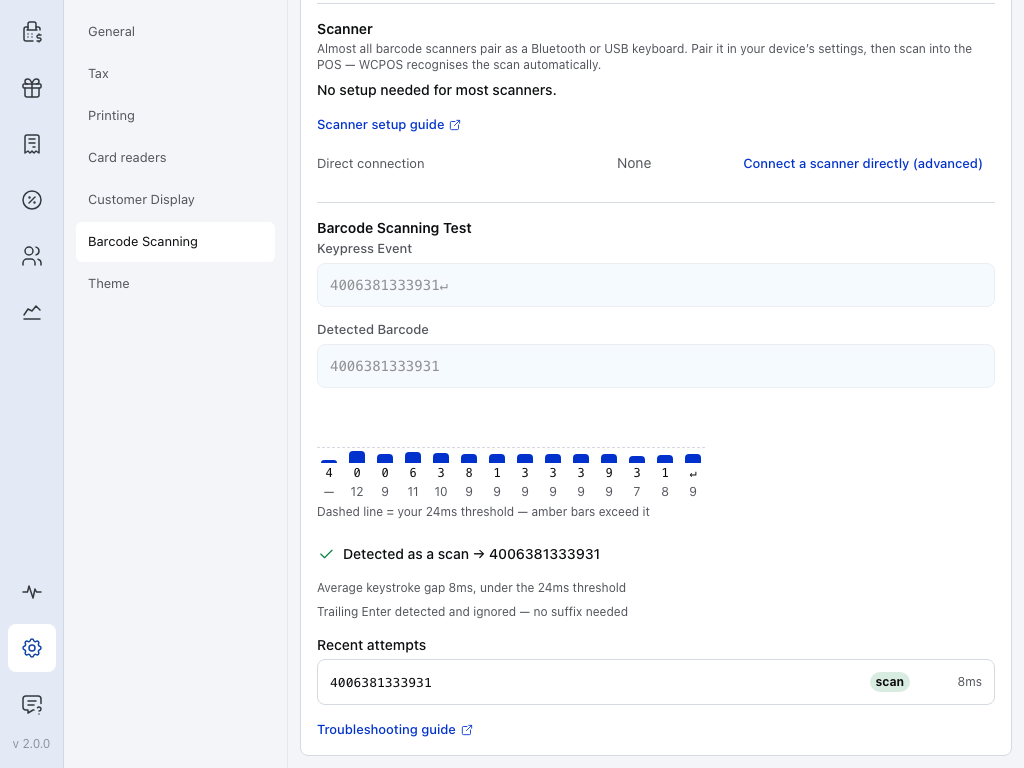
- Tastendruckereignis — jeder vom Scanner gesendete Tastenanschlag. ↵ steht für die Eingabetaste und ⇧ für die Umschalttaste.
- Erkannter Barcode — der Code, nach dem WCPOS suchen würde.
- Zeitdiagramm — ein Balken pro Tastenanschlag, der den Zeitabstand davor in Millisekunden zeigt. Die gestrichelte Linie ist Ihr Schwellenwert; Balken darüber werden orange.
- Bewertung — Scan oder Tastatureingabe, mit dem durchschnittlichen Zeitabstand zwischen den Tastenanschlägen.
- Letzte Versuche — die letzten fünf, neueste zuerst, jeweils als Scan, zu kurz oder Tastatureingabe markiert und mit dem durchschnittlichen Zeitabstand versehen.
Jeder Versuch endet mit einem von fünf Ergebnissen:
- Als Scan erkannt, als Scan markiert. Die Tastenanschläge kamen schnell genug an und der Code erreicht mindestens Ihre Mindestlänge. Fahren Sie mit An der Kasse abschließen fort.
- Als Scan erkannt, als zu kurz markiert. Die Tastenanschläge kamen schnell genug an, aber der Code ist kürzer als die Barcode-Mindestlänge, daher überspringt ihn die Kasse. Tippen Sie bei Mindestlänge verringern auf Anwenden.
- Als Tastatureingabe behandelt, orange, „über Ihrem Schwellenwert“. Knapp verfehlt: Die Tastenanschläge kamen schnell an, aber nicht schnell genug für Ihren Schwellenwert. Siehe Wenn der Scan zu langsam ist.
- Als Tastatureingabe behandelt … korrekt ignoriert. Die Tastenanschläge kamen in Tippgeschwindigkeit an. Es gibt nichts zu beheben.
- Als Tastatureingabe behandelt — nur eine Taste gedrückt. Bei einer einzelnen Taste gibt es keine messbaren Zeitabstände. Scannen Sie einen vollständigen Barcode.
Eine Pause von mehr als einer Sekunde beginnt einen neuen Versuch in der Liste.
Wenn der Scan zu langsam ist
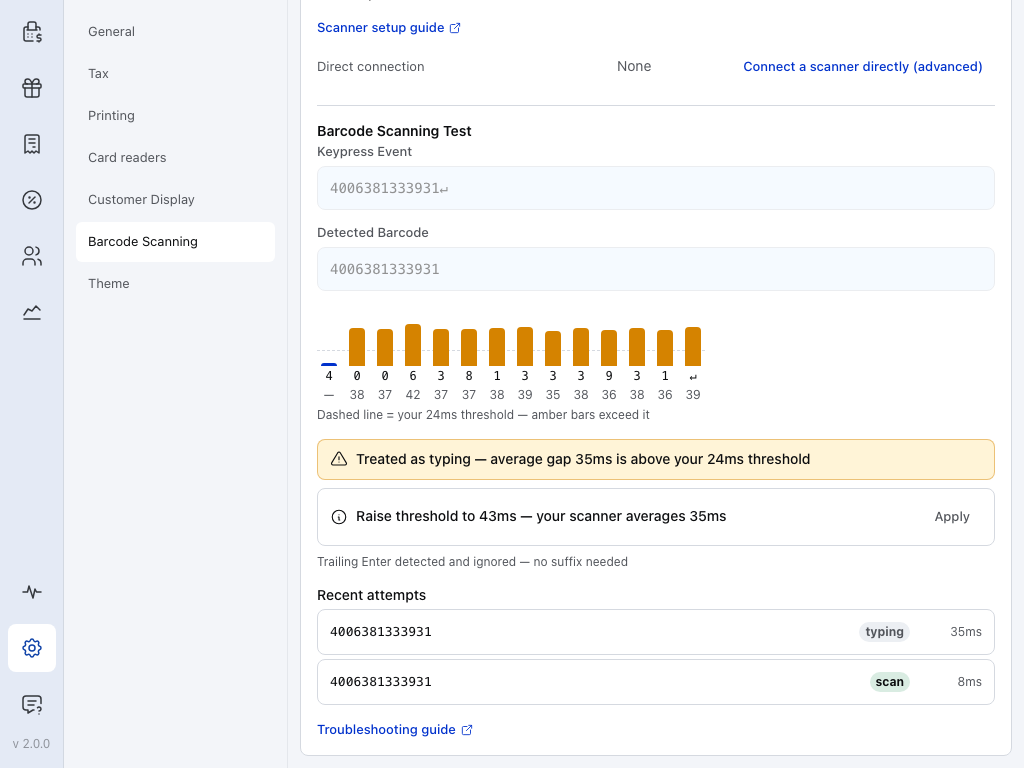
- Orange Balken — die Zeitabstände, die Ihren Schwellenwert überschritten haben.
- Knapp verfehlt — der durchschnittliche Zeitabstand und ein Vorschlag, den Schwellenwert auf einen Wert knapp darüber zu erhöhen. Anwenden speichert den neuen Schwellenwert sofort.
- Letzte Versuche — der langsame Scan ist als Tastatureingabe markiert.
Wenn zusätzliche Zeichen erscheinen
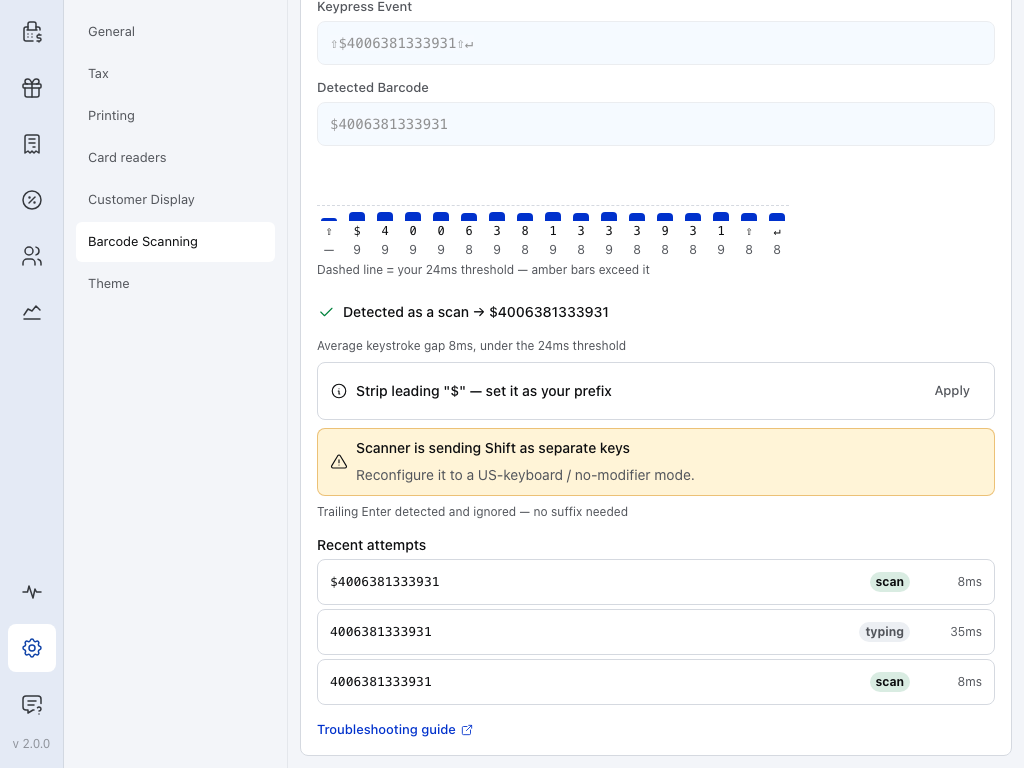
- Zeitdiagramm — die ⇧ Balken stehen für Umschalttasten, die der Scanner separat gesendet hat.
- Vorschläge — das führende Symbol durch Festlegen als Präfix entfernen, und eine Warnung, dass der Scanner die Umschalttaste als separate Tastenanschläge sendet.
- Letzte Versuche — dieser Versuch zählt weiterhin als Scan.
Jeder Vorschlag enthält die Schaltfläche Anwenden, die die Änderung sofort speichert:
- Schwellenwert auf … ms erhöhen — Ihr Scanner ist etwas langsamer, als der Schwellenwert erlaubt.
- Mindestlänge auf … verringern — der Code ist kürzer als Ihre Mindestlänge.
- Führendes „…“ entfernen — als Präfix festlegen — der Scan beginnt mit einem Symbol und Sie haben kein Präfix festgelegt.
Zwei Hinweise haben keine Schaltfläche. Scanner sendet die Umschalttaste als separate Tastenanschläge bedeutet, dass Sie den Scanner mit den Einrichtungsbarcodes im Handbuch auf eine US-Tastaturbelegung und einen Modus ohne Modifikatortasten einstellen sollten. Abschließende Eingabetaste erkannt und ignoriert — kein Suffix nötig bedeutet, dass die Eingabetaste am Ende eines Scans bereits berücksichtigt wird; lassen Sie das Suffix daher leer.
Nach jedem Anwenden scannen Sie denselben Barcode erneut.
An der Kasse abschließen
Wenn Ihr letzter Versuch unter „Letzte Versuche“ als Scan markiert ist, nicht als zu kurz oder Tastatureingabe, und Erkannter Barcode mit dem auf dem Produkt aufgedruckten Code übereinstimmt, öffnen Sie die Kasse und scannen Sie ein Ihnen bekanntes einfaches Produkt. Es wird direkt dem Warenkorb hinzugefügt. Klicken Sie im Browser oder in der Desktop-App zuerst auf eine freie Stelle: Solange sich der Cursor in einem Textfeld befindet, auch im Suchfeld, belässt WCPOS die Tastenanschläge dort als Tastatureingabe.
Wenn der Scan die Kasse erreicht, aber nichts hinzugefügt wird, etwa bei Barcode nicht gefunden, finden Sie unter Einen Barcode scannen die Bedeutung der einzelnen Meldungen.
Den Scannerstatus verstehen
Nur ein Scanner, den Sie unter Android registrieren oder direkt verbinden, erhält einen eigenen Eintrag im Abschnitt Scanner. Ein nicht registrierter Scanner im Tastaturmodus hat keinen Eintrag und benötigt auch keinen. Diesen Teil können Sie daher überspringen.
Der Scannereintrag, seine fünf Status und wie Sie ihn entfernen
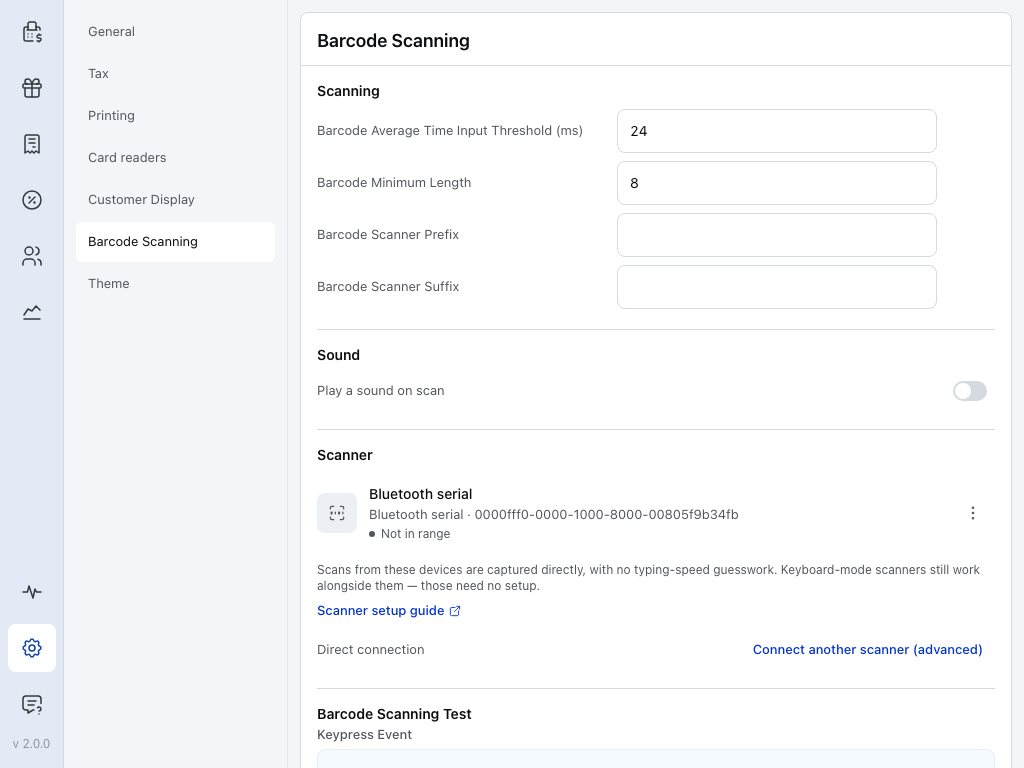
- Scannereintrag — der Name oder, wenn kein Name vorhanden ist, die Verbindungsart.
- Status — siehe die folgende Tabelle.
- ⋮ Menü — Entfernen löscht den Eintrag.
- Erfasste Scans — Scans dieser Scanner erreichen WCPOS direkt. Scanner im Tastaturmodus funktionieren weiterhin parallel dazu.
- Weiteren Scanner verbinden (erweitert) — öffnet den Dialog für direkte Verbindungen erneut.
| Status | Scannerart | Bedeutung |
|---|---|---|
| Verbunden | Jede direkte Verbindung | Aktuell verbunden. |
| Registriert | Tastaturmodus, unter Android registriert | Gespeichert. Seine Scans werden anhand des Geräts erkannt. |
| Nicht in Reichweite | Bluetooth | Gespeichert, aber aktuell nicht verbunden. |
| Nicht eingesteckt | USB seriell | Gespeichert, aber aktuell nicht verbunden. |
| Nicht verbunden | USB HID POS | Gespeichert, aber aktuell nicht verbunden. |
Wenn Sie WCPOS öffnen, verbindet sich ein gespeicherter Scanner automatisch erneut. Ein serieller Bluetooth- oder USB-Scanner tut dies nur, wenn genau ein zugelassenes Gerät passt; bei zwei identischen Scannern wählen Sie den gewünschten im Dialog aus.
Der Dialog für direkte Verbindungen
Einen Scanner direkt verbinden (erweitert) öffnet diesen Dialog. Verwenden Sie ihn erst, nachdem Sie den Tastaturmodus des Scanners verlassen haben; der Assistent führt Sie durch die Schritte.
Über USB oder Bluetooth seriell verbinden oder eine Bluetooth-Dienst-UUID hinzufügen
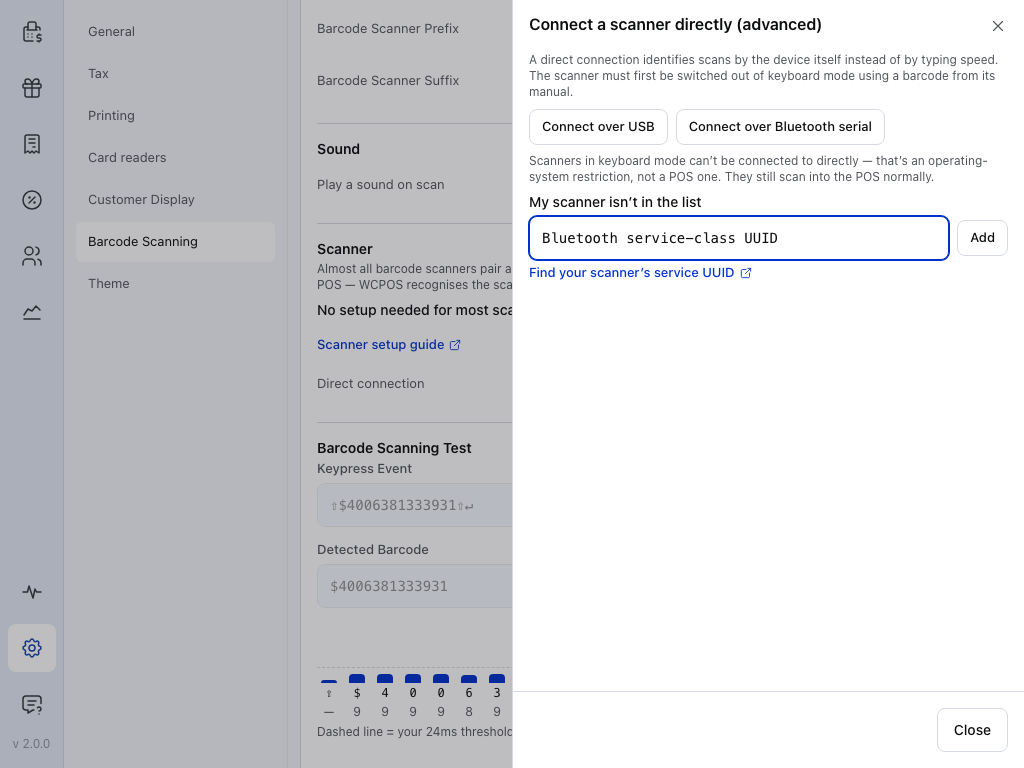
- Über USB verbinden — für einen Scanner im USB-HID-POS-Modus. Solange er verbunden ist, heißt die Schaltfläche USB-Scanner trennen.
- Über Bluetooth seriell verbinden — für einen Scanner im SPP-Modus oder per Kabel im USB-COM-Modus: Die Auswahl listet auch serielle USB-Anschlüsse auf. Solange er verbunden ist, heißt die Schaltfläche Seriellen Bluetooth-Scanner trennen.
- Hinweis zum Tastaturmodus — ein Scanner im Tastaturmodus kann hier nicht verbunden werden. Das ist eine Vorgabe des Betriebssystems, nicht von WCPOS.
- Mein Scanner steht nicht in der Liste — die Bluetooth-Dienst-UUID des Scanners, ein langer Code im Format
8-4-4-4-12. - Hinzufügen — speichert die UUID, damit die Auswahl den Scanner finden kann.
- Die Dienst-UUID Ihres Scanners finden — öffnet diese Seite. Wo im Handbuch die UUID steht, erfahren Sie im Assistenten bei der Fehlerbehebung für einen Scanner, der nicht in der Auswahl erscheint.
In der WCPOS-Desktop-App öffnet sich die Auswahl innerhalb der App; in Chrome ist sie ein Browser-Popup.