Regeln für Rückerstattungen
Für Rückerstattungen aus WCPOS benötigen Sie WCPOS Pro. Ohne Pro bietet die Seite Bestellungen nur eine Vorschau: Erstatten Sie die Bestellung in WP Admin unter WooCommerce → Bestellungen.
Diese Seite erläutert Rückerstattungen im Detail: die einzelnen Bereiche des Rückerstattungsformulars, wohin das Geld fließt, was die einzelnen Fehlermeldungen bedeuten und was die Bestellung anschließend anzeigt. Eine Anleitung vom Öffnen der Bestellung bis zum Bestätigen der Rückerstattung finden Sie unter Rückerstattungen an der Kasse.
Eine Rückerstattung starten
Sie benötigen eine Verbindung. Die Bestellung muss Ihren Shop erreicht haben und den Status Abgeschlossen, In Bearbeitung oder Wartend haben (Wann die Aktion Rückerstattung erscheint). Warten Sie auf „Rückerstattung über (Betrag) verarbeitet“, bevor Sie Bargeld aushändigen. Erscheint stattdessen eine Meldung, lesen Sie Wenn eine Rückerstattung fehlschlägt.
Eine geöffnete Bestellung:
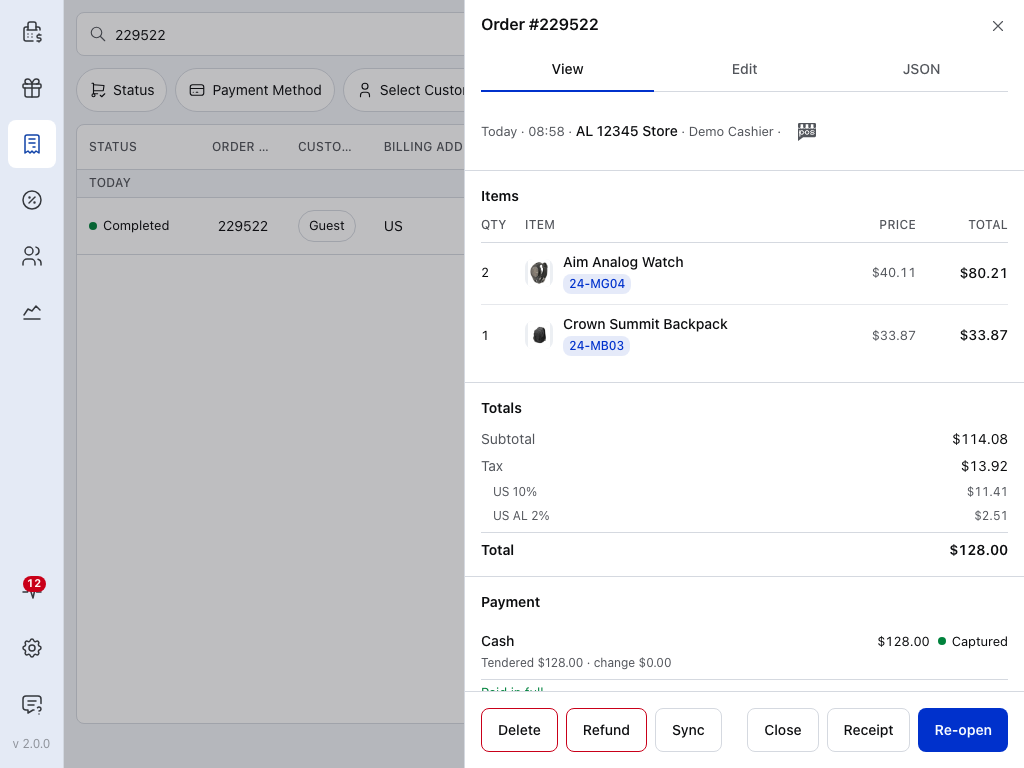
- Bestelldetails — wann die Bestellung bezahlt wurde, in welcher Filiale, von welchem Kassierer und wo sie erstellt wurde.
- Zahlung — wie der Kunde bezahlt hat. Davon hängt ab, wohin eine Rückerstattung erfolgen kann; siehe Wann bar und wann über die ursprüngliche Zahlungsart erstatten.
- Löschen — löscht die Bestellung. Dies ist keine Rückerstattung.
- Rückerstattung — öffnet das Rückerstattungsformular Bestellung #(Nummer) erstatten.
- Synchronisieren — ruft die Bestellung erneut aus Ihrem Shop ab.
- Beleg — der Beleg der Bestellung in ihrem aktuellen Zustand.
- Erneut öffnen — legt die Bestellung zur Bearbeitung wieder in den Warenkorb.
Wann die Aktion Rückerstattung erscheint
Rückerstattung erscheint nur bei einer Bestellung mit dem Status Abgeschlossen, In Bearbeitung oder Wartend, die Ihren Shop erreicht hat.
Die Schaltfläche Rückerstattung fehlt?
Sie erscheint nicht bei Bestellungen mit dem Status Zahlung ausstehend, Storniert, Fehlgeschlagen oder vollständig Rückerstattet, bei einem noch offenen Verkauf im POS (POS offen oder POS teilweise bezahlt) oder bei einer Bestellung, die noch auf die Synchronisierung wartet. Erstatten Sie solche Bestellungen in WP Admin unter WooCommerce → Bestellungen. Hat sich der Bestellstatus in WP Admin geändert, drücken Sie Synchronisieren und öffnen Sie die Bestellung erneut. Meldet WCPOS, dass die lokale Datenbank nicht verfügbar ist, sind Rückerstattungen gesperrt, bis Sie die App neu laden.
Das Rückerstattungsformular
Das Formular öffnet sich mit allen Positionen der Bestellung, ohne dass etwas zur Rückerstattung ausgewählt ist. Unten ist eine zweite Rückerstattung für dieselbe Bestellung ausgefüllt: eine Uhr, nachdem zuvor bereits $45.00 erstattet wurden.
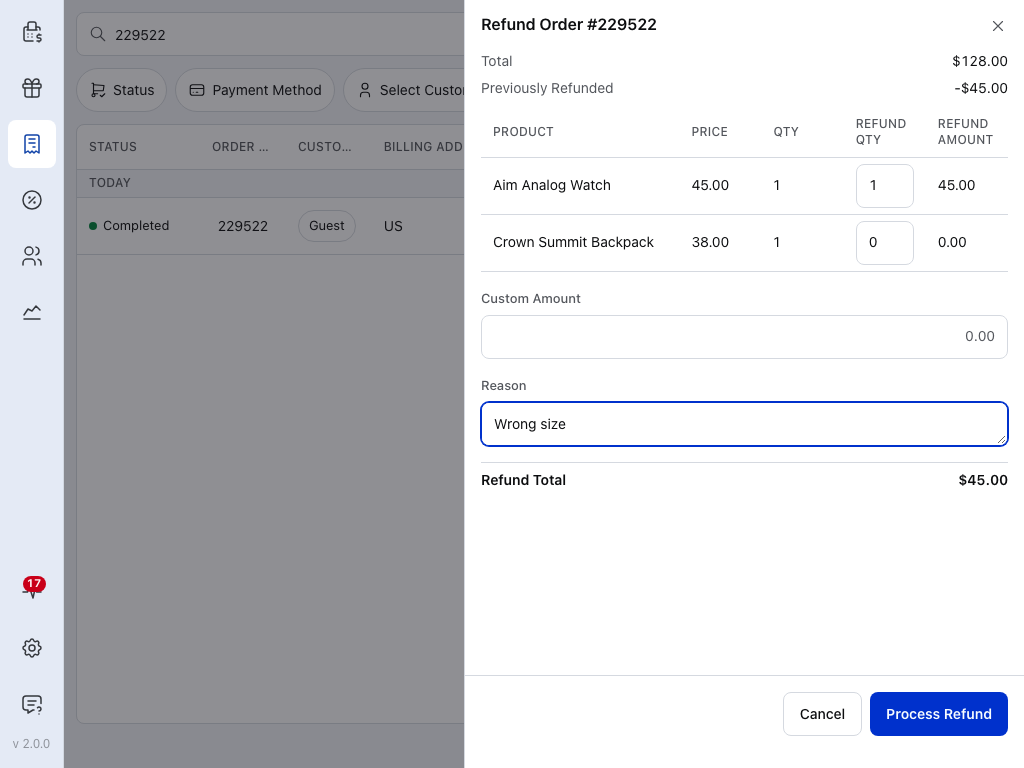
Die einzelnen Bereiche des Formulars:
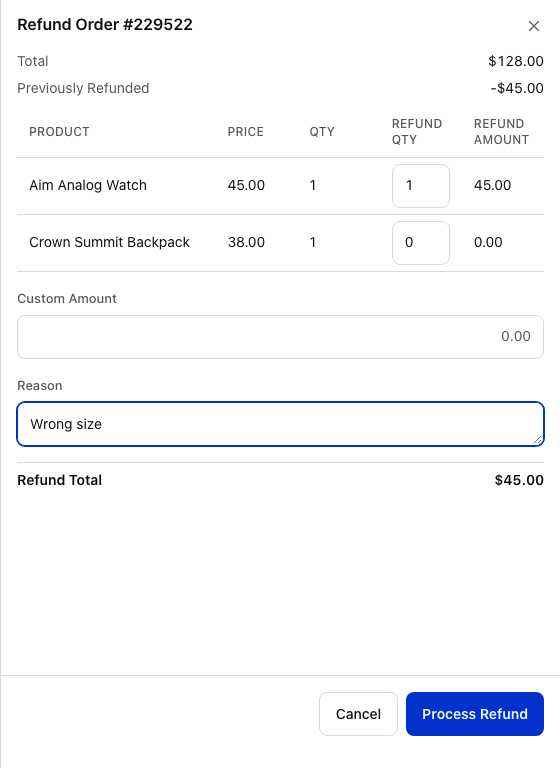
- Gesamt — die Gesamtsumme der Bestellung.
- Bereits erstattet — der durch frühere Rückerstattungen bereits zurückgezahlte Betrag. Erscheint erst nach der ersten Rückerstattung.
- Menge — wie viele Einheiten der Position noch erstattet werden können: die gekaufte Menge abzüglich bereits erstatteter Einheiten. Kann WCPOS den Rückerstattungsverlauf des Shops nicht laden, etwa im Offline-Modus, wird die gesamte gekaufte Menge angezeigt. Der Geldbetrag bleibt dennoch auf den noch erstattbaren Betrag begrenzt.
- Erstattungsmenge — wie viele Einheiten der Position jetzt erstattet werden sollen.
- Erstattungsbetrag — der für die Position erstattete Betrag einschließlich Steuern.
- Benutzerdefinierter Betrag — ein zusätzlicher Betrag ohne Bezug zu einer Position. Er wird zu den Positionsbeträgen addiert.
- Grund — optional. Wird mit der Rückerstattung gespeichert und auf ihrer Karte unter Rückerstattungen angezeigt.
- Rückerstattung verarbeiten — fordert eine Bestätigung an. Ausgegraut, bis Rückerstattung gesamt größer als null ist und den noch erstattbaren Betrag nicht übersteigt.
Die Tabellenspalten in ihrer Reihenfolge
| Spalte | Anzeige |
|---|---|
| Produkt | Der Name der Position |
| Preis | Der Stückpreis mit oder ohne Steuern, entsprechend der Preisanzeige Ihres Shops im Warenkorb |
| Menge | Die noch erstattbare Menge |
| Erstattungsmenge | Die jetzt zu erstattende Menge |
| Erstattungsbetrag | Erstattungsmenge × Preis der Position zuzüglich des entsprechenden Steueranteils der Position |
Rückerstattung gesamt unten addiert die Positionsbeträge und den Benutzerdefinierten Betrag und aktualisiert sich während der Eingabe.
Ganze Mengen oder Teilmengen erstatten
Es gibt keine separate Schaltfläche für eine vollständige Rückerstattung. Um die gesamte Bestellung zu erstatten, setzen Sie die Erstattungsmenge jeder Position auf die volle Menge und tragen Sie Versandkosten und Gebühren unter Benutzerdefinierter Betrag ein: Die Tabelle enthält nur die Produkte der Bestellung, daher haben Versandkosten und Gebühren keine eigene Zeile. Für eine teilweise Rückerstattung wählen Sie nur die zurückgegebenen Positionen und Mengen aus.
Ein benutzerdefinierter Betrag wird als eine Summe ohne Aufteilung der Steuern erstattet.
Erstattete Produkte werden dem Lagerbestand wieder hinzugefügt, sofern für das Produkt die Lagerverwaltung aktiviert ist.
Wann bar und wann über die ursprüngliche Zahlungsart erstatten
- Mit Karte bezahlt über ein Lesegerät oder eine Zahlungsart, die Rückerstattungen aus WCPOS unterstützt: Wählen Sie Rückerstattung auf (Zahlungsart).
- Kartenkunde erhält stattdessen Bargeld zurück, sofern Ihr Geschäft dies erlaubt: Wählen Sie Rückerstattung in bar und händigen Sie das Bargeld aus der Kassenschublade aus.
- Bar bezahlt: Die Rückerstattung erfolgt in bar, ohne dass das Formular danach fragt.
Wählen Sie nicht Rückerstattung in bar, wenn Sie Geld über ein Kartenterminal zurückzahlen. Eine Barrückerstattung verringert den erwarteten Bargeldbestand in der Kassenschublade. Da jedoch kein Bargeld entnommen wurde, würde die Zählung beim Kassenabschluss einen Überschuss ergeben.
An einem separaten Kartenterminal bezahlt?
Hat der Kunde an einem eigenständigen Kartenterminal bezahlt, das nicht mit WCPOS verbunden ist, erstatten Sie die Kartenzahlung am Terminal oder im Dashboard des Anbieters. Erfassen Sie die Rückerstattung anschließend in der Bestellung in WP Admin.
Ursprüngliche Zahlungsart nicht verfügbar?
Unterstützt die Zahlungsart keine Rückerstattungen aus WCPOS, ist Rückerstattung auf (Zahlungsart) ausgegraut und das Formular zeigt „Rückerstattungen über die ursprüngliche Zahlungsart sind für diese Bestellung nicht verfügbar.“
Kann WCPOS die Zahlungsart nicht prüfen, zeigt das Formular „Rückerstattungen über die ursprüngliche Zahlungsart konnten nicht überprüft werden. Barrückerstattungen sind weiterhin verfügbar.“ und wählt Rückerstattung in bar aus. Verwenden Sie diese Option nur, wenn Sie tatsächlich Bargeld aushändigen.
Wenn eine Rückerstattung fehlschlägt
Lesen Sie die Meldung, bevor Sie es erneut versuchen. Die meisten Fehlermeldungen bedeuten, dass nichts erstattet wurde. Bei einer Meldung kann WCPOS dies jedoch nicht feststellen.
„WCPOS konnte nicht bestätigen, ob diese Rückerstattung durchgeführt wurde.“ bedeutet, dass die Rückerstattung gesendet wurde, WCPOS aber keine eindeutige Antwort erhalten hat. Sie könnte also durchgeführt worden sein. Öffnen Sie die Bestellung und prüfen Sie Rückerstattungen, bevor Sie es erneut versuchen. Jeder Versuch ist eine neue Rückerstattung. Wenn Sie erneut Rückerstattung verarbeiten drücken, könnte der Kunde den Betrag zweimal erhalten. Wurde die Bestellung nicht aktualisiert, prüfen Sie sie in WP Admin. Siehe PAYMENT311.
Jede andere Meldung bedeutet, dass nichts erstattet wurde, beispielsweise wenn Sie offline sind:
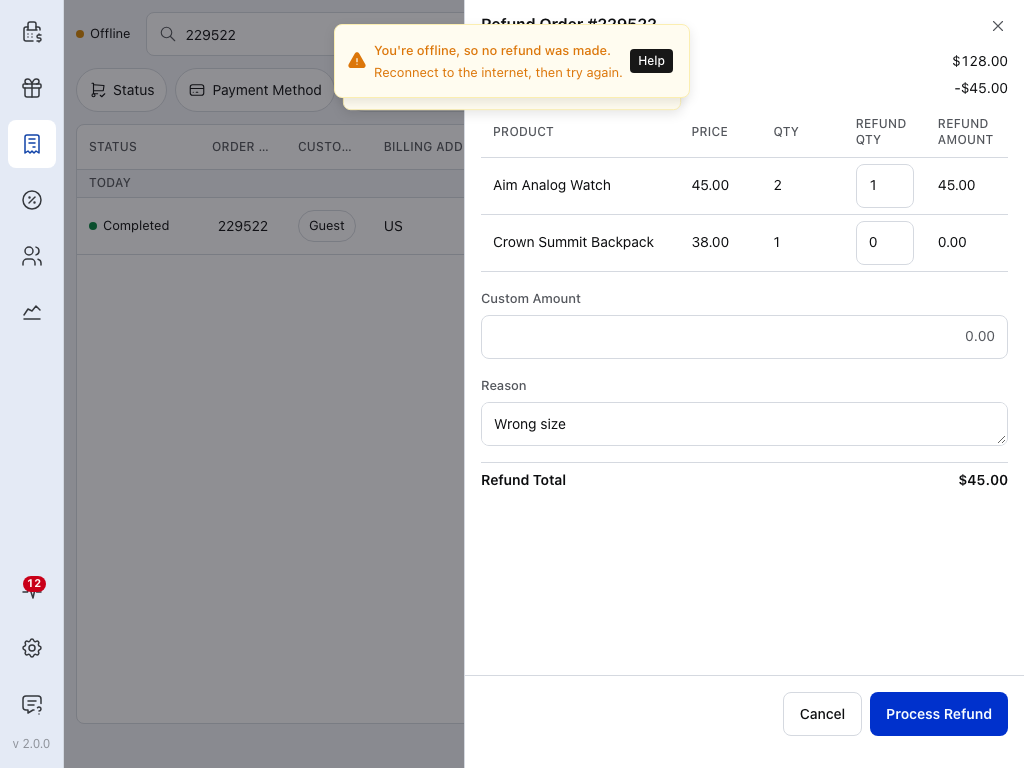

Jede andere Meldung: Es wurde nichts erstattet
Beheben Sie die in der Meldung genannte Ursache und drücken Sie erneut Rückerstattung verarbeiten:
- „Sie sind offline, daher wurde keine Rückerstattung vorgenommen.“ Stellen Sie die Internetverbindung wieder her und versuchen Sie es erneut.
- „WCPOS war im Hintergrund, daher wurde keine Rückerstattung vorgenommen.“ Die App wurde in den Hintergrund verschoben, bevor die Rückerstattung gesendet wurde. Versuchen Sie es jetzt erneut.
- „Es wurde keine Rückerstattung vorgenommen — melden Sie sich an und versuchen Sie es erneut.“ Ihre Anmeldung ist abgelaufen. Melden Sie sich an und versuchen Sie es erneut.
- Eine Meldung Ihres Shops oder „Rückerstattung konnte nicht verarbeitet werden“. Der Shop oder die Zahlungsart hat die Rückerstattung abgelehnt, etwa weil Ihr Konto keine Rückerstattungen vornehmen darf oder ein Wert unzulässig ist. Lesen Sie die Meldung, beheben Sie die genannte Ursache oder wählen Sie Rückerstattung in bar, wenn Sie Bargeld aushändigen.
Nach der Rückerstattung
Sobald die Bestellung aus Ihrem Shop aktualisiert wurde, zeigt sie die Rückerstattung an.
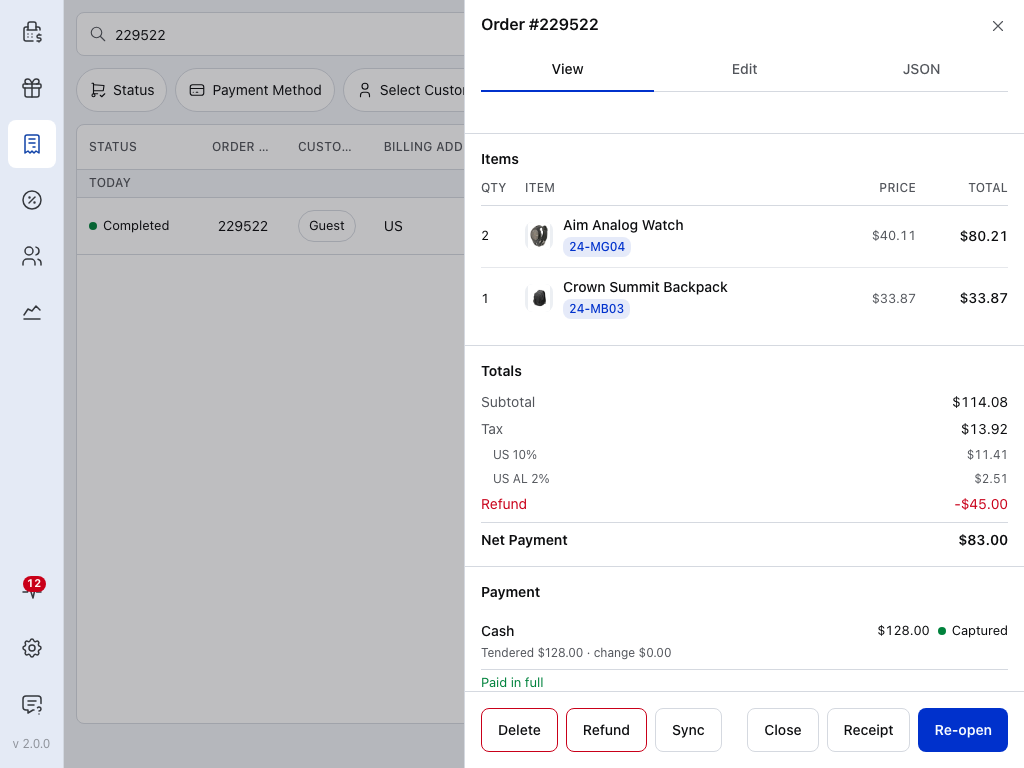
- Rückerstattung — der bisher erstattete Betrag, von den Summen abgezogen.
- Nettozahlung — ersetzt Gesamt: der für die Bestellung erhaltene Betrag abzüglich Rückerstattungen.
- Zahlung — die ursprüngliche Zahlung bleibt unverändert. Darunter zeigt eine Zeile Rückerstattung den zurückgezahlten Betrag.
Oben in der Bestellung zeigt die Statuskennzeichnung Teilweise erstattet. Der Bestellstatus selbst ändert sich nicht: In der Bestellliste erscheint die Bestellung beispielsweise weiterhin als Abgeschlossen. Ist alles erstattet, setzt WooCommerce den Status auf Rückerstattet und Rückerstattung wird nicht mehr angezeigt.
Der Abschnitt Rückerstattungen
Scrollen Sie in der Bestellung nach unten zu Rückerstattungen. Die Überschrift zeigt die Anzahl und die Summe der Rückerstattungen. Jede Rückerstattung hat eine eigene Karte.
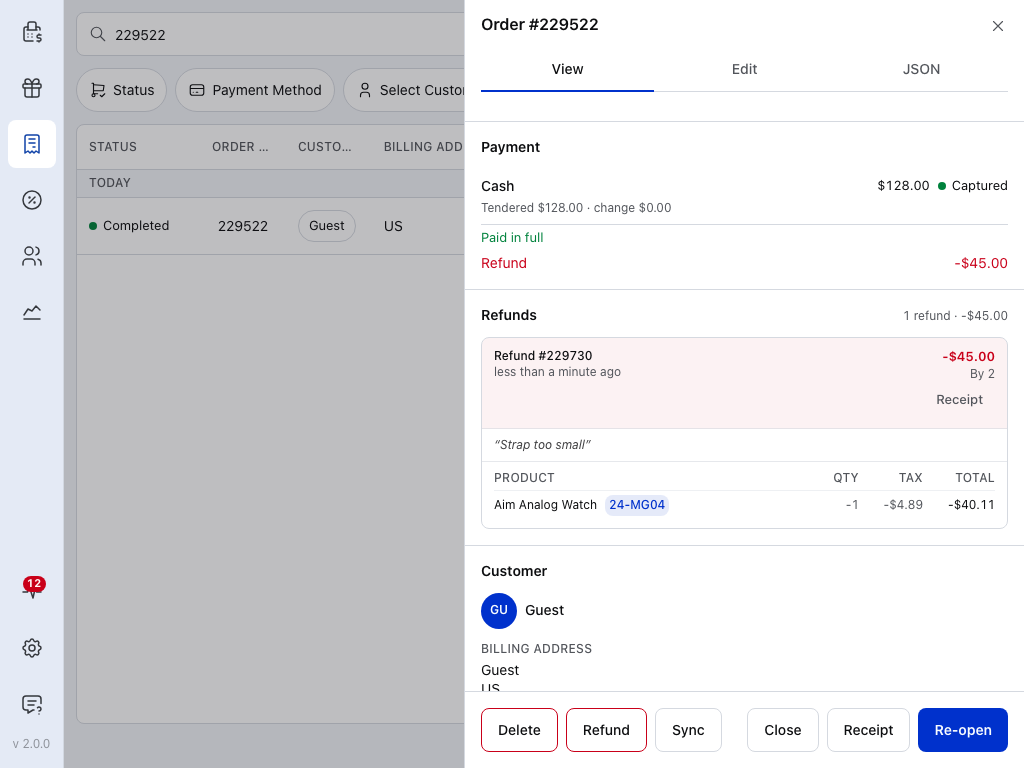
- Rückerstattung — unter Zahlung der zurückgezahlte Betrag.
- Anzahl und Summe — wie viele Rückerstattungen die Bestellung hat und wie hoch ihre Summe ist.
- Von — wer die Rückerstattung vorgenommen hat, angezeigt als WordPress-Benutzer-ID (hier 2), nicht als Name.
- Beleg — öffnet den Rückerstattungsbeleg für diese Rückerstattung.
Jede Karte beginnt mit Rückerstattung #(id), der eigenen Nummer der Rückerstattung, und dem Zeitpunkt ihrer Erstellung. Rechts steht der Betrag. Darunter folgen der Grund in Anführungszeichen und die erstatteten Positionen: Produkt und SKU, Menge, Steuern und Gesamtbetrag, als negative Werte dargestellt.
Kann WCPOS die Rückerstattungsdetails nicht abrufen, erscheint im Abschnitt „Rückerstattungsdetails konnten nicht geladen werden.“ mit Erneut versuchen. Darunter listet Lokale Rückerstattungsübersicht: die bereits auf dem Gerät vorhandenen Angaben zu jeder Rückerstattung auf: Nummer, Grund (oder „Kein Grund angegeben“) und Betrag. Liegen auf dem Gerät keine Angaben vor, erscheint „Keine lokalen Rückerstattungsübersichten verfügbar.“ Drücken Sie Erneut versuchen, sobald Sie verbunden sind.
Rückerstattungsbelege
Beleg auf einer Rückerstattungskarte öffnet einen Rückerstattungsbeleg nur für diese Rückerstattung, den Sie drucken oder als PDF speichern können. Er hat keine E-Mail-Schaltfläche. Er führt die erstatteten Positionen und deren Steuern auf. Der Zahlungsabschnitt mit der Überschrift Erstattet auf zeigt, wohin das Geld geflossen ist. Wählen Sie Vorlage und Drucker und anschließend Beleg drucken oder PDF herunterladen.
Beleg unten in der Bestellung öffnet den Bestellbeleg in seinem aktuellen Zustand. Ein detaillierter Beleg zeigt die Zeilen Rückerstattet und Nettogesamtbetrag. Siehe Einen Beleg erneut öffnen.
Barrückerstattungen und die Kassenschublade
Eine Barrückerstattung bei geöffneter Kasse verringert den erwarteten Bargeldbestand in der Kassenschublade. Im Kassenbereich erscheint sie unter Barrückerstattungen. Siehe Barrückerstattungen und die Kassenschublade.
Wer die Rückerstattung vorgenommen hat
Bei jeder Rückerstattung aus WCPOS werden Kassierer, Filiale und Ziel (Bargeld oder Zahlungsart) erfasst. Ist an der Kasse eine Sitzung geöffnet, wird die Rückerstattung auch dieser Kasse und Sitzung zugeordnet und somit mit dieser Kassenschublade verrechnet. Siehe Abgleich.
Umtausch
WCPOS 2.0.x bietet keinen Umtausch in einem Schritt, und negative Mengen sind nicht verfügbar: Die Taste +/-, die es in 1.x auf dem Mengen-Ziffernfeld gab, ist nicht mehr vorhanden. So tauschen Sie einen Artikel um:
- Erstatten Sie den zurückgegebenen Artikel über die Bestellung, mit der der Kunde bezahlt hat, wie auf dieser Seite beschrieben.
- Erfassen Sie den Artikel, den der Kunde stattdessen mitnimmt, als neuen Verkauf und nehmen Sie die Zahlung dafür entgegen.
Die Rückerstattung bleibt auf der ursprünglichen Bestellung, und der neue Artikel gehört zu einer neuen Bestellung. Ein Umtauschablauf, der beides in einem Schritt erledigt, ist geplant. Einen Termin gibt es noch nicht.
Wissenswertes
- Rückgaben sind Rückerstattungen. Erstatten Sie bei einer Rücknahme die Bestellung, mit der der Kunde bezahlt hat, statt einen neuen Verkauf anzulegen.
- Negative Gebühren wurden bewusst abgeschafft. Um einen Betrag von einem Verkauf abzuziehen, verwenden Sie Rabatt hinzufügen im Warenkorb, als Schnellrabatt oder Gutschein. Siehe Rabatte.
- Gutscheine bleiben unverändert. Eine Rückerstattung zahlt die Beträge im Formular zurück; die Gutscheine der Bestellung werden nicht geändert.
- Rückerstattungen benötigen eine Verbindung. Ihr Shop und bei einer Rückerstattung über die Zahlungsart auch der Zahlungsanbieter müssen erreichbar sein.
- Bei einer vollständig erstatteten Bestellung bleibt nichts mehr zu erstatten. Ihr Status ist Rückerstattet und Rückerstattung wird nicht mehr angezeigt.