Zahlungsgateways
WP-Admin: Jedes Zahlungsgateway ist ein Plugin, das Sie in WordPress installieren und unter WP Admin → POS → Settings → Checkout aktivieren.
Ein Zahlungsgateway ergänzt eine Zahlungsmöglichkeit an der Kasse: ein Kartenterminal auf dem Tresen, eine Zahlung vom Smartphone des Kunden oder eine Rechnung, die er später bezahlt. Jedes Zahlungsgateway ist ein WordPress-Plugin von WCPOS, das Sie Ihrem Shop hinzufügen. Direkt zu Ihrem Zahlungsgateway gelangen Sie unter Zahlungsgateway auswählen.
Möchte ein Kunde eine Zahlungsart Ihres Onlineshops nutzen, siehe Web Checkout. Informationen zu Bargeld, Karte und den weiteren Zahlungsmöglichkeiten an der Kasse finden Sie unter Zahlungsarten.
Zahlungsgateways erfordern WCPOS Pro. Ohne Pro akzeptiert die Kasse nur Bargeld und Karte.
Wo ein Zahlungsgateway an der Kasse erscheint
Drücken Sie Kasse, um den Zahlungsbereich im Tab Zahlungen zu öffnen. Ein Zahlungsgateway, das in der folgenden Liste mit Zahlungen gekennzeichnet ist, erhält dort eine eigene Kachel neben Bargeld und Karte.
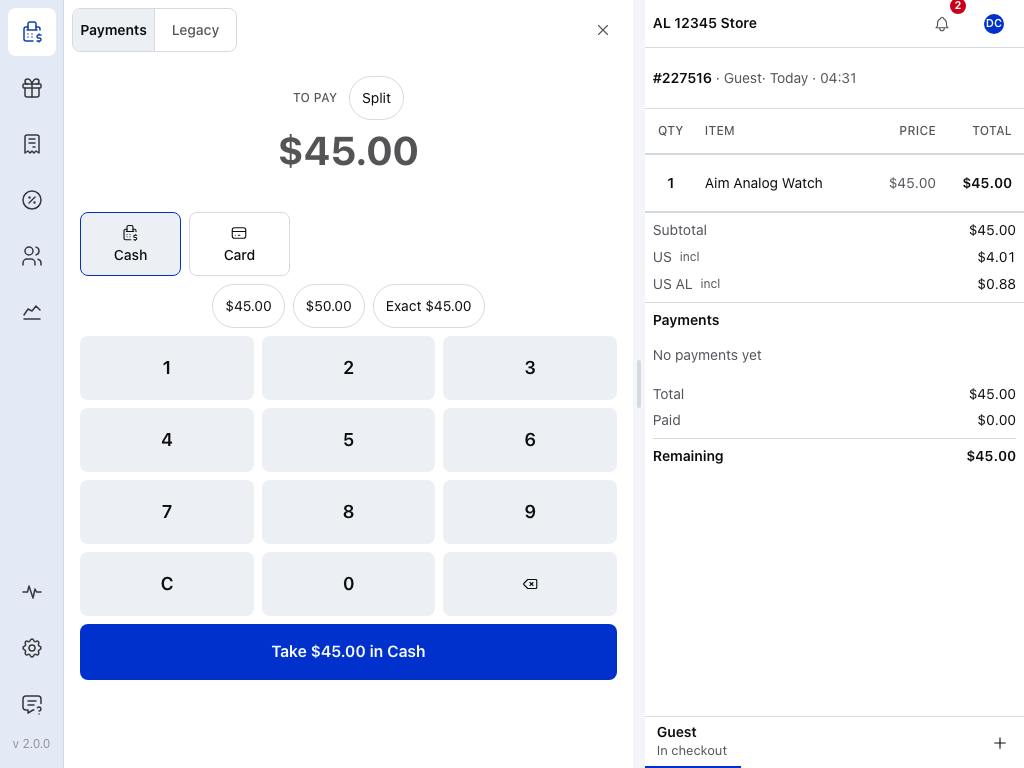
- Zahlungen — der Zahlungsbereich. Hier finden Sie alle Zahlungsarten mit einer Kachel. Siehe Der Zahlungsbereich.
- Bargeld — berechnet das Rückgeld für Sie. In jedem Shop enthalten.
- Karte — für ein Kartenterminal, das nicht mit dem POS verbunden ist: Nehmen Sie die Kartenzahlung am Terminal entgegen und erfassen Sie sie anschließend hier. In jedem Shop enthalten.
- Klassisch — Zahlungsgateways mit eigener Zahlungsseite. Siehe Der Tab Klassisch.
Die Kacheln der Zahlungsgateways erscheinen in der Reihenfolge, die in den Checkout-Einstellungen festgelegt ist. Ist eine Kachel gerade nicht nutzbar, wird sie in einer Zeile unter den Kacheln zusammengefasst: Stripe Terminal ist derzeit nicht verfügbar oder bei mehreren 2 derzeit nicht verfügbar. Tippen Sie auf die Zeile, um den Grund zu sehen.
Auch die WooCommerce-Zahlungsgateways für Nachnahme, Banküberweisung und Scheck erhalten eine Kachel: Sie erfassen diese Zahlungen an der Kasse wie bei Karte. Siehe Zahlungsarten an der Kasse. Alle anderen Zahlungsgateways finden Sie im Tab Klassisch. Dieser öffnet die Zahlungsseite Ihres Shops für die Bestellung innerhalb des POS. Ein Zahlungsgateway im Tab Klassisch verarbeitet die gesamte Bestellung und kann daher nicht Teil einer geteilten Zahlung sein.
Eine Zahlung im Tab Klassisch entgegennehmen
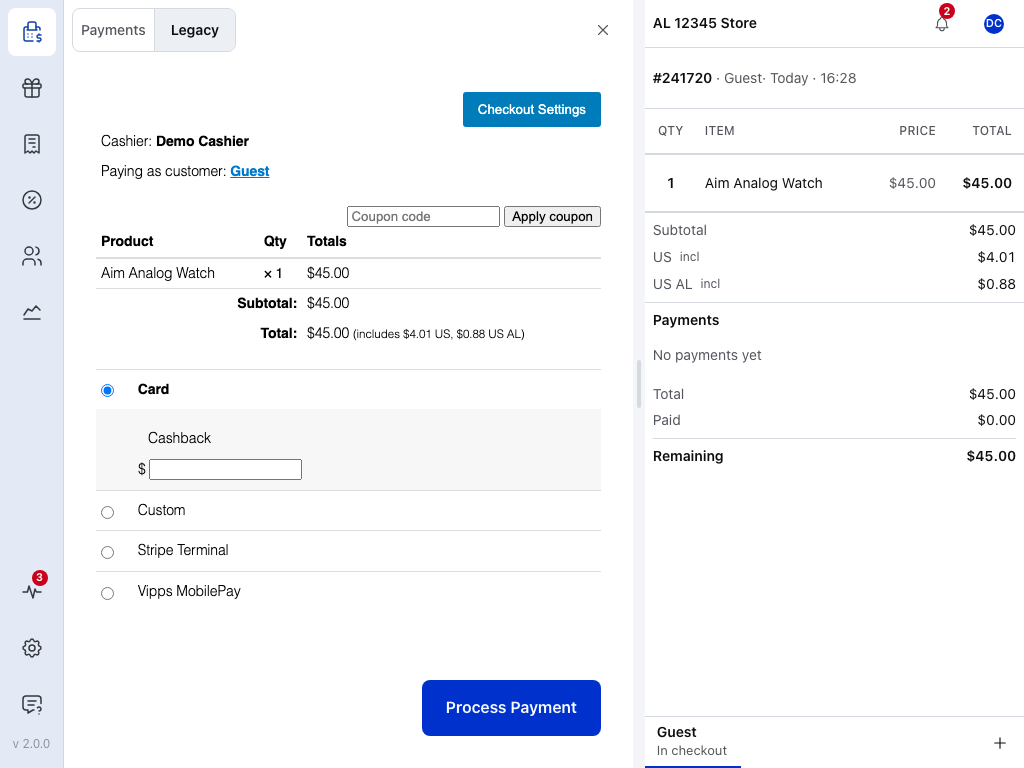
- Klassisch — dieser Tab ist immer vorhanden. Wenn kein Zahlungsgateway verfügbar ist, wird ein entsprechender Hinweis angezeigt.
- Zahlungsseite — die Zahlungsseite Ihres Shops für diese Bestellung. Wählen Sie das Zahlungsgateway aus und geben Sie die angeforderten Daten ein.
- Zahlung verarbeiten — übermittelt die Zahlung an das Zahlungsgateway.
Zahlungsgateway auswählen
Kartenterminals
Der Kunde hält seine Karte an ein Terminal Ihres Zahlungsanbieters, steckt sie ein oder zieht sie durch. Die Kasse sendet den Betrag an das Terminal und erfasst die Zahlung, sobald der Anbieter sie bestätigt.
| Zahlungsgateway | An der Kasse |
|---|---|
| Stripe Terminal | Zahlungen, 2.0+ |
| SumUp Terminal | Zahlungen, 2.0+ |
| Mollie Terminal | Zahlungen, 2.0+ |
| Square Terminal | Zahlungen, 1.0+ |
| Mercado Pago Terminal (Point Smart) | Zahlungen, 1.0+ |
| Windcave Terminal | Zahlungen, 1.0+ |
| PayArc Terminal (PAX) | Zahlungen, 1.0+ |
| Authorize.net Tap to Pay (Telefon-App von Authorize.net) | Zahlungen, 0.1.0+ |
| PayPal Reader (Zettle) | Klassisch, alle Versionen |
Authorize.net Tap to Pay ist die Ausnahme: Sie geben den Betrag in der eigenen Telefon-App von Authorize.net ein. Die Kasse erfasst die Zahlung, sobald Ihre Filiale sie erkennt.
Die Zahl bezeichnet die älteste Version des Zahlungsgateway-Plugins mit eigener Kachel. Ältere Versionen erscheinen im Tab Klassisch. Welche Kartenleser mit welchen Geräten funktionieren, erfahren Sie unter Kompatibilität von Kartenlesern.
Zahlungen per Smartphone
- Vipps MobilePay — der Kunde scannt einen QR-Code auf dem Bildschirm oder bestätigt eine Anfrage auf seinem Smartphone in der Vipps- oder MobilePay-App. Im Tab Klassisch.
Später bezahlen
Die Bestellung wird unbezahlt gespeichert und der Kunde bezahlt sie später online.
- Email Invoice — der Kunde erhält eine E-Mail mit einem Link zur Bezahlung der Bestellung. Ab Version 0.1.0 im Tab Zahlungen, ältere Versionen im Tab Klassisch.
- Web Checkout — der Kunde bezahlt an der Kasse Ihres Onlineshops. Im Tab Klassisch.
Ein Zahlungsgateway zu Ihrem Shop hinzufügen
Als Shop-Betreiber führen Sie diese Schritte einmalig in WordPress aus: Installieren Sie das Zahlungsgateway, verbinden Sie Ihr Konto, aktivieren Sie es für den POS und laden Sie anschließend den POS neu. Die jeweiligen Einstellungen finden Sie auf der Seite des Zahlungsgateways.
Für Shop-Betreiber: Zahlungsgateway installieren, aktivieren oder ausgegrautes Zahlungsgateway nutzbar machen
- Installieren. Suchen Sie unter
WP Admin > POS > Einstellungen > Erweiterungennach dem Zahlungsgateway. Drücken Sie Installieren und dann Aktivieren. Alternativ laden Sie die Plugin-ZIP-Datei von der GitHub-Releases-Seite des Zahlungsgateways herunter und laden sie unterPlugins > Add Pluginüber Plugin hochladen hoch. Web Checkout ist nicht in der Liste der Erweiterungen enthalten und wird daher immer per ZIP-Datei installiert. Siehe Erweiterungen. - Konto verbinden. Öffnen Sie das Zahlungsgateway unter
WP Admin > WooCommerce > Einstellungen > Zahlungenund geben Sie die Schlüssel Ihres Zahlungsanbieters ein. Bietet das Zahlungsgateway einen Testmodus, führen Sie vor dem Livebetrieb eine Testzahlung durch. - Für den POS aktivieren. Schalten Sie unter
WP Admin > POS > Einstellungen > Kassefür das Zahlungsgateway Aktiviert ein und ziehen Sie es an die gewünschte Position für seine Kachel. Für Ihren Onlineshop muss es nicht aktiviert sein. Siehe Checkout-Einstellungen. - POS neu laden. Die Kasse liest Ihre Zahlungsarten bei jedem Start ein.
Installieren ist ausgegraut und zeigt Zur Installation ist Pro erforderlich. Die Installation über Erweiterungen erfordert WCPOS Pro.
Der Schalter Aktiviert ist ausgegraut. Alle Zahlungsgateways außer Bargeld und Karte erfordern WCPOS Pro, das mit Ihrem Lizenzschlüssel aktiviert wurde. Siehe Pro-Lizenz.
Wenn etwas schiefgeht
Das Zahlungsgateway fehlt an der Kasse. Schauen Sie zuerst im Tab Klassisch nach. Fehlt es auch dort, prüfen Sie, ob Aktiviert in den Checkout-Einstellungen eingeschaltet ist, und laden Sie den POS neu. Ist der Schalter ausgegraut, öffnen Sie Für Shop-Betreiber: Zahlungsgateway installieren, aktivieren oder ausgegrautes Zahlungsgateway nutzbar machen unter Ein Zahlungsgateway zu Ihrem Shop hinzufügen.
Das Zahlungsgateway erscheint im Tab Klassisch statt als Kachel. PayPal Reader, Vipps MobilePay und Web Checkout erscheinen immer dort. Bei einem oben aufgeführten Terminal mit Versionsangabe vergleichen Sie die installierte Version mit der Tabelle. Ist sie älter, aktualisieren Sie sie: Die Karte unter Erweiterungen zeigt Update verfügbar an, wenn eine neuere Version vorhanden ist.
Die Kachel steht unter „derzeit nicht verfügbar“. Tippen Sie auf die Zeile: Jedes Zahlungsgateway zeigt den Grund an, beispielsweise Verbindung erforderlich, wenn Sie offline sind. Schließen Sie den Verkauf in der Zwischenzeit mit einer anderen Zahlungsart ab.
Eine Zahlung schlägt fehl. Zeigt die Kasse PAYMENT301 an, hat der Shop das Zahlungsgateway abgelehnt: Es ist nicht für den POS aktiviert oder nicht mehr vorhanden. Siehe PAYMENT301. Informationen zu Fehlern am Terminal oder beim Anbieter finden Sie mit Fehlermeldungen und Lösungen auf der Seite des jeweiligen Zahlungsgateways. Wie Sie einen Fehler melden, erfahren Sie unter Support.
Ein eigenes Zahlungsgateway entwickeln
Für Entwickler: Jedes WooCommerce-Zahlungsplugin lässt sich für den POS einbinden. Beginnen Sie mit der Gateway-Vorlage.