Email Invoice Gateway
Email Invoice ist ein kostenloses Plugin, steht im POS aber nur mit WCPOS Pro zur Verfügung. Ohne Pro akzeptiert die Kasse Bargeld und Karte. Einrichtung.
Wenn ein Kunde später bezahlen möchte, senden Sie ihm eine Rechnung, statt das Geld an der Kasse entgegenzunehmen. Er erhält die Rechnungs-E-Mail Ihres Shops mit dem Link Diese Bestellung bezahlen. Die Bestellung bleibt im Status Zahlung ausstehend, bis der Kunde online bezahlt oder zum Bezahlen in die Filiale zurückkommt. Das eignet sich beispielsweise für Geschäftskunden, deren Buchhaltung die Zahlung übernimmt, für große Bestellungen, die genehmigt werden müssen, oder für Kunden, die vor dem Bezahlen gehen.
Direkt zu: Rechnung senden · Nach dem Versand · Erneut senden oder stornieren · Zahlung in der Filiale entgegennehmen · Einrichtung
Rechnung senden
Sie benötigen eine Verbindung. Die Rechnung umfasst die gesamte Bestellung: Sobald dafür eine Zahlung eingegangen ist, lässt sich Email Invoice nicht mehr auswählen.
- Erfassen Sie den Verkauf wie gewohnt. Hat der Kunde ein Konto, wählen Sie ihn als Kunden des Warenkorbs aus: Seine Rechnungs-E-Mail-Adresse wird automatisch eingetragen.
- Drücken Sie Kasse und tippen Sie dann im Tab Zahlungen auf Rechnung per E-Mail.
- Geben Sie die E-Mail-Adresse des Kunden ein oder prüfen Sie die bereits eingetragene Adresse. Drücken Sie dann Rechnung senden.
Der Shop sendet die E-Mail und setzt die Bestellung auf Zahlung ausstehend. Der Lagerbestand wird beim Rechnungsversand reduziert, genau wie bei einem bezahlten Verkauf.
Das Rechnungsformular
Wenn Sie auf Rechnung per E-Mail tippen, erscheint dieses Formular über dem Ziffernblock:
- Der Hinweis — erklärt, dass der Kunde eine E-Mail mit dem Link „Diese Bestellung bezahlen“ erhält. Sie können ihn ändern: siehe Einrichtung.
- E-Mail-Adresse — an diese Adresse wird die Rechnung gesendet. Bei einem Gast geben Sie sie selbst ein. Solange keine Adresse eingetragen ist, steht unter dem Betrag E-Mail-Adresse eingeben und die Schaltfläche bleibt ausgegraut.
- E-Mail in der Rechnungsadresse speichern — aktivieren Sie dieses Kontrollkästchen, um die Adresse als Rechnungs-E-Mail-Adresse der Bestellung zu speichern. Lassen Sie es deaktiviert, um die Rechnung zu senden, ohne die Bestellung zu ändern.
- Rechnung senden · $45.00 — die Schaltfläche zeigt den Gesamtbetrag der Bestellung. Eine Rechnung gilt immer für die gesamte Bestellung, daher ist der Ziffernblock gesperrt.
Nach dem Versand
Der Kassenbereich wechselt zur Ansicht Rechnung gesendet. Da kein Geld entgegengenommen wurde, gibt es weder ein Häkchen noch Rückgeld. Ist Beleg nach dem Bezahlvorgang automatisch anzeigen deaktiviert, erscheint stattdessen kurz die Meldung Rechnung an jane@example.com gesendet und der Warenkorb ist für den nächsten Verkauf bereit.
- Rechnung gesendet — anstelle des bezahlten Betrags.
- an jane@example.com · $45.00 fällig — zeigt den Empfänger und den noch offenen Betrag.
- Beleg — der Beleg zur Bestellung, den Sie wie bei jedem Verkauf drucken, per E-Mail senden oder als PDF speichern können. Siehe Belege und die Ansicht nach der Zahlung.
- Neuer Verkauf (Beleg drucken · Neuer Verkauf bei automatischem Belegdruck) — macht die Kasse für den nächsten Kunden frei. Die Bestellung wird aus dem Warenkorb entfernt und wartet unter Bestellungen.
Was der Kunde erhält
Der Kunde erhält die Kundenrechnungs-E-Mail von WooCommerce mit den Artikeln, den Summen und dem Link Diese Bestellung bezahlen. Der Link öffnet die Zahlungsseite Ihres Shops für die Bestellung. Dort kann der Kunde mit jeder Zahlungsart bezahlen, die Ihr Onlineshop anbietet. Nach der Zahlung wird die Bestellung in WooCommerce und unter Bestellungen als bezahlt angezeigt.
Aussehen und Wortlaut der E-Mail werden unter WP Admin > WooCommerce > Einstellungen > Emails festgelegt.
Erneut senden oder stornieren
Öffnen Sie die Bestellung unter Bestellungen: Tippen Sie auf die entsprechende Zeile oder klicken Sie mit der Maus auf › am Zeilenende. Die Bestellung öffnet sich im Tab Ansicht. Unter Zahlung zeigt eine Zeile wie Rechnung an jane@example.com am 7. Nov. um 3:04 Uhr nachmittags gesendet, wohin und wann die Rechnung gesendet wurde. Wählen Sie die passende Schaltfläche für das Anliegen des Kunden:
- Die E-Mail ist verloren gegangen oder wurde an die falsche Adresse gesendet: Erneut senden.
- Der Kunde möchte doch nicht auf Rechnung bezahlen: Rechnung stornieren.
- Der Kunde ist zum Bezahlen an der Kasse: Erneut öffnen.
Erneut senden
- Drücken Sie Erneut senden. Die Bestellung wird wieder in den Warenkorb gelegt.
- Drücken Sie Kasse: Rechnung per E-Mail ist bereits ausgewählt.
- Prüfen Sie die Adresse und drücken Sie Rechnung senden.
Der Kunde erhält eine neue E-Mail zur selben Bestellung. Nur diese neueste Rechnung lässt sich stornieren.
Stornieren
Die E-Mail bleibt im Posteingang des Kunden. Über den Link Diese Bestellung bezahlen kann er weiterhin bezahlen, solange die Bestellung offen ist. Informieren Sie den Kunden, bevor Sie eine weitere Zahlung entgegennehmen.
Drücken Sie Rechnung stornieren. Dafür ist eine Verbindung erforderlich. Die Kasse zeigt Rechnung storniert. Die Bestellung ist wieder offen. an und der Bestellstatus wechselt zu POS offen. Die Bestellung ist damit für eine weitere Zahlung bereit.
Zahlung stattdessen in der Filiale entgegennehmen
Der Kunde kommt zum Bezahlen zurück. Weisen Sie ihn vor der Zahlung darauf hin, nicht zusätzlich den Zahlungslink aus der E-Mail zu verwenden, da er sonst doppelt bezahlen könnte.
- Drücken Sie im Tab Ansicht der Bestellung auf Erneut öffnen. Die Bestellung wird wieder in den Warenkorb gelegt, wo Sie sie auch ändern können. Siehe Bestellungen erneut öffnen.
- Drücken Sie Kasse. Über dem Ziffernblock steht Rechnung an jane@example.com am 7. Nov. um 3:04 Uhr nachmittags gesendet, mit einer eigenen Schaltfläche Rechnung stornieren.
- Nehmen Sie die Zahlung wie gewohnt über eine beliebige Kachel entgegen. Sobald Geld entgegengenommen wurde, wartet die Rechnung nicht mehr auf die Zahlung des Kunden.
Einrichtung
Email Invoice verwendet den E-Mail-Versand und die Online-Zahlungsarten Ihres Shops. Sie benötigen dafür weder ein Konto noch Schlüssel.
- Installieren. Suchen Sie unter
WP Admin > POS > Einstellungen > Erweiterungennach Email Invoice Gateway. Drücken Sie Installieren und dann Aktivieren.
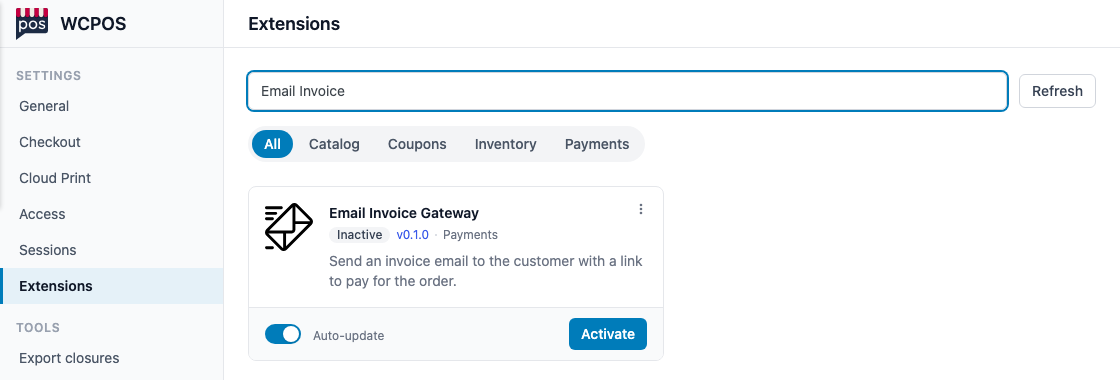
- Suche — geben Sie Email Invoice ein, um die Karte zu finden.
- Email Invoice Gateway — die Karte zeigt die Version und den Status: Inaktiv nach der Installation, Aktiv nach der Aktivierung.
- Installieren, dann Aktivieren — jede Schaltfläche führt zum nächsten Schritt. Sobald auf der Karte Aktiv steht, fahren Sie mit Schritt 2 fort.
-
Für den POS aktivieren. Aktivieren Sie unter
WP Admin > POS > Einstellungen > Kassedas Email Invoice Gateway und speichern Sie. Siehe Checkout-Einstellungen. Es erscheint nie an der Kasse Ihres Onlineshops. Lassen Sie Bestellstatus auf dem Standardwert Abgeschlossen. Eine Bestellung mit versendeter Rechnung bleibt trotzdem im Status Zahlung ausstehend, bis der Kunde bezahlt.Warum nicht Zahlung ausstehend auswählen?
Die Einstellung Bestellstatus entspricht nicht dem tatsächlichen Status der Bestellung: Beim Rechnungsversand wird die Bestellung immer auf Zahlung ausstehend gesetzt, bis der Kunde bezahlt. Die Einstellung legt fest, ab welchem Status die Kasse einen Verkauf als beendet betrachtet. Wenn Sie Zahlung ausstehend auswählen, gilt jede Rechnung sofort beim Versand als abgeschlossen. Die E-Mail wird zwar gesendet, aber die Ansicht Rechnung gesendet erscheint nicht und bei der Bestellung fehlen Erneut senden und Rechnung stornieren.
-
Wortlaut prüfen. Der Name der Kachel und der Hinweis über dem E-Mail-Feld entsprechen den Feldern Titel und Beschreibung des Zahlungsgateways unter
WP Admin > WooCommerce > Einstellungen > Zahlungen > Email Invoice Gateway.
Manuelle Installation und ältere Versionen
Laden Sie zur manuellen Installation die Plugin-ZIP-Datei (nicht die Quellcode-ZIP-Datei) von der GitHub-Releases-Seite herunter. Laden Sie sie anschließend unter Plugins > Add Plugin über Plugin hochladen hoch.
Ab Version 0.1.0 erhält das Zahlungsgateway eine eigene Kachel im Tab Zahlungen. Ältere Versionen erscheinen nur im Tab Klassisch mit der eigenen Zahlungsseite des Zahlungsgateways. Aktualisieren Sie das Plugin, um die Kachel zu erhalten.
Damit die Rechnung ihren Zweck erfüllt, muss WordPress E-Mails versenden können. Außerdem benötigt Ihr Onlineshop mindestens eine Zahlungsart, die der Kunde auf der Zahlungsseite verwenden kann.
Für Entwickler: So wird das Formular dargestellt
Das Zahlungsgateway deklariert seine Felder für den POS: einen Hinweis, ein mit der Rechnungs-E-Mail-Adresse der Bestellung vorbelegtes E-Mail-Feld, ein Kontrollkästchen und die Beschriftung Rechnung senden für die Schaltfläche. Der POS stellt sie mit seinen eigenen Bedienelementen dar. Bei einem leeren Pflichtfeld werden Eingeben und der Feldname angezeigt, bei einer Liste Auswählen und ihr Name. Andere Zahlungsgateways können Felder auf dieselbe Weise deklarieren. Siehe Felder für den Zahlungsbereich deklarieren.
Wenn etwas schiefgeht
Rechnung per E-Mail fehlt im Tab Zahlungen. Entweder ist das Zahlungsgateway in den Checkout-Einstellungen nicht aktiviert oder die Erweiterung ist älter als 0.1.0 und erscheint nur im Tab Klassisch. Aktualisieren Sie sie unter POS > Einstellungen > Erweiterungen.
„Rechnung per E-Mail ist derzeit nicht verfügbar“. Tippen Sie auf die Zeile, um den Grund zu sehen:
- Verbindung erforderlich — eine Rechnung lässt sich nicht offline senden. Warten Sie, bis die Verbindung wiederhergestellt ist, und senden Sie sie dann.
- Gilt für die gesamte Bestellung und ist nach einer Zahlung nicht mehr verfügbar — ein Teil der Bestellung ist bereits bezahlt. Nehmen Sie den Restbetrag über eine andere Kachel entgegen. Siehe Geteilte Zahlungen.
„Bitte geben Sie eine gültige E-Mail-Adresse ein“. Die Adresse enthält einen Tippfehler. Korrigieren Sie ihn und drücken Sie erneut Rechnung senden.
Bei der Bestellung fehlen Erneut senden und Rechnung stornieren. Die Rechnung wurde gesendet, aber unter Zahlung fehlt die Zeile Rechnung gesendet an …. Bitten Sie die für den Shop zuständige Person, in den Checkout-Einstellungen den Bestellstatus von Email Invoice zu prüfen: Er sollte auf Abgeschlossen stehen, nicht auf Zahlung ausstehend. Siehe Einrichtung, Schritt 2.
Der Kunde hat die E-Mail nicht erhalten. Bitten Sie ihn, seinen Spamordner zu prüfen, und drücken Sie dann Erneut senden. Wenn Rechnungen bei niemandem ankommen, informieren Sie die für den Shop zuständige Person: WordPress versendet die E-Mail, nicht der POS.
Für die Shop-Administration: Rechnungs-E-Mails kommen nicht an
Die Bestellnotizen in WooCommerce zeigen, ob der Shop die E-Mail gesendet hat: Kundenrechnungs-E-Mail über POS an … gesendet oder Kundenrechnungs-E-Mail konnte nicht gesendet werden. Ein SMTP-Plugin oder ein E-Mail-Dienst wie SendGrid, Mailgun oder Amazon SES sorgt für eine zuverlässigere Zustellung. SPF-, DKIM- und DMARC-Einträge für Ihre Domain verhindern, dass die Rechnung im Spamordner landet.
Der Kunde kann über den Link nicht bezahlen. In Ihrem Onlineshop muss unter WP Admin > WooCommerce > Einstellungen > Zahlungen eine Zahlungsart für das Web aktiviert sein. Prüfen Sie auch, ob die Bestellung seit dem Versand storniert oder bezahlt wurde. Probieren Sie den Link selbst aus.
Meldungen beim Stornieren einer Rechnung oder wenn die Kasse sie nicht speichern kann
„Der Shop hat die Rechnung nicht storniert, sie bleibt daher bestehen“. Möglicherweise hat der Kunde bereits bezahlt. Prüfen Sie die Bestellung unter Bestellungen, bevor Sie eine weitere Zahlung entgegennehmen.
„Für diese Bestellung wurde eine neuere Rechnung gesendet“. Die Rechnung wurde erneut gesendet, möglicherweise von einer anderen Kasse, und diese Kasse ist noch nicht auf dem aktuellen Stand. Nur die neueste Rechnung lässt sich stornieren: Warten Sie, bis die Bestellung synchronisiert wurde, und versuchen Sie es dann erneut.
„Diese Rechnung kann nicht storniert werden“. Für die Bestellung wurde bereits eine Zahlung entgegengenommen oder es ist keine Rechnung mehr offen. Prüfen Sie die Bestellung, bevor Sie weitere Schritte unternehmen.
„Die Rechnung konnte nicht storniert werden. Versuchen Sie es erneut“. Der Shop hat nicht geantwortet. Prüfen Sie die Verbindung und drücken Sie erneut Rechnung stornieren.
„Die Rechnung wurde gesendet, konnte aber an dieser Kasse nicht gespeichert werden“ oder wurde im Shop storniert. Die Änderung ist im Shop gespeichert; die lokale Kopie dieser Kasse wird bei der nächsten Synchronisierung aktualisiert. Siehe PAYMENT113.