Warenkorb-Bereich
Der Warenkorb-Bereich ist die rechte Seite des POS-Bildschirms, in dem Sie die aktuelle Bestellung verwalten. Hier können Sie Artikel anzeigen, Mengen und Preise bearbeiten, Kunden auswählen und zum Checkout fortfahren.
Überblick über die Oberfläche
Kundenauswahl
Oben im Warenkorb-Bereich:
- Kunden-Badge - Zeigt den aktuellen Kunden an (z. B. "Gast" oder Kundenname)
- Symbol "Kunde hinzufügen" () - Neuen Kunden erstellen
- Anzeigeeinstellungen () - Warenkorbspalten und Optionen konfigurieren
Klicken Sie auf das Kunden-Badge, um nach einem anderen Kunden zu suchen und ihn auszuwählen.
Positionen
Der Hauptbereich zeigt Artikel in der aktuellen Bestellung an:
- Menge - Menge (bearbeitbar)
- Bezeichnung - Produktname mit Variantenattributen
- Preis - Stückpreis (bearbeitbar)
- Gesamt - Positionssumme
Weitere Informationen zur Bearbeitung finden Sie unter Positionen.
Optionen zum Hinzufügen zum Warenkorb
Unterhalb der Positionen können Sie besondere Artikel hinzufügen:
- Sonstiges Produkt hinzufügen - Einen benutzerdefinierten Artikel mit manueller Preiseingabe hinzufügen
- Gebühr hinzufügen - Fügt eine Gebührenzeile hinzu (z. B. Geschenkverpackung, Servicegebühr)
- Versand hinzufügen - Fügt eine Versandzeile mit manueller Kosteneingabe hinzu
WooCommerce verwendet drei Typen von Zeilenpositionen: line_item (Produkte), fee_line (Gebühren) und shipping_line (Versand). Derzeit wird für den Versand nur die manuelle Eingabe unterstützt - der POS berechnet Versandkosten nicht automatisch.
Bestellübersicht
- Zwischensumme - Gesamtbetrag vor Steuern und Gebühren
- Steuer - Berechneter Steuerbetrag (falls zutreffend)
- Gesamtbetrag - Endgültiger Bestellbetrag
Bestellaktionen
Unten im Warenkorbbereich:
- Bestellnotiz - Fügt eine für den Kunden sichtbare Notiz hinzu
- Bestellmetadaten - Benutzerdefinierte Metadaten hinzufügen oder JSON anzeigen
- Auf Server speichern - Die Bestellung mit dem Status
pos-openin WooCommerce speichern
Weitere Informationen finden Sie unter Bestellaktionen.
Hauptschaltflächen
- Stornieren (rot) - Die aktuelle Bestellung stornieren/löschen
- Kasse (grün) - Mit der Zahlung fortfahren
Offene Bestellungen
Ganz unten zeigt ein Karussell alle offenen Bestellungen an:
- Jeder Warenkorb zeigt seine Gesamtsumme an
- Klicken Sie auf einen Warenkorb, um zu ihm zu wechseln
- Der aktuelle Warenkorb ist hervorgehoben
Weitere Informationen finden Sie unter Offene Bestellungen.
Anzeigeeinstellungen
Klicken Sie auf das Schieberegler-Symbol (), um die Anzeige des Warenkorb-Panels anzupassen.
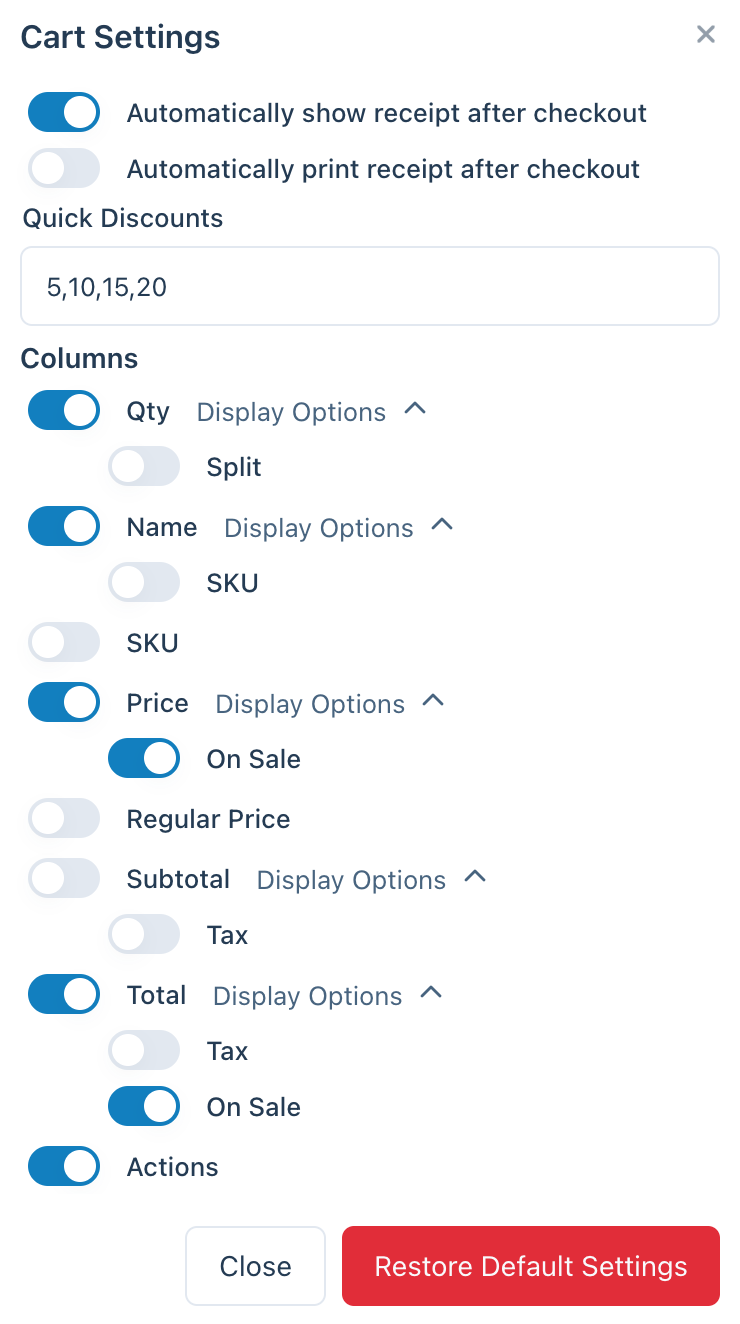
Anzeigeeinstellungen für das Warenkorb-Panel
Beleg nach dem Checkout automatisch anzeigen
Wenn aktiviert, wird der Belegbildschirm nach Abschluss eines Verkaufs automatisch angezeigt.
Beleg nach dem Checkout automatisch drucken
Wenn aktiviert, wird der Beleg automatisch gedruckt, sobald er angezeigt wird. Das spart Zeit, da weniger manuelle Druckschritte erforderlich sind.
Schnellrabatte
Eine durch Kommas getrennte Liste von Rabattprozentsätzen, die als Schnellzugriffsschaltflächen angezeigt werden.
Wenn Sie beispielsweise 5,10,15,20 eingeben, werden vier Schaltflächen hinzugefügt, mit denen prozentuale Rabatte mit einem einzigen Klick auf die gesamte Bestellung angewendet werden.
Spalten
Konfigurieren Sie, welche Spalten im Warenkorb angezeigt werden:
| Spalte | Beschreibung |
|---|---|
| Menge | Menge jedes Artikels |
| Bezeichnung | Produktname |
| Preis | Preis pro Einheit |
| Regulärer Preis | Preis ohne Rabatt |
| Zwischensumme | Positionszwischensumme (Menge × Preis) |
| Gesamt | Positionsgesamtbetrag |
| Aktionen | Schaltfläche zum Entfernen des Artikels |
Einige Spalten bieten zusätzliche Anzeigeoptionen:
| Spalte | Einstellung |
|---|---|
| Menge | Aufteilen (Aufteilen von Artikeln erlauben) |
| Bezeichnung | SKU |
| Preis | Angebotskennzeichnung |
| Zwischensumme | Steuerbetrag |
| Gesamt | Steuerbetrag, Angebotskennzeichnung |
Standardeinstellungen wiederherstellen
Klicken Sie hier, um alle Einstellungen für die Warenkorbanzeige auf die ursprünglichen Standardwerte zurückzusetzen.
Artikel zum Warenkorb hinzufügen
Über den Produktbereich
Klicken Sie im Produktbereich auf ein Produkt, um es zum Warenkorb hinzuzufügen. Wählen Sie bei variablen Produkten zuerst die Variante aus.
Sonstige Produkte
Für Artikel, die nicht in Ihrem Katalog enthalten sind:
- Klicken Sie auf Sonstiges Produkt hinzufügen
- Geben Sie einen Namen und einen Preis ein
- Der Artikel wird dem Warenkorb hinzugefügt
Gebühren
So fügen Sie eine Gebühr hinzu (z. B. für Geschenkverpackung):
- Klicken Sie auf Gebühr hinzufügen
- Geben Sie einen Namen und einen Betrag ein
- Die Gebühr wird als separate Position angezeigt
Versand
So fügen Sie Versand hinzu:
- Klicken Sie auf Versand hinzufügen
- Geben Sie den Namen der Versandart und die Kosten ein
- Der Versand wird der Bestellung hinzugefügt
Warenkorbpositionen bearbeiten
Alle Positionen können direkt im Warenkorb bearbeitet werden. Details zu folgenden Themen finden Sie unter Positionen:
- Mengen bearbeiten
- Preise ändern
- JSON-Rohdaten anzeigen und bearbeiten
- Artikel entfernen