Bestellaktionen
Das Bestellaktionen-Panel befindet sich unten im Warenkorb in der POS-Oberfläche. Es bietet schnellen Zugriff auf mehrere wesentliche Funktionen der Bestellverwaltung.

Bestellaktionen im POS
Bestellnotiz
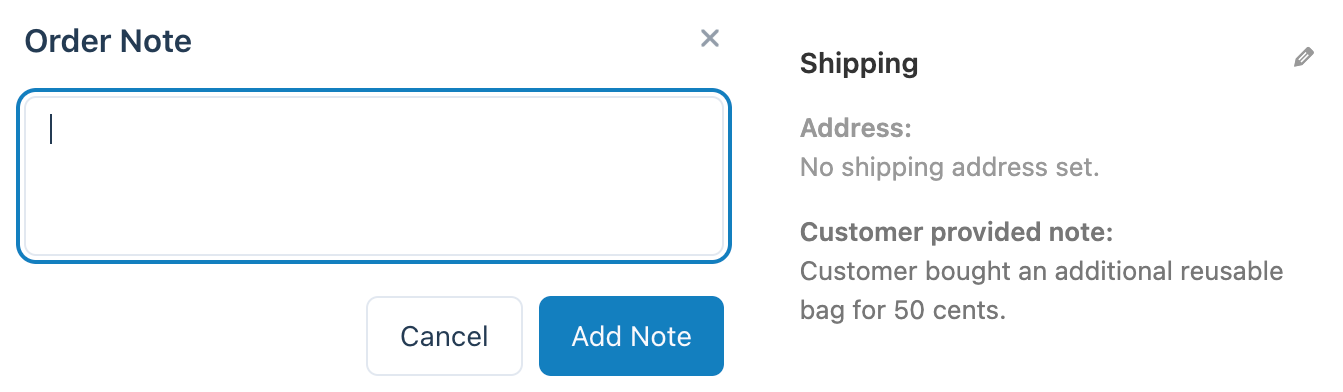
Modal für Bestellnotiz im POS (links) und Bestellnotiz im WP Admin (rechts)
- Öffnet einen Dialog, um eine Kundennotiz zur Bestellung hinzuzufügen.
- Kundennotizen sind für den Kunden sichtbar und erscheinen standardmäßig auf dem Beleg, im Kundenbereich Mein Konto und in
WP Admin > WooCommerce > Bestellungen > Bestellungunter der Versandadresse.
Bestellnotizen sind für Kunden sichtbar.
Bestell-Meta
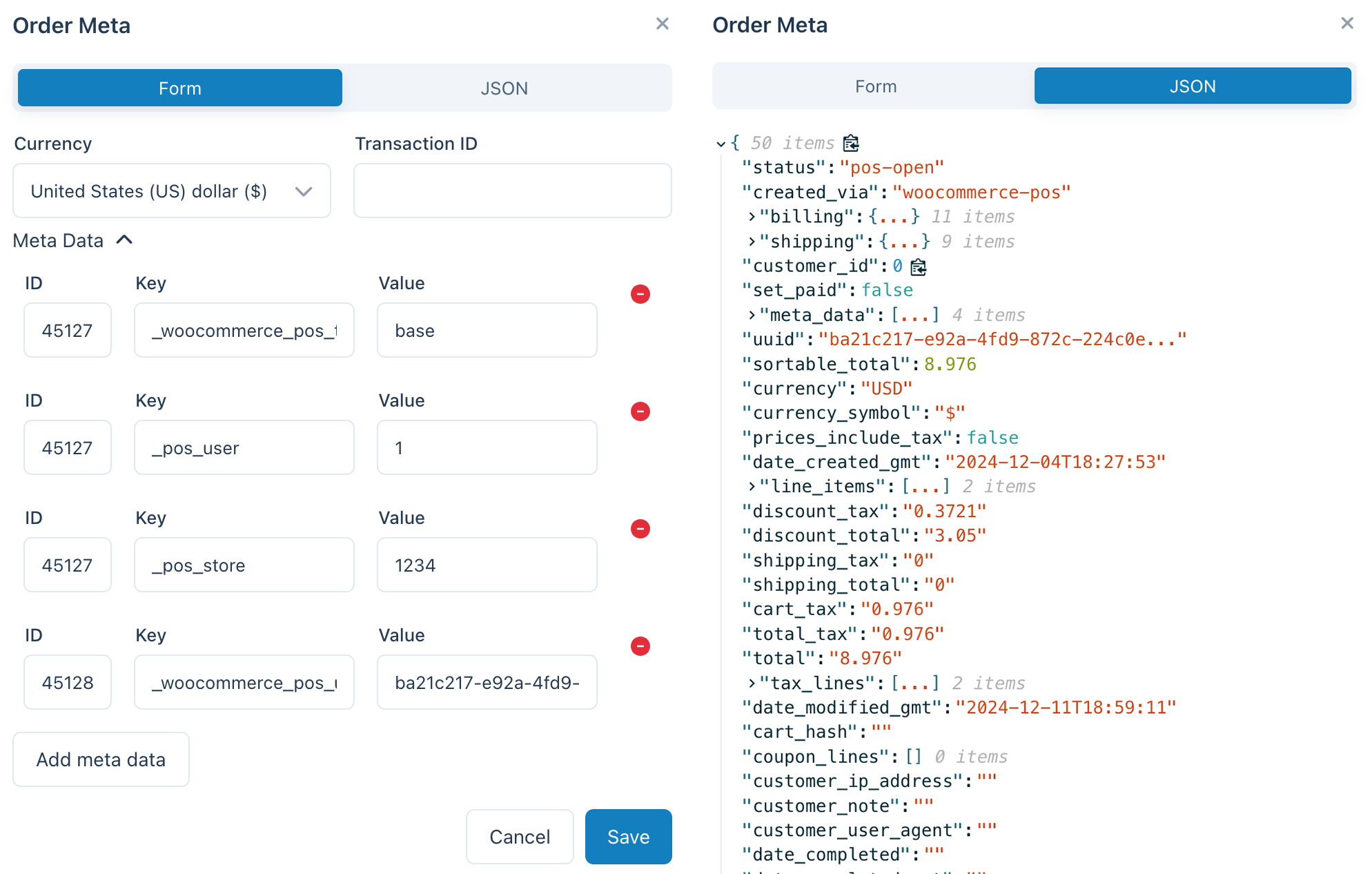
Bestell-Meta und JSON-Ansicht im POS
- Öffnet ein Modal zur Verwaltung zusätzlicher Meta-Daten für die Bestellung.
- Funktionen umfassen:
- Ändern der Währung der Bestellung.
- Hinzufügen einer Transaktions-ID (z. B. von einem externen Zahlterminal).
- Hinzufügen benutzerdefinierter Meta-Daten für die Bestellung.
Zusätzliche Funktionen werden im Laufe der Zeit zu diesem Modal hinzugefügt, einschließlich der Integration mit anderen WooCommerce-Plugins.
Was sind Meta-Daten in WooCommerce?
Meta-Daten bieten zusätzliche Informationen zu Bestellungen und sind über die WooCommerce REST API zugänglich. Entwickler und Plugins verwenden diese Daten, um die Funktionalität zu erweitern, z. B. durch die Integration von Drittanbieterdiensten.
JSON-Ansicht
- Zeigt die rohe JSON-Darstellung der Bestellung an, nützlich für Debugging- oder Integrationszwecke.
Auf Server speichern
- Ermöglicht es, geöffnete Warenkörbe auf dem Server zu speichern, sodass sie sicher gespeichert und für eine zukünftige Nutzung zugänglich sind.
- Erstellt eine WooCommerce-Bestellung mit dem Status
pos-open.
Warum speichern?
Wenn eine neue Bestellung im POS erstellt wird, existiert sie nur lokal. Das Speichern der Bestellung stellt sicher, dass sie bestehen bleibt, selbst wenn die lokale Datenbank geleert wird.
Siehe Offene Bestellungen für weitere Einzelheiten zur Verwaltung gespeicherter Bestellungen.
Stornieren
- Zwei Szenarien:
- Ungespeicherte Bestellungen:
- Wenn die Bestellung nicht auf dem Server gespeichert wurde, wird sie dauerhaft aus der lokalen Datenbank gelöscht.
- Gespeicherte Bestellungen:
- Wenn die Bestellung auf dem Server gespeichert ist, wird sie in den Papierkorb in WooCommerce verschoben und aus der lokalen Datenbank gelöscht.
- Ungespeicherte Bestellungen:
- Um eine stornierte Bestellung wiederherzustellen:
- Gehe zu
WP Admin > WooCommerce > Bestellungen > Papierkorb.
- Gehe zu
Kasse
- Speichert die Bestellung auf dem Server und leitet den Checkout-Prozess ein.
- Öffnet den Checkout-Bildschirm, um die Zahlung abzuschließen.