Produktbereich
Der Produktbereich ist die linke Seite des POS-Bildschirms, auf der Produkte gesucht, durchstöbert und ausgewählt werden, um sie dem Warenkorb hinzuzufügen.
Übersicht der Benutzeroberfläche
Suchleiste
Oben im Bereich können Produkte über die Suchleiste schnell gefunden werden nach:
- Produktname - Einen beliebigen Teil des Produktnamens eingeben
- SKU - Nach SKU suchen
- Strichcode - Einen Strichcode scannen oder eine Strichcodenummer eingeben
Ausführliche Informationen finden Sie unter Suche und Filterung.
Anzeigeeinstellungen
Klicken Sie auf das Schieberegler-Symbol () neben der Suchleiste, um die Anzeigeeinstellungen zu öffnen. Damit können Sie anpassen, welche Spalten und Informationen in der Produktliste angezeigt werden.
Filter-Schaltflächen
Unterhalb der Suchleiste können Sie Produkte mit Filter-Schaltflächen eingrenzen:
- Auf Lager - Nur Produkte mit verfügbarem Bestand anzeigen
- Empfohlen - Produkte anzeigen, die in WooCommerce als empfohlen markiert sind
- Im Angebot - Produkte anzeigen, die derzeit im Angebot sind
- Kategorie - Nach Produktkategorie filtern
- Schlagwort - Nach Produktschlagwort filtern
- Marke - Nach Marke filtern (wenn ein Marken-Plugin verwendet wird)
Aktive Filter werden hervorgehoben angezeigt. Klicken Sie erneut auf einen Filter, um ihn zu entfernen.
Produktliste
Der Hauptbereich zeigt Ihre Produkte in einer scrollbaren Liste. Jede Zeile zeigt:
- Produktbild - Vorschaubild des Produkts
- Produktname - Mit optionalen Details (Bestand, SKU, Kategorien usw.)
- Preis - Aktueller Verkaufspreis (mit Angebotspreisen, sofern zutreffend)
- Aktionsschaltfläche - In den Warenkorb legen () oder Variante auswählen ()
Produkttypen
- Einfache Produkte zeigen eine grüne Schaltfläche, um sie direkt zum Warenkorb hinzuzufügen
- Variable Produkte zeigen eine grüne Pfeil zum Öffnen der Variantenauswahl
Weitere Details finden Sie unter Variable Produkte.
Fußzeile
Am unteren Rand des Produktbereichs:
- Steuerstatus - Zeigt die aktuelle Grundlage für die Steuerberechnung an (z. B. "Steuer basierend auf: Basisadresse des Shops"). Klicken Sie, um die aktiven Steuersätze anzuzeigen.
- Produktanzahl - Zeigt an, wie viele Produkte angezeigt werden (z. B. "10 von 17 werden angezeigt")
- Schaltfläche „Synchronisieren“ () - Produkte vom Server aktualisieren. Langes Drücken für zusätzliche Optionen:
- Synchronisieren - Standardaktualisierung vom Server
- Löschen und aktualisieren - Lokale Daten löschen und alles neu laden
Anzeigeeinstellungen
Klicken Sie auf das Schieberegler-Symbol () zum Anpassen der Anzeige des Produktbereichs.
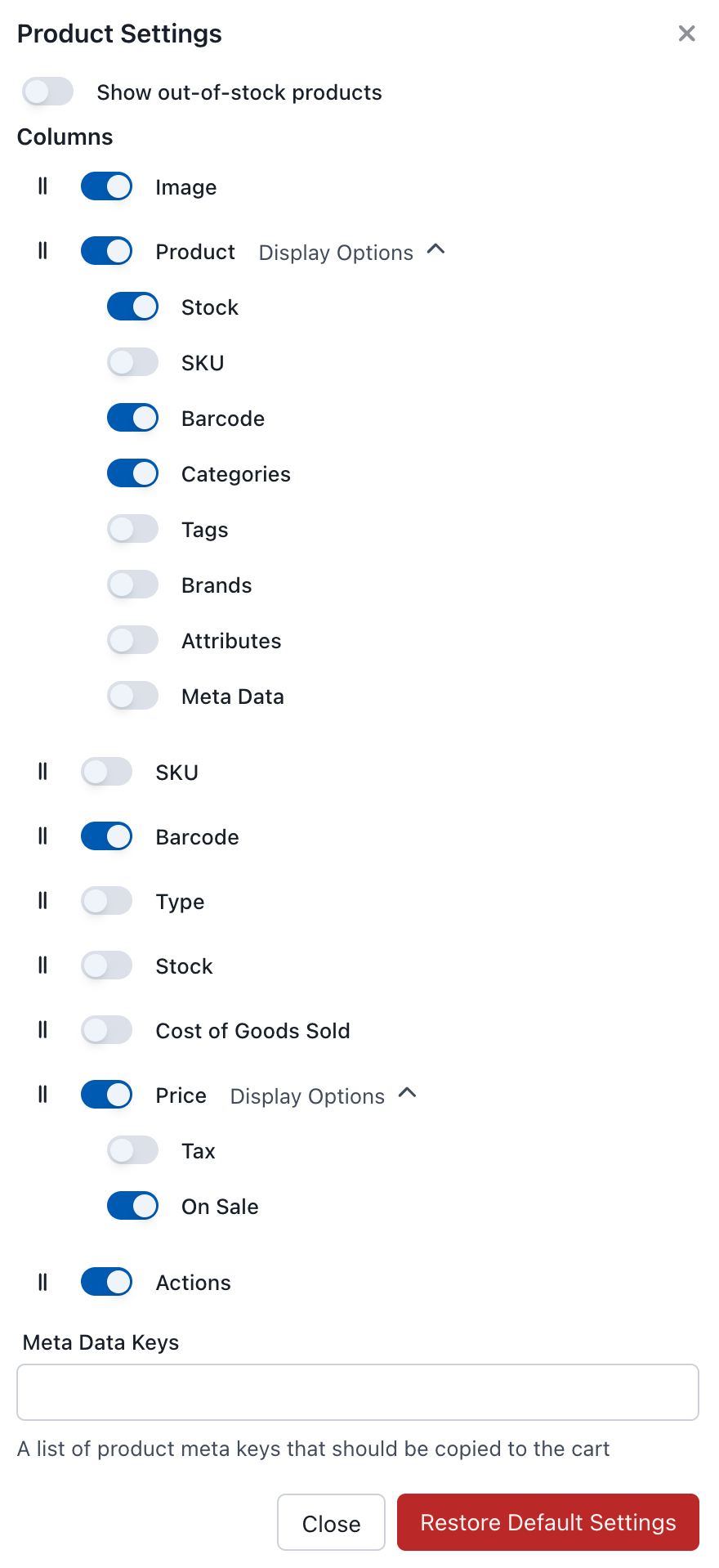
Anzeigeeinstellungen für den Produktbereich
Nicht vorrätige Produkte anzeigen
Legt fest, ob Produkte angezeigt werden, die derzeit nicht vorrätig sind.
- Aktiviert: Nicht vorrätige Produkte bleiben sichtbar, können jedoch nicht dem Warenkorb hinzugefügt werden
- Deaktiviert: Nicht vorrätige Produkte werden in der Liste ausgeblendet
Spalten
Konfigurieren Sie, welche Spalten in der Produktliste angezeigt werden:
| Spalte | Beschreibung |
|---|---|
| Bild | Produktvorschaubild |
| Produkt | Produktname und Details |
| SKU | Lagerhaltungseinheit (separate Spalte) |
| Strichcode | Produkt-Strichcode (separate Spalte) |
| Typ | Produkttyp (einfach, variabel usw.) |
| Lagerbestand | Aktuelle Lagerbestandsmenge |
| Kosten der verkauften Waren | Einstandspreis des Produkts |
| Preis | Verkaufspreis |
| Aktionen | Schaltfläche „Zum Warenkorb hinzufügen“ |
Für zwei Spalten gibt es zusätzliche Anzeigeoptionen, die aktiviert werden können:
| Spalte | Anzeigeoptionen |
|---|---|
| Produkt | Lagerbestand, SKU, Strichcode, Kategorien, Schlagwörter, Marken, Attribute, Metadaten |
| Preis | Steuerinformationen, Anzeige „Im Angebot“ |
Metadaten-Schlüssel
Ein Metadatenschlüssel ist ein benutzerdefiniertes Feld, das in WooCommerce auf einem Produkt gespeichert wird. Standardmäßig bleiben diese Daten auf dem Produkt — sie werden nicht in die Bestellung kopiert. Mit dieser Einstellung können bestimmte Schlüssel auf die Warenkorbposition übertragen werden, wenn das Produkt hinzugefügt wird.
Beispiel: Ein Flaschenpfand-Plugin speichert einen _bottle_deposit-Wert auf jedem Produkt. Fügen Sie diesen Schlüssel hier hinzu, und immer wenn das Produkt in den Warenkorb gelegt wird, wird der Pfandwert mit der Position in die Bestellung übernommen — sodass er in der Bestellung, auf dem Beleg und in allen nachgelagerten Berichten erscheint.
Geben Sie eine kommagetrennte Liste von Metaschlüsseln ein:
_bottle_deposit,_custom_field,_tracking_code
Bei Metaschlüsseln wird zwischen Groß- und Kleinschreibung unterschieden; sie müssen exakt so übereinstimmen, wie sie in den Metadaten des Produkts gespeichert sind.
Wann sollte dies verwendet werden?
Typische Anwendungsfälle für die Übertragung von Produktmetadaten auf Bestellpositionen:
- Flaschenpfand-Plugins — übertragen den Pfandbetrag in die Bestellung.
- Benutzerdefinierte Produktfelder — übergeben eigene Produktdaten an die Bestellung.
- Integrationsdaten von Drittanbietern — übergeben Werte an andere Plugins, die Bestellpositionen auslesen.
- Compliance- / Nachverfolgungsinformationen — behalten Chargen-, Los- oder Tracking-Codes an den verkauften Artikeln bei.
Standardeinstellungen wiederherstellen
Klicken Sie, um alle Anzeigeeinstellungen auf ihre ursprünglichen Standardwerte zurückzusetzen.
Produkte zum Warenkorb hinzufügen
Einfache Produkte
Klicken Sie auf die grüne Schaltfläche, um ein einfaches Produkt zum Warenkorb hinzuzufügen. Jeder Klick fügt eine weitere Einheit hinzu.
Variable Produkte
Variable Produkte (z. B. ein T-Shirt mit Größen- und Farboptionen) zeigen einen grünen Pfeil. Klicken Sie darauf, um:
- Schnelles Popover - Variante aus einem Dropdown-Menü auswählen
- Inline erweitern - Auf "Erweitern" klicken, um alle Varianten in der Liste anzuzeigen
Weitere Details finden Sie unter Variable Produkte.
Strichcode-Scannen
Schließen Sie einen USB- oder Bluetooth-Strichcodescanner an, um Produkte schnell hinzuzufügen. Wenn Sie einen Strichcode scannen, sucht WCPOS automatisch nach dem passenden Produkt und fügt es hinzu.
Einrichtungsanweisungen finden Sie unter Strichcode-Scannen.
Warum werden manche Produkte nicht angezeigt?
Wenn Produkte im Produktbereich fehlen, prüfen Sie Folgendes:
- POS-Sichtbarkeit - Produkte, die auf „Nur online“ gesetzt sind, erscheinen nicht im POS. Siehe Nur-POS-Produkte.
- Bestandseinstellungen - Wenn „Nicht vorrätige Produkte anzeigen“ in den Anzeigeeinstellungen deaktiviert ist, werden nicht vorrätige Artikel ausgeblendet.
- Synchronisierungsstatus - Neue oder kürzlich aktualisierte Produkte müssen möglicherweise synchronisiert werden. Halten Sie die Synchronisierungsschaltfläche lange gedrückt und wählen Sie „Leeren und aktualisieren“.
- Filter - Prüfen Sie, ob aktive Filter (Kategorie, Schlagwort usw.) Produkte möglicherweise ausblenden.