Benutzerdefinierte Felder
Für eine Nachricht nur für diesen Verkauf, etwa eine Gravur, gehen Sie direkt zu Ein Feld zu einer Position hinzufügen. Um bereits am Produkt gespeicherte Felder zu kopieren, folgen Sie Schlüssel auswählen.
Einige Produkte haben neben Name und Preis zusätzliche Felder: einen Gravurtext, einen Lieferantencode oder ein Feld, das ein anderes Plugin hinzufügt. WooCommerce nennt diese Metadaten. Im Einstellungsdialog werden die zu kopierenden Felder unter Metadatenschlüssel aufgeführt. Jedes Feld hat einen Schlüssel, also seinen Namen (etwa engraving), und einen Wert (etwa Happy Birthday).
Die zusätzlichen Felder eines Produkts werden beim Hinzufügen zum Warenkorb nicht übernommen, es sei denn, Sie geben ihre Schlüssel unter Metadatenschlüssel an. Ein so angegebenes Feld wird in die Warenkorbposition kopiert und mit dieser Bestellposition gespeichert.
Ein benutzerdefiniertes Feld für die gesamte Bestellung fügen Sie mit + Benutzerdefiniertes Feld unter Bestelldetails hinzu. Für ein Kundenkonto verwenden Sie Benutzerdefiniertes Feld im Kundenformular.
Wann Sie Schlüssel kopieren sollten
- Produktdaten eines Plugins: Ein Flaschenpfand-Plugin speichert
_bottle_depositbei jedem Produkt. Fügen Sie diesen Schlüssel hinzu, damit das Pfand mit der Bestellposition gespeichert wird. Er beginnt mit_und bleibt deshalb an der Position unsichtbar: siehe Felder, die mit _ beginnen. - Eigene Produktfelder: ein Gravurtext oder ein Lieferantencode, der in die Bestellung übernommen wird.
- Daten für andere Plugins: Ein Plugin, das Bestellpositionen ausliest, findet den Wert dort.
- Chargen-, Los- oder Trackingcodes: werden zusammen mit dem verkauften Artikel gespeichert.
Schlüssel auswählen
Verwenden Sie genau den Schlüssel, der bereits am Produkt gespeichert ist. Wenn Sie ihn nicht kennen, fragen Sie die Person, die das Feld eingerichtet hat. Die Auswahl eines Schlüssels hier legt nur fest, was kopiert werden soll. Sie fügt keinem Produkt ein Feld hinzu. Die Schlüssel werden auf diesem Gerät für diese Filiale gespeichert. Richten Sie sie daher an jeder Kasse ein, die diese Produkte verkauft. Dieselben Schlüssel gelten in der Raster- und Tabellenansicht.
Engraving und engraving sind zwei verschiedene Schlüssel. Geben Sie den Schlüssel genau so ein, wie er am Produkt gespeichert ist.
- Drücken Sie im Produktbereich auf Einstellungen, die letzte Schaltfläche auf der Suchleiste, und scrollen Sie nach unten zu Metadatenschlüssel.
- Öffnen Sie Metadatenschlüssel und wählen Sie einen Schlüssel aus der Liste. Ist er nicht vorhanden, geben Sie ihn ein und wählen Sie „…“ als benutzerdefinierten Schlüssel hinzufügen.
- Wählen Sie auf dieselbe Weise weitere Schlüssel aus und drücken Sie dann auf Schließen.
- Legen Sie ein Produkt mit diesem Feld in den Warenkorb und prüfen Sie an der neuen Position den Schlüssel und seinen Wert. Informationen zu Produkten mit Optionen und Schlüsseln, die mit
_beginnen, finden Sie unter Was kopiert wird.
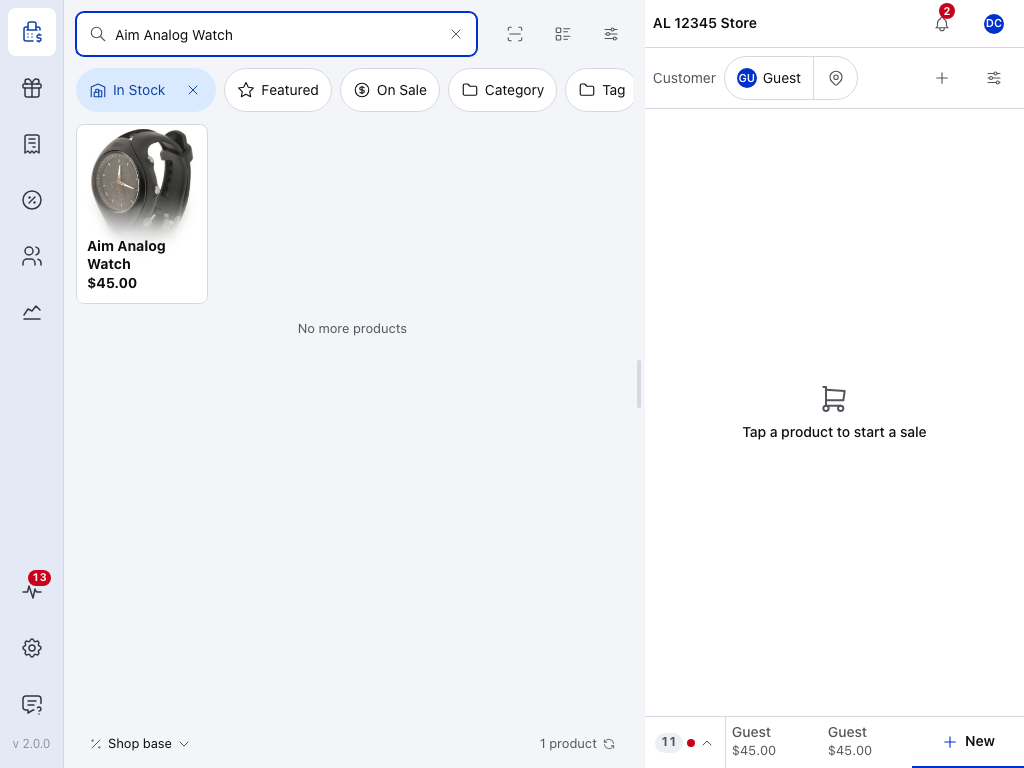
- Einstellungen — die letzte Schaltfläche auf der Suchleiste. Sie öffnet die Einstellungen des Bereichs; Metadatenschlüssel befindet sich nahe dem unteren Rand.
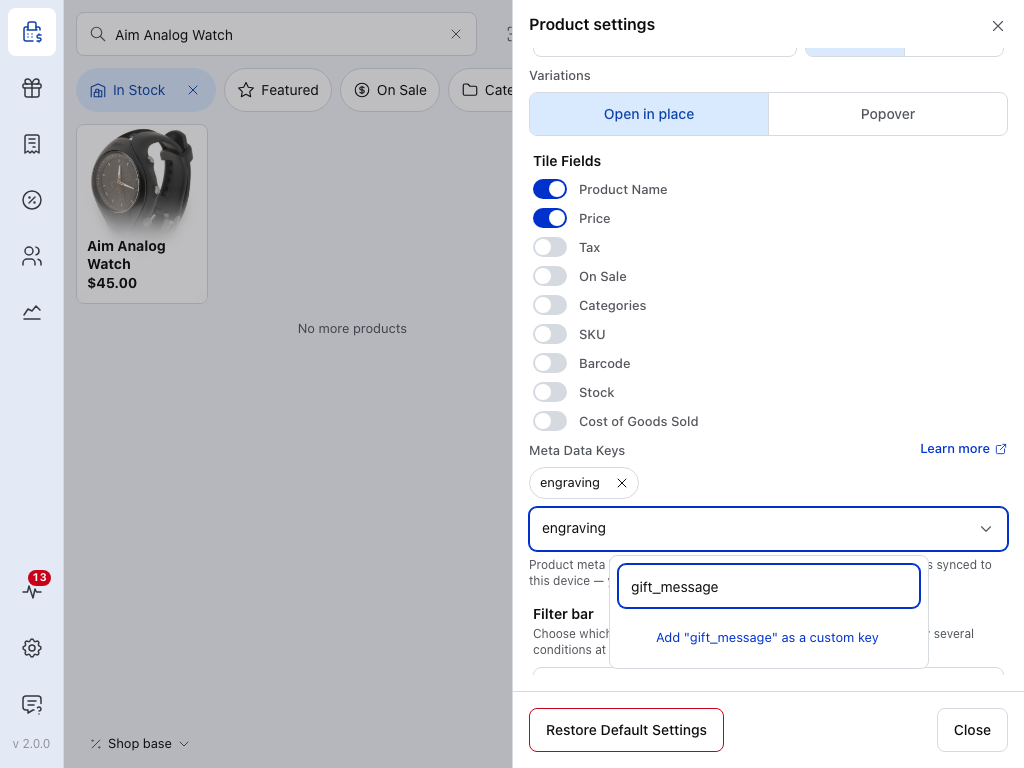
- Ein ausgewählter Schlüssel — dieses Feld wird von jedem Produkt kopiert, das es besitzt. Drücken Sie auf das Kreuz, um es nicht mehr zu kopieren.
- Metadatenschlüssel — öffnet die Liste der Schlüssel, die bei den Produkten auf diesem Gerät gefunden wurden.
- Suche — geben Sie einen Schlüssel ein. Steht er nicht in der Liste, wählen Sie darunter „…“ als benutzerdefinierten Schlüssel hinzufügen. Verwenden Sie das für einen Schlüssel, der nur bei Produkten vorkommt, die dieses Gerät noch nicht heruntergeladen hat.
- Schließen — behält Ihre Schlüssel bei und schließt den Dialog.
Standardeinstellungen wiederherstellen am unteren Rand des Dialogs löscht sie zusammen mit den übrigen Einstellungen des Bereichs.
Was kopiert wird
- Nur die ausgewählten Schlüssel. Alle anderen Felder des Produkts werden nicht übernommen.
- Nur ab jetzt hinzugefügte Positionen. Eine bereits im Warenkorb vorhandene Position behält ihre bisherigen Daten. Entfernen Sie sie und fügen Sie das Produkt erneut hinzu, um einen neuen Schlüssel zu übernehmen.
- Die eigenen Felder einer Variante. Bei einem Produkt mit Optionen wird das Feld von der ausgewählten Option kopiert, nicht vom Hauptprodukt.
- Wo es angezeigt wird. Ein kopiertes Feld erscheint unter dem Produktnamen an der Warenkorbposition als
key: valueund wird mit dieser Bestellposition gespeichert. Ein Schlüssel, der mit_beginnt, wird ebenfalls kopiert, bleibt aber unsichtbar: siehe Felder, die mit _ beginnen.
Um diese Felder schon vor dem Hinzufügen eines Produkts in der Produktliste zu sehen, wechseln Sie zur Tabellenansicht, öffnen Sie Einstellungen und schalten Sie Metadaten unter Produktname ein.
Ein Feld zu einer Position hinzufügen
Ein Kassierer kann ein Feld von Hand zu einer einzelnen Position hinzufügen, etwa den Text, der in diese Uhr graviert werden soll.
- Tippen Sie auf den Gesamtbetrag der Position oder wischen Sie über die Position. Tippen Sie anschließend auf Bearbeiten.
- Drücken Sie auf Benutzerdefiniertes Feld. Geben Sie den Schlüssel im ersten und den Wert im zweiten Eingabefeld ein. Die Felder der Position stehen unter Benutzerdefinierte Felder.
- Änderungen werden während der Eingabe gespeichert. Drücken Sie auf Schließen, wenn Sie fertig sind, und tippen Sie erneut auf den Gesamtbetrag der Position, um Bearbeiten und Entfernen wieder auszublenden.
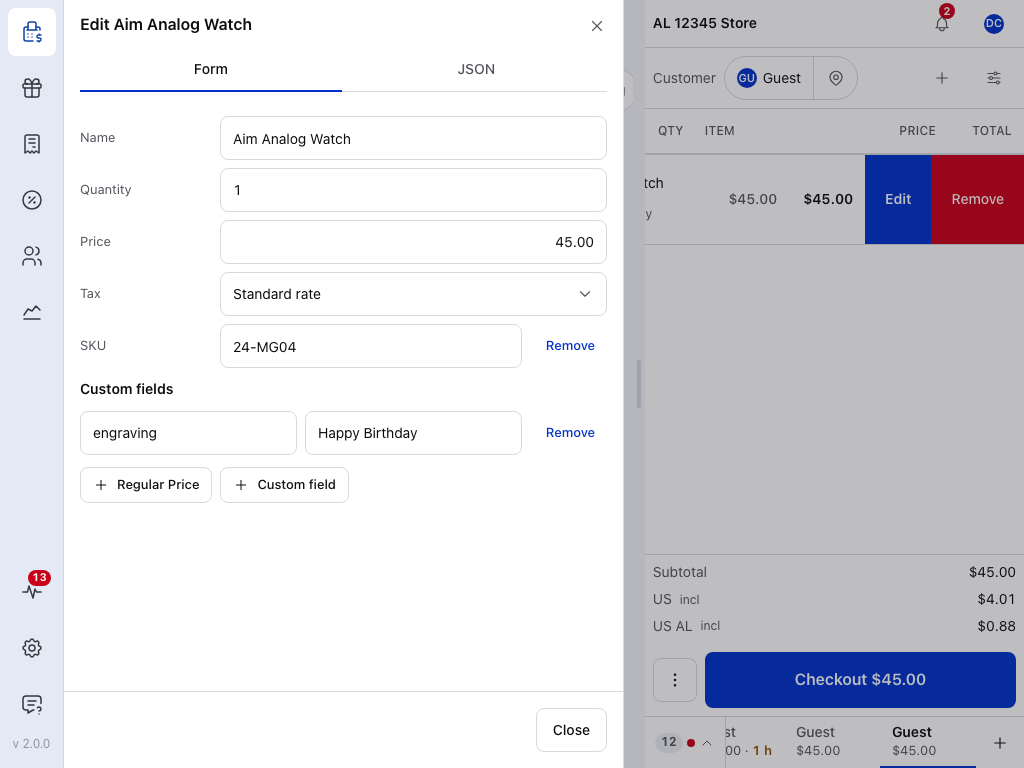
- Benutzerdefinierte Felder — die Felder der Position mit jeweils einem Schlüssel und einem Wert. Hier stehen auch Felder, die über Metadatenschlüssel kopiert wurden.
- Ein Feld — der Schlüssel im ersten Eingabefeld, der Wert im zweiten. Beide lassen sich direkt ändern. Jede Änderung wird sofort gespeichert.
- Entfernen — entfernt das Feld von der Position.
- Benutzerdefiniertes Feld — fügt ein weiteres leeres Feld hinzu. Regulärer Preis daneben fügt der Position ein weiteres Detail hinzu: siehe Positionen.
- JSON — alle Felder der Position, auch diejenigen, die mit
_beginnen. Siehe Felder, die mit _ beginnen.
Im Warenkorb erscheint das Feld dann unter dem Produktnamen als key: value und wird mit dieser Bestellposition gespeichert.
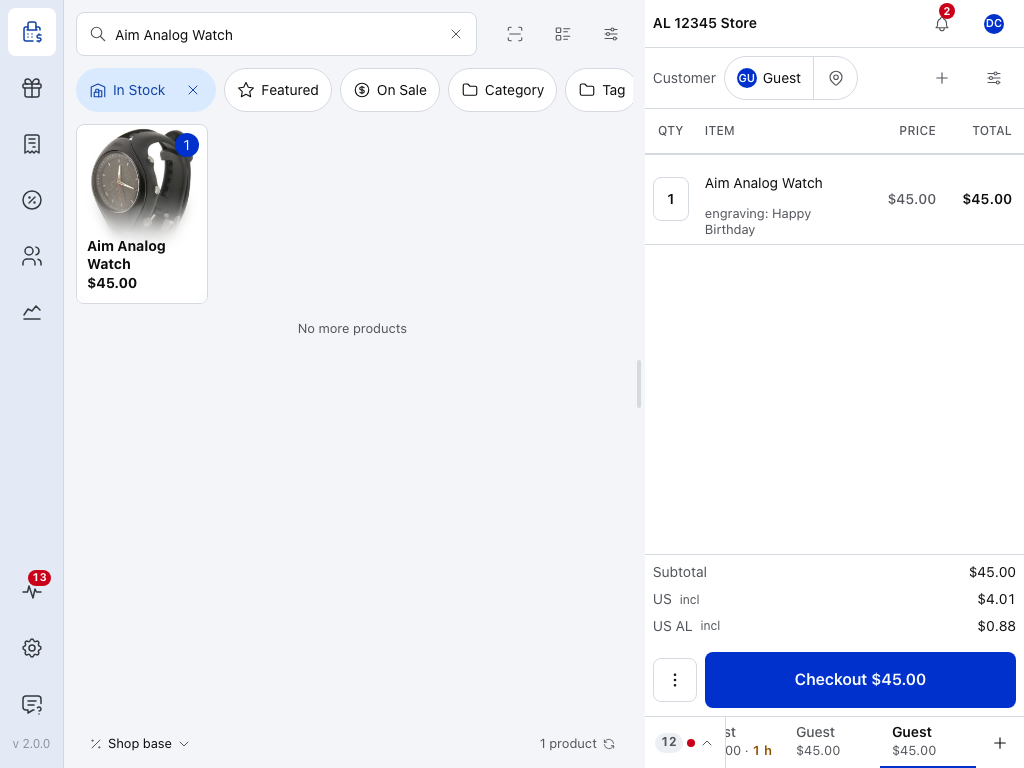
- Das Feld —
engraving: Happy Birthdayunter dem Produktnamen, als Schlüssel, Doppelpunkt und Wert.
Felder, die mit _ beginnen
Felder, deren Schlüssel mit _ beginnen, werden mit der Bestellung gespeichert, aber an der Warenkorbposition, auf dem Tab Formular ihres Bearbeitungsdialogs und auf Belegen ausgeblendet.
Private Felder ansehen oder einen abgelehnten Schlüssel korrigieren
Diese privaten Felder werden von WCPOS oder einem anderen Plugin verwaltet. In _woocommerce_pos_data speichert WCPOS beispielsweise den Preis und den Steuerstatus der Position.
Ein privater Schlüssel, der bereits an der Position vorhanden ist, etwa _woocommerce_pos_data, kann nicht für ein neues Feld verwendet werden. Wenn Sie ihn als Schlüssel eines Feldes einfügen, lehnt der POS ihn ab: Der Schlüssel bleibt leer, und oben im Dialog steht der Hinweis Dieser Schlüssel wird von WCPOS verwaltet. Wählen Sie einen anderen Schlüssel.
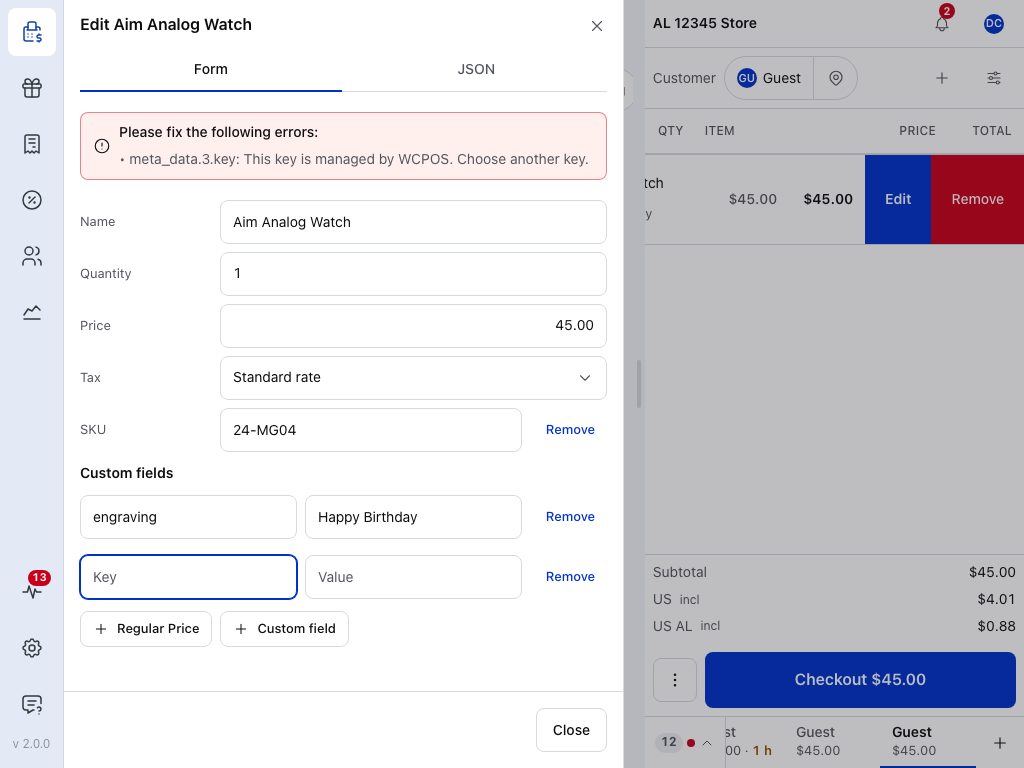
- Das abgelehnte Feld — sein Schlüssel bleibt leer. Geben Sie ihm einen eigenen Schlüssel, der nicht mit
_beginnt, damit das Feld an der Position sichtbar bleibt. - Entfernen — entfernt das unvollständige Feld wieder.
Um alle Felder der Position einschließlich der privaten zu sehen, öffnen Sie oben im Dialog der Position den Tab JSON:
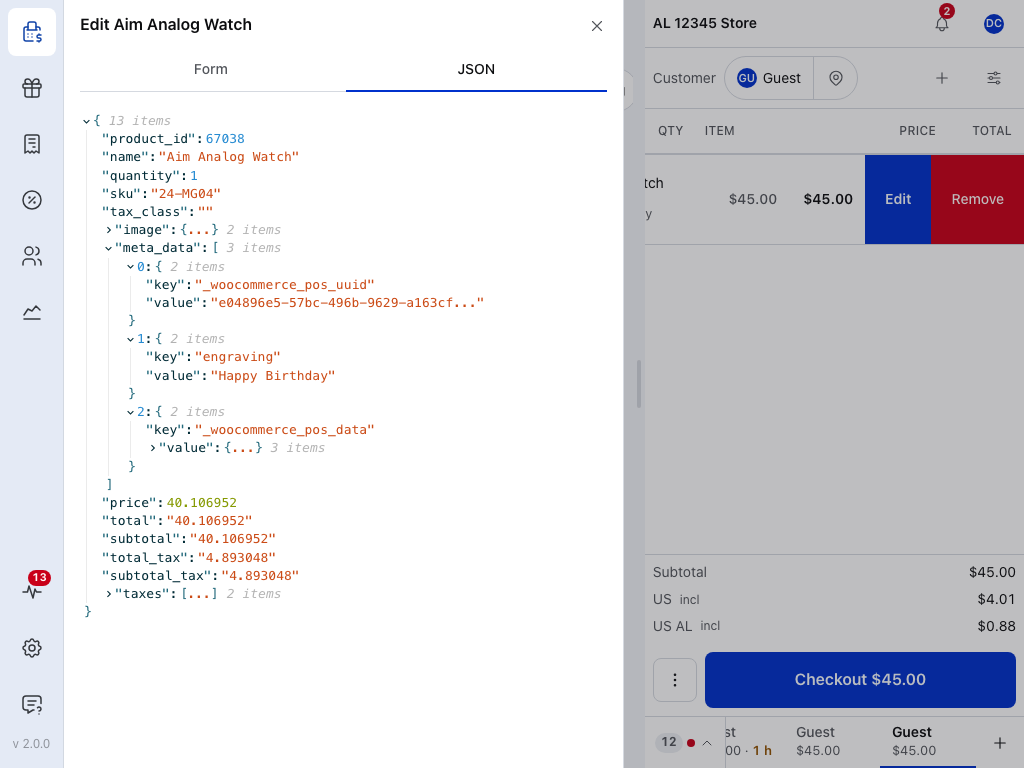
Andere Dialoge, etwa die Bestelldetails, fassen ihre privaten Felder in einer Zeile Ausgeblendete Felder mit einer Anzahl zusammen. Drücken Sie auf Anzeigen, um sie zu sehen und zu ändern, und auf Ausblenden, um sie wieder zu verbergen.
Wenn etwas schiefgeht
- Das Feld fehlt an der Position — prüfen Sie unter Metadatenschlüssel die Schreibweise sowie die Groß- und Kleinschreibung des Schlüssels. Prüfen Sie auch, ob dieses Produkt oder diese Option das Feld besitzt. Eine Position, die vor der Auswahl des Schlüssels hinzugefügt wurde, erhält es nicht: Entfernen Sie die Position und fügen Sie das Produkt erneut hinzu. Richten Sie den Schlüssel an anderen Kassen ebenfalls ein.
- Der gewünschte Schlüssel wird nicht vorgeschlagen — die Liste kennt nur die Produkte auf diesem Gerät. Geben Sie den Schlüssel ein und wählen Sie „…“ als benutzerdefinierten Schlüssel hinzufügen.
- Dieser Schlüssel wird von WCPOS verwaltet. Wählen Sie einen anderen Schlüssel. — dieser Schlüssel ist bereits ein privates Feld an dieser Position. Geben Sie Ihrem Feld einen anderen Schlüssel.
- Das Feld ist in der Bestellung, aber nicht unter der Position zu sehen — sein Schlüssel beginnt mit
_. Tippen Sie auf den Gesamtbetrag der Position, dann auf Bearbeiten und öffnen Sie den Tab JSON, um es zu sehen.