Kasse schließen
Am Ende des Tages zählen Sie den Inhalt der Kassenlade, schließen die Kasse und gleichen das Kartenterminal ab. Die Zählung wird als nummerierter Abschluss gespeichert, den Sie ausdrucken und später wieder aufrufen können. Diese Seite führt Sie durch einen Abschluss – von der Prüfung der Kassenlade bis zur Abmeldung.
Alle hier beschriebenen Funktionen setzen Kasse öffnen und schließen voraus. Ist diese Option deaktiviert, gibt es keine Kassenlade zum Zählen. Die Einstellung finden Sie unter Kassen; den Tagesbeginn beschreibt Kasse öffnen.
Kassenlade prüfen
Öffnen Sie Berichte. Die Leiste oben zeigt die laufende Sitzung dieser Kasse und wie sich der Sollbestand an Bargeld in der Kassenlade zusammensetzt.
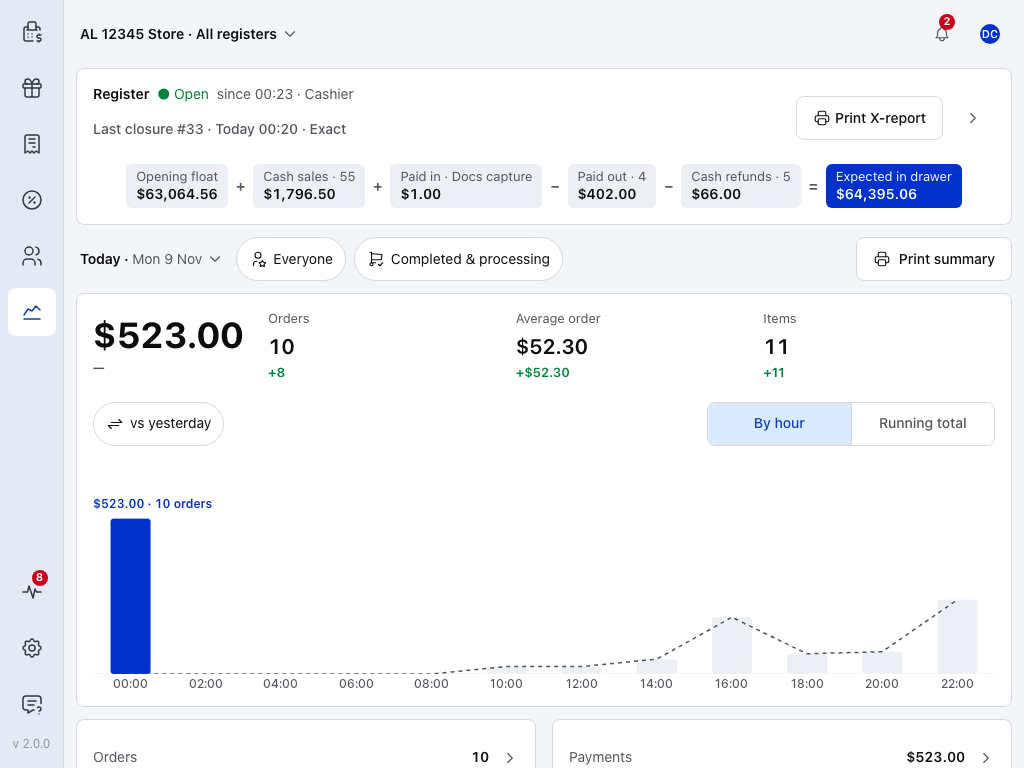
- Geöffnet — der Status der Kasse: jetzt Geöffnet, nach dem Abschluss Geschlossen.
- Seit — wann und von wem die Kasse geöffnet wurde.
- X-Bericht drucken — druckt den bisherigen Stand der Sitzung, ohne sie zu schließen.
- Abschlüsse (WCPOS Pro) — alle Abschlüsse, auch von früheren Tagen und anderen Kassen. Oben steht die Nettodifferenz; jede Zeile zeigt Erwartet, Gezählt und Differenz. Siehe Kassenabgleich.
Darunter zeigt die Leiste die Berechnung des Kassenbestands; darüber steht der letzte Abschluss:

- Anfangsbestand — das Bargeld, mit dem die Kasse geöffnet wurde.
- Barverkäufe — Anzahl und Gesamtbetrag.
- Auszahlungen — das aus der Kassenlade entnommene Bargeld und die Anzahl der Entnahmen.
- Barrückerstattungen — zurückgezahltes Bargeld.
- Erwartet in der Kassenlade — der blaue Betrag: das Bargeld, das laut Kasse vorhanden sein sollte. Diesen Betrag sollte Ihre Zählung ergeben.
Erwartet in der Kassenlade ergibt sich aus dem Anfangsbestand zuzüglich Barverkäufen und Einzahlungen, abzüglich Barrückerstattungen und Auszahlungen. Die jeweiligen Posten erscheinen in der Leiste, sobald sie in der Sitzung vorkommen: Barverkäufe, Barrückerstattungen, Einzahlungen und Auszahlungen (siehe Bargeld einzahlen und entnehmen). Auf einem anderen Gerät als dem, auf dem die Kasse geöffnet wurde, zeigt die Leiste nur Erwartet in der Kassenlade. Kassierer mit Blindzählung sehen hier keine Beträge.
Nach dem Abschluss zeigt dieselbe Leiste Geschlossen mit der Uhrzeit und der Person, die die Kasse geschlossen hat, Letzter Abschluss mit dessen Nummer sowie Erwartet, Gezählt und Kassenergebnis. Die Schaltfläche heißt dann Abschluss drucken und druckt den Abschluss erneut.
Kassenlade zählen
Schließen Sie zuerst den letzten Verkauf ab. Tippen Sie auf Ihren Avatar und dann auf In der Kassenlade. Die Kassenübersicht öffnet sich und zeigt oben den Bargeldbestand.
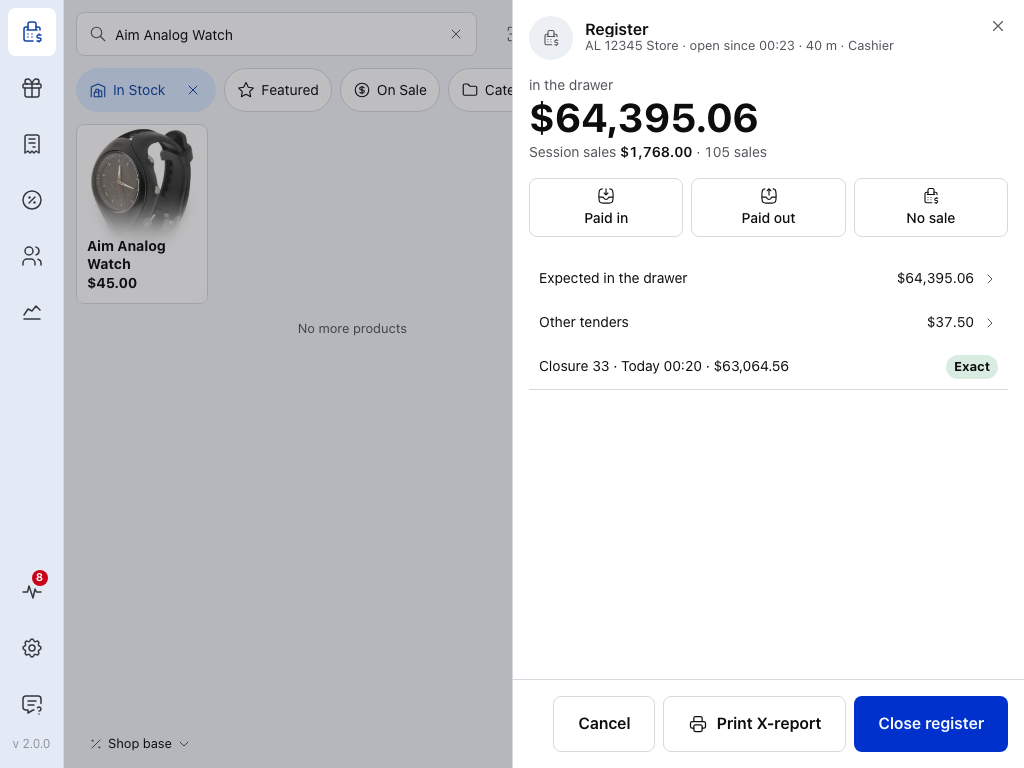
- In der Kassenlade — das Bargeld, das jetzt in der Kassenlade liegen sollte; darunter die Verkäufe der Sitzung.
- Erwartet in der Kassenlade — tippen Sie darauf, um die einzelnen Posten anzuzeigen.
- Kasse schließen — startet die Zählung.
Einzahlungen, Auszahlungen und Ohne Verkauf dienen den Bargeldbewegungen im Laufe des Tages; siehe Kasse öffnen.
Drücken Sie Kasse schließen. Während Sie zählen, nimmt die Kasse keine Verkäufe an. Über den Zurück-Pfeil (‹) oben in der Zählansicht gelangen Sie zum Warenkorb zurück, falls ein Kunde kommt.
Zählen Sie das Bargeld einschließlich des Wechselgeldbestands und geben Sie die Summe über das Zahlenfeld unter dem Betrag ein. Wenn Sie zur Notiz oder zu den Schaltflächen wechseln, wird das Zahlenfeld eingeklappt. Tippen Sie auf den Betrag, um ihn zu ändern.
Wenn Sie Kartenzahlungen angenommen haben, rufen Sie jetzt die Summe des Zahlungsstapels am Kartenterminal ab. Öffnen Sie Andere Zahlungsarten und geben Sie sie unter Kartenbetrag gezählt ein, bevor Sie Schließen & drucken drücken. Der Abschluss zeigt dann Ihren erfassten Kartenbetrag neben dem vom POS aufgezeichneten Betrag.
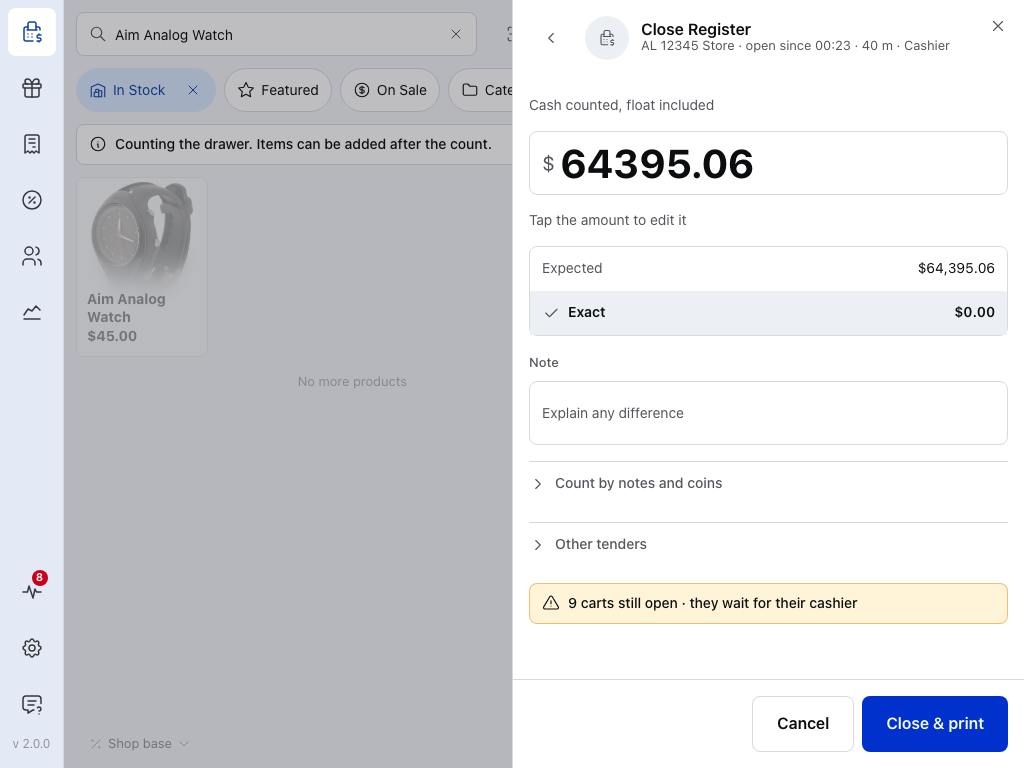
- ‹ Zurück zum Verkauf — verlässt die Zählung, damit Sie wieder verkaufen können. Zählen Sie vor dem Abschluss erneut.
- Bargeld gezählt, einschließlich Wechselgeldbestand — der Inhalt der Kassenlade.
- Zum Bearbeiten auf den Betrag tippen — tippen Sie auf den Betrag, um das Zahlenfeld wieder einzublenden.
- Erwartet — der Sollbestand der Kasse. Er erscheint, sobald Sie einen Betrag eingegeben haben. Kassierer mit Blindzählung (deren Rolle keine Sollbeträge sehen darf) sehen weder diesen Wert noch die Differenz; siehe Zugriff.
- Stimmt genau — die Differenz: Stimmt genau mit einem Häkchen oder der Betrag, der fehlt oder zu viel ist.
- Notiz — Abweichungen erklären: etwa falsch herausgegebenes Wechselgeld oder eine Auszahlung ohne Beleg. Die Notiz wird beim Abschluss gespeichert.
- Nach Scheinen und Münzen zählen — tippen Sie für jeden gezählten Schein oder jede Münze einmal auf das entsprechende Symbol, oder halten Sie es gedrückt, um zehn hinzuzufügen. Der Betrag entspricht dann deren Summe; mit Leeren beginnen Sie von vorn.
- Andere Zahlungsarten — ein Feld für jede weitere Zahlungsart dieser Sitzung, etwa Kartenbetrag gezählt, für die Summe vom Terminal oder von den Belegen. Bei ausschließlich bar bezahlten Verkäufen ist dieser Bereich leer.
- Schließen & drucken — speichert den Abschluss. Überschreitet die Differenz Ihren Grenzwert, heißt die Schaltfläche Genehmigen & schließen, und eine Führungskraft meldet sich an.
Abschluss speichern
Drücken Sie Schließen & drucken. Die Zählung wird als nächster nummerierter Abschluss der Kasse gespeichert. Der Abschluss öffnet sich und zeigt zuerst das Ergebnis.
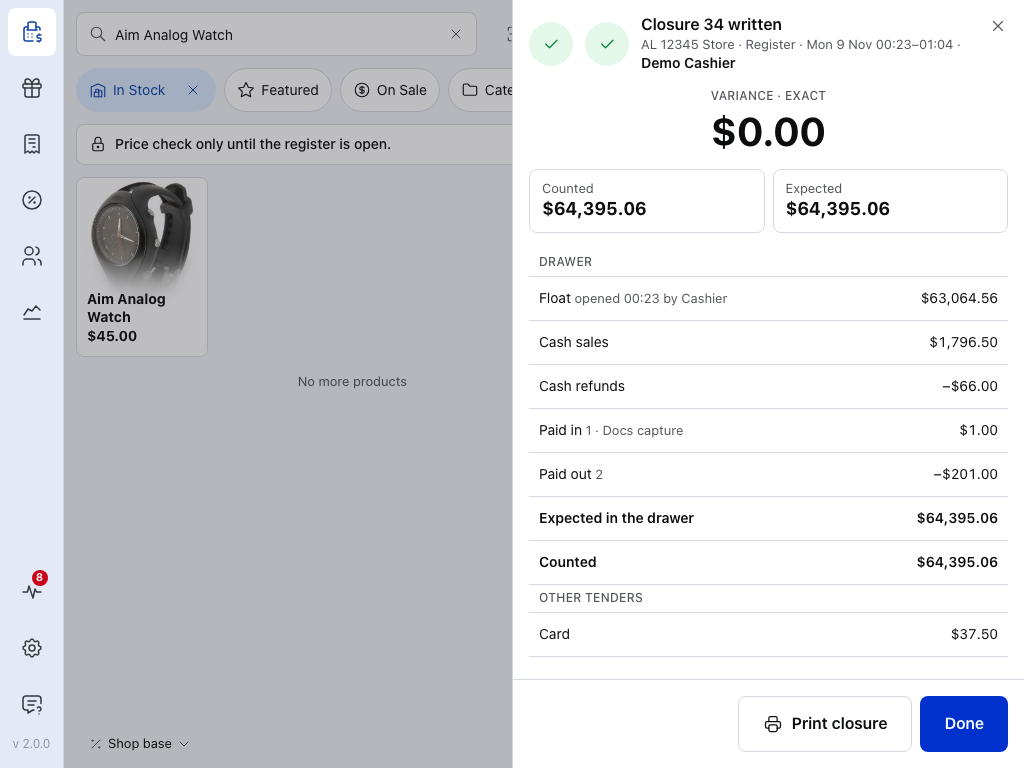
- Abschluss N gespeichert — die Abschlussnummer, Filiale und Kasse, die Zeiten der Sitzung und die Person, die sie geschlossen hat.
- Abweichung — das Ergebnis in großer Schrift: Stimmt genau oder der Betrag, der fehlt oder zu viel ist.
- Gezählt — der von Ihnen eingegebene Bargeldbetrag.
- Erwartet — der Sollbestand der Kasse.
- Kassenlade — alle Posten vom Wechselgeldbestand bis zum gezählten Bargeld, mit Erwartet in der Kassenlade vor Gezählt.
- Abschluss drucken — druckt den Abschluss, auch erneut. Nach dem Druck zeigt die Ansicht Gedruckt am mit der Uhrzeit. Kassierer mit Blindzählung sehen hier keine Druckschaltfläche.
- Fertig — zurück zur geschlossenen Kasse, bereit für den Wechselgeldbestand des nächsten Tages.
Eine bei der Zählung eingegebene Notiz steht unter den Beträgen als Notiz. Unter den Posten der Kassenlade folgen Andere Zahlungsarten und Sitzung: Kassierer, Verkäufe, verkaufte Artikel, Rabatte, durchschnittlicher Verkaufsbetrag und Öffnungen der Kassenlade. Zuletzt folgt Abschlussausdruck mit dem Druckstatus (einmal gedruckt oder noch nicht gedruckt). Dort öffnen Sie die Vorlage und den Drucker für diesen Abschluss samt Druckvorschau.
Auf welchem Drucker der Abschluss gedruckt wird
Dies wird auf jedem Gerät eingestellt: Einstellungen → Drucken → Abschlussvorlagen. Auch der X-Bericht und der Übergabebeleg verwenden diese Vorlagen; Berichtsvorlagen gelten für die Zusammenfassungen, die Sie aus Berichte drucken. Siehe Druckzuordnung.
Kartenzahlungen abgleichen und Bargeld sichern
- Prüfen Sie die Zeile Karte unter Andere Zahlungsarten im Abschluss: Sie zeigt die vom POS aufgezeichneten Kartenzahlungen. Der Betrag sollte mit der Summe des Zahlungsstapels am Terminal übereinstimmen. Wenn Sie einen gezählten Kartenbetrag eingegeben haben, wird er darunter mit der Differenz angezeigt. Schließen Sie den Zahlungsstapel jetzt ab, falls Ihr Terminal dies nicht automatisch erledigt.
- Legen Sie den Wechselgeldbestand für morgen zurück in die Kassenlade.
- Verpacken Sie den Rest zusammen mit dem gedruckten Abschluss für den Tresor.
Abmelden
Tippen Sie auf Ihren Avatar und dann auf Abmelden. Ist die Kasse geschlossen, werden Sie sofort abgemeldet.
Wenn die Kasse noch geöffnet ist
Der POS fragt zunächst nach.
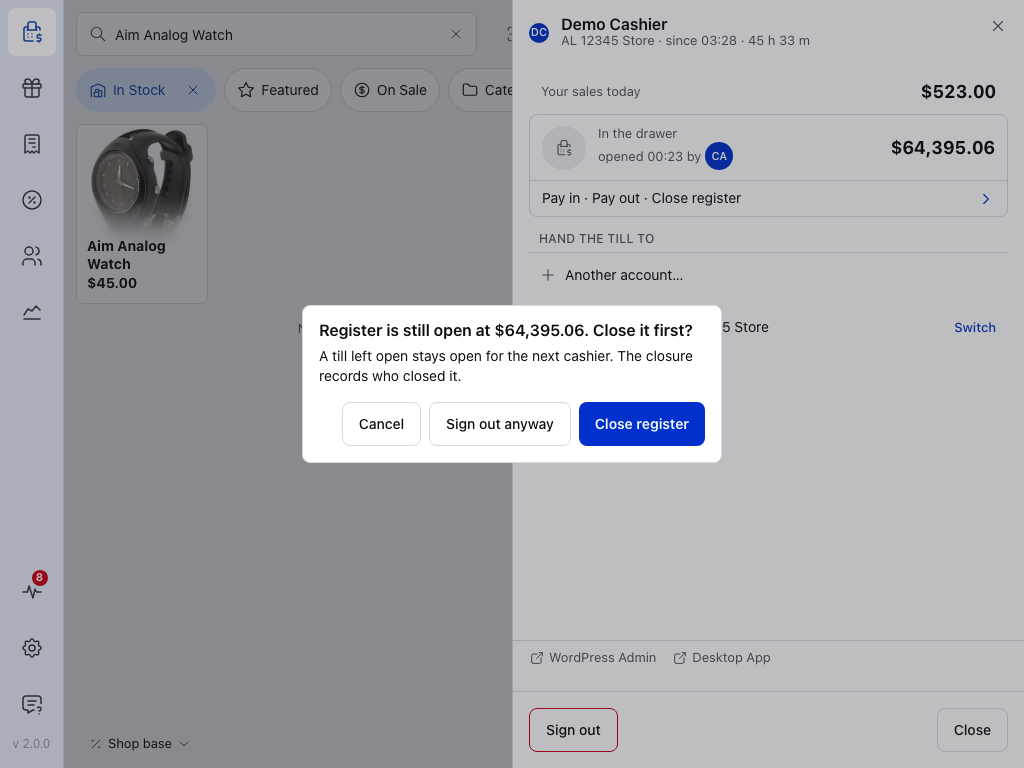
- Noch geöffnet — der Name der Kasse und ihr erwarteter Bargeldbestand. Kassierer mit Blindzählung sehen keinen Betrag.
- Kasse schließen — führt direkt zur Zählung.
- Trotzdem abmelden — lässt die Kasse für den nächsten Kassierer geöffnet. Im Abschluss wird die Person erfasst, die sie schließt.
- Abbrechen — zurück zu Ihrer Kassiereransicht.
Wenn etwas schiefgeht
Die Zählung weicht ab. Zählen Sie zunächst erneut, einschließlich der Münzen. Geben Sie dann den gezählten Betrag ein und erläutern Sie die Ursache unter Notiz. Überschreitet die Differenz den Wert unter Führungskraft hinzuziehen bei einer Zähldifferenz von mehr als (Kassen), genehmigt eine Führungskraft den Abschluss mit ihrem WordPress-Benutzernamen und Passwort. Die Genehmigung benötigt eine Verbindung zur Filiale: Offline erscheint bei der Anmeldung der Führungskraft Genehmigung erfordert eine Verbindung, und die Schaltfläche Genehmigen bleibt deaktiviert. Die Anleitung zum Kassenabgleich beschreibt typische Ursachen für Differenzen.
„N Verkäufe noch nicht auf dem Server — der Abschluss erfasst sie“. Verkäufe von diesem Gerät sind noch nicht bei der Filiale angekommen. Sie können die Kasse trotzdem schließen. Sobald sie eintreffen, werden sie als Nachträgliche Korrekturen beim Abschluss ergänzt, wie jeder Verkauf, der erst nach dem Abschluss eintrifft.
„Die Beträge werden bei der nächsten Synchronisierung geladen.“ Die Kasse wartet auf ihre Beträge von der Filiale. Kasse schließen bleibt bis dahin deaktiviert. Prüfen Sie die Verbindung und bleiben Sie auf der Seite.
„N Warenkörbe noch offen · sie warten auf ihren Kassierer“. Offene Warenkörbe verhindern den Abschluss nicht. Sie bleiben für die Person erhalten, die sie angelegt hat.
„$N Bargeld wurde von der Filiale abgelehnt“. Die Filiale hat eine Einzahlung oder Auszahlung dieser Sitzung abgelehnt und dieses Bargeld daher nicht erfasst. Aktivieren Sie Verstanden, trotzdem schließen, damit Schließen & drucken wieder verfügbar wird. Im Abschluss wird das Bargeld als noch nicht auf dem Server erfasst angezeigt. Lehnt die Filiale danach eine weitere Bewegung ab, erscheint die Rückfrage bei der Zählung erneut.
„N Bewegungen von der Filiale abgelehnt“. Die Kassenübersicht zeigt sie mit Erneut versuchen an. Drücken Sie darauf, um sie erneut zu senden. Ein dadurch zurückgehaltener Abschluss wird ebenfalls wieder in die Warteschlange aufgenommen und gesendet, sobald die Bewegung auf dem Server ist.
„Die Filiale hat diesen Abschluss abgelehnt. Ihre Zählung bleibt erhalten.“ Ihre Zählung ist weiterhin vorhanden, und die Schaltfläche heißt Erneut versuchen. Prüfen Sie die Zählung und drücken Sie Erneut versuchen; Mehr erfahren erläutert die Ablehnung.
Ein Verkauf trifft nach dem Abschluss ein. Er wird als nachträgliche Korrektur bei diesem Abschluss erfasst. Der Abschluss selbst wird nie nachträglich geändert. Siehe Ein Verkauf wurde nach meinem Abschluss verarbeitet.
Berichte zeigt „Keine Kasse auf diesem Gerät“. Auf diesem Gerät wurde noch keine Kasse ausgewählt, oder die Filiale verwendet keine Kassen. Siehe Filiale und Kasse auswählen.
Der Filialzustand meldet ein Problem mit einer Kasse
Öffnen Sie Zustand und dann Datenbank. Der Bereich Kassen prüft die Nummerierung jeder Kasse:
- Abschlüsse fortlaufend nummeriert — schlägt diese Prüfung fehl, nennt sie übersprungene Abschlussnummern, mit einer anderen Nummer gedruckte Abschlüsse oder Abschlüsse, deren Summen vom Server abweichen. Abschlüsse werden nie neu nummeriert. Diese Prüfung umfasst alle Abschlüsse, nicht nur die neuesten.
- N übersprungene Nummern — eine Belegnummer wurde vergeben, der Verkauf aber nie abgeschlossen. Es geht nichts verloren.
- Zähler an Kasse N neu gestartet — dieselbe Belegnummer gehört zu mehreren Verkäufen. Es geht nichts verloren.
- N Verkäufe mit Zeitstempel einer vorauseilenden Uhr — stellen Sie Datum und Uhrzeit an der genannten Kasse ein.
Siehe Filialzustand.
Pro bietet zusätzliche Kassen pro Filiale, den Berichtsverlauf über den heutigen Tag hinaus und die Ansicht Abschlüsse. Außerdem kann jede Filiale in ihren Einstellungen eigene Abschluss- und Berichtsvorlagen wählen; siehe Filialen einrichten.