Rückerstattungen
Rückerstattungen im POS erfordern WCPOS Pro. Ohne Pro bietet die Seite Bestellungen nur eine Vorschau: Erstatten Sie die Bestellung in WP Admin unter WooCommerce → Bestellungen zurück.
Ein Kunde bringt etwas zurück. Diese Seite führt Sie durch eine Rückerstattung an der Kasse: eine Uhr aus einem bar bezahlten Verkauf von zwei Uhren und einem Rucksack. Die Rückerstattung erfolgt für die Bestellung, die der Kunde bezahlt hat. Beginnen Sie daher unter Bestellungen, nicht im Warenkorb.
Bestellung öffnen
Öffnen Sie Bestellungen im Menü und suchen Sie nach der Bestellnummer oder dem Kunden. Tippen Sie auf die Zeile der Bestellung, um sie zu öffnen; mit der Maus klicken Sie auf den Pfeil am Ende der Zeile.
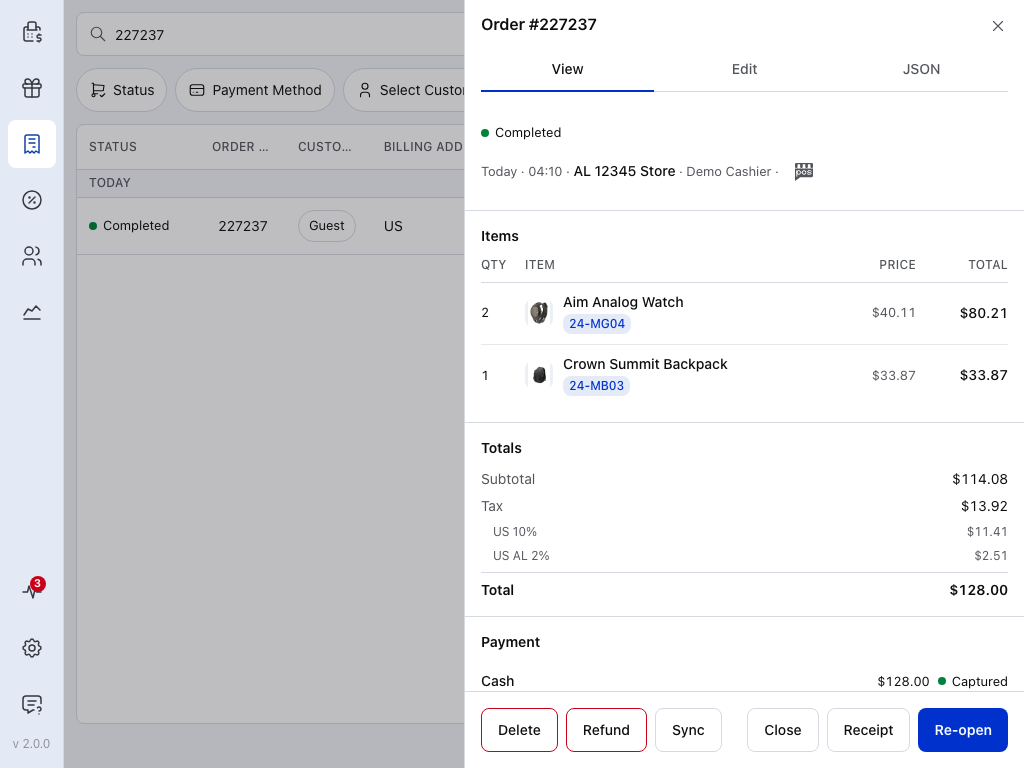
- Bestelldetails — wann bezahlt wurde, in welcher Filiale und bei welchem Kassierer.
- Beleg — der Originalbeleg zur Prüfung der gekauften Artikel. Siehe Belege.
- Rückerstattung — öffnet das Rückerstattungsformular.
Prüfen Sie vor Beginn Artikel und Zahlung: Dort sehen Sie, was der Kunde gekauft und wie er bezahlt hat. Ein Barverkauf wird in bar zurückerstattet; siehe Erstattungsweg wählen.
Rückerstattung erscheint nur, wenn die Bestellung den Status Abgeschlossen, In Bearbeitung oder Wartend hat und bei Ihrer Filiale angekommen ist. Eine Bestellung, die noch auf die Synchronisierung wartet, hat noch keine Schaltfläche Rückerstattung.
Auswählen, was zurückerstattet wird
Drücken Sie Rückerstattung. Das Rückerstattungsformular listet alle Positionen der Bestellung auf. Tippen Sie bei einer Position auf Erstattungsmenge, geben Sie die zurückgegebene Anzahl ein und drücken Sie Fertig. Der Erstattungsbetrag dieser Position enthält die Steuer.
Setzen Sie für diese Rückgabe die Erstattungsmenge der Uhr auf 1, lassen Sie den Rucksack bei 0 und prüfen Sie, ob Erstattung gesamt den Betrag $45.00 anzeigt. Für eine vollständige Rückerstattung setzen Sie jede Position auf ihre gesamte Menge.
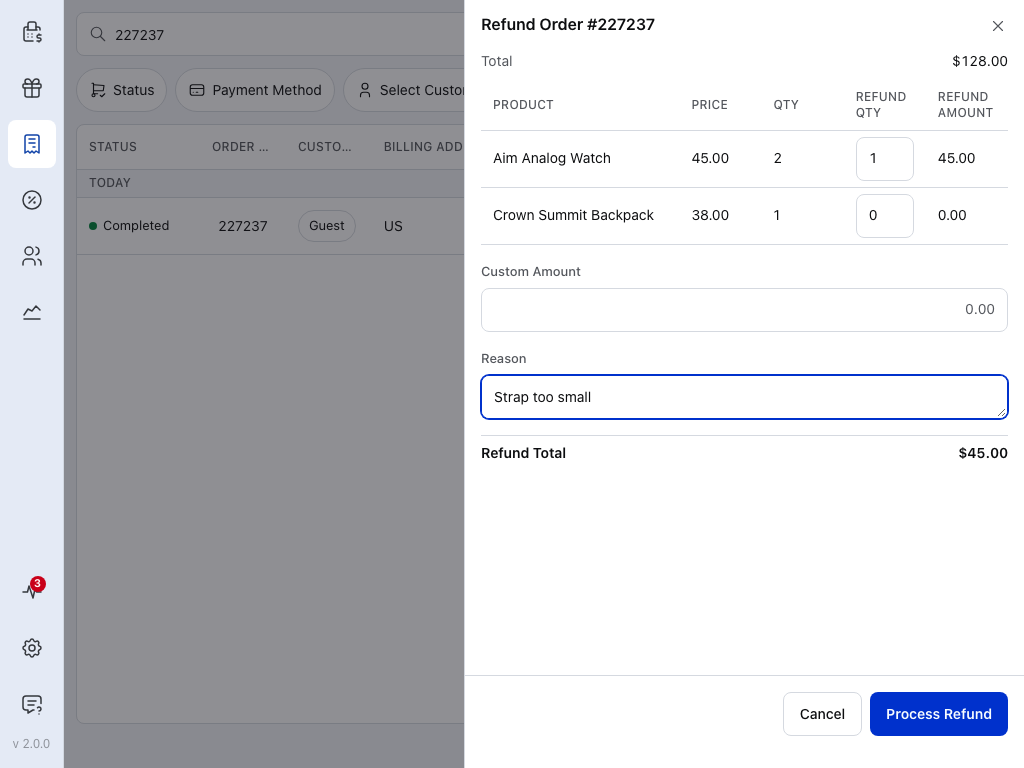
- Erstattungsmenge — wie viele Artikel dieser Position zurückgegeben werden. Menge daneben zeigt, wie viele noch erstattet werden können; bereits erstattete Artikel sind also schon abgezogen.
- Erstattungsbetrag — der für diese Position zu erstattende Betrag einschließlich Steuer.
- Benutzerdefinierter Betrag — ein Erstattungsbetrag ohne Bezug zu einer Position, etwa für eine Preisanpassung. Er wird zu den Positionsbeträgen addiert.
- Grund — optional. Er wird mit der Rückerstattung gespeichert und in der Bestellung angezeigt.
- Rückerstattung durchführen — ausgegraut, solange Erstattung gesamt unten nicht über null liegt oder den noch erstattbaren Betrag übersteigt.
Wurde für die Bestellung bereits etwas zurückerstattet, zeigt eine Zeile Bereits zurückerstattet unter Gesamt den Betrag.
Erstattungsweg wählen
Bei einem Barverkauf müssen Sie nichts auswählen: Die Rückerstattung wird als Bargeldrückzahlung aus der Kassenlade erfasst, wie in dieser Anleitung.
Einen anders bezahlten Verkauf zurückerstatten
Wurde die Bestellung auf anderem Weg bezahlt, erscheint im Formular Erstattungsweg zwischen Grund und Erstattung gesamt:
- Rückerstattung über (Zahlungsmethode) — erstattet das Geld über die vom Kunden verwendete Zahlungsmethode zurück. Dies ist die Standardauswahl, wenn diese Zahlungsmethode Rückerstattungen aus WCPOS unterstützt. Andernfalls ist die Option ausgegraut, mit dem Hinweis „Für diese Bestellung sind keine Rückerstattungen über die ursprüngliche Zahlungsmethode verfügbar.“
- Rückerstattung in bar — Sie zahlen das Geld aus der Kassenlade zurück, und WCPOS erfasst die Rückerstattung, ohne die Zahlungsmethode zu kontaktieren.
Rückerstattung bestätigen
Eine Rückerstattung benötigt eine Verbindung: Anders als ein Verkauf kann sie nicht offline warten. Drücken Sie Rückerstattung durchführen. WCPOS fordert Sie auf, den Betrag und die Bestellnummer zu bestätigen.
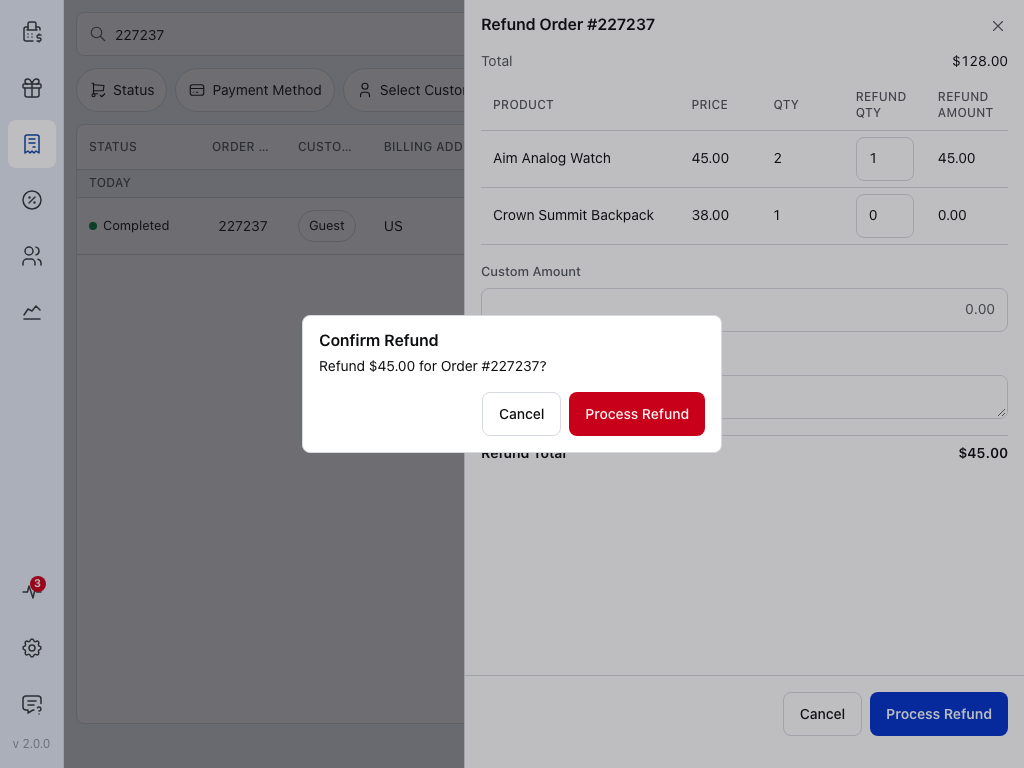
- Rückerstattung durchführen — sendet die Rückerstattung an Ihre Filiale.
Wenn die Filiale sie annimmt, erscheint „Rückerstattung über (Betrag) durchgeführt“, und Sie gelangen zurück zur Bestellung. Bei einer Barrückerstattung zahlen Sie dem Kunden den Betrag jetzt aus.
Wenn WCPOS meldet „WCPOS konnte nicht bestätigen, ob diese Rückerstattung durchgeführt wurde“, drücken Sie nicht sofort erneut Rückerstattung. Prüfen Sie zuerst Rückerstattungen in der Bestellung: Ein zweiter Versuch könnte dem Kunden den Betrag doppelt erstatten. Wurde die Bestellung noch nicht aktualisiert, prüfen Sie sie in WP Admin, bevor Sie es erneut versuchen. Siehe PAYMENT311.
Rückerstattung in der Bestellung prüfen
Sobald WCPOS die Bestellung aus Ihrer Filiale aktualisiert hat, zeigt sie die Rückerstattung an. Eine teilweise Rückerstattung kennzeichnet sie als Teilweise zurückerstattet, und unter Zahlung erscheint eine Zeile Rückerstattung mit dem abgezogenen Betrag. Wenn alles zurückerstattet wurde, setzt WooCommerce die Bestellung auf Rückerstattet.
Scrollen Sie zu Rückerstattungen. Jede Rückerstattung hat eine eigene Karte mit Betrag, ausführender Person, Zeitpunkt, Grund und den betroffenen Positionen. Beleg auf der Karte öffnet den zugehörigen Rückerstattungsbeleg zum Drucken oder Versenden.
Barrückerstattungen und die Kassenlade
Ist die Kasse bei einer Barrückerstattung geöffnet, sinkt ihr erwarteter Bargeldbestand. In der Kassenlade in Ihrer Kassiereransicht verringert sich um den Betrag, und die Kassenübersicht führt ihn unter Barrückerstattungen auf. Wenn Sie zählen und schließen, ist das zurückgezahlte Bargeld bereits berücksichtigt. Siehe Kassenabgleich.
Die Kasse muss für eine Rückerstattung nicht geöffnet sein. Ist sie geschlossen, verringert die Rückerstattung ihren erwarteten Bargeldbestand nicht. Wenn Sie das Geld aus der Kassenlade zurückzahlen, öffnen Sie zuerst die Kasse.
Wenn etwas schiefgeht
Die Schaltfläche Rückerstattung fehlt
Die Bestellung hat nicht den Status Abgeschlossen, In Bearbeitung oder Wartend, oder sie ist noch nicht bei Ihrer Filiale angekommen. Wurde ihr Status in WP Admin geändert, drücken Sie in der Bestellung Synchronisieren und öffnen Sie sie erneut. Eine Bestellung, die Ihre Filiale noch nicht erreicht hat, zeigt weder Synchronisieren noch Rückerstattung, bis sie gesendet wurde: Prüfen Sie die Verbindung und öffnen Sie sie dann erneut.
„…es wurde keine Rückerstattung vorgenommen“
Es wurde nichts zurückerstattet. Beheben Sie die in der Meldung genannte Ursache und versuchen Sie es dann erneut:
- „Sie sind offline, daher wurde keine Rückerstattung vorgenommen.“ Stellen Sie zuerst die Verbindung wieder her.
- „Es wurde keine Rückerstattung vorgenommen — melden Sie sich an und versuchen Sie es erneut.“ Ihre Anmeldung ist abgelaufen. Melden Sie sich zuerst an.
- „WCPOS war im Hintergrund, daher wurde keine Rückerstattung vorgenommen.“ Die App wurde in den Hintergrund verschoben, bevor die Rückerstattung abgeschlossen war. Versuchen Sie es jetzt erneut.
Die Filiale hat die Rückerstattung abgelehnt
Sie sehen eine Meldung Ihrer Filiale oder „Rückerstattung konnte nicht durchgeführt werden“. Es wurde nichts zurückerstattet. Lesen Sie die Meldung, beheben Sie die genannte Ursache und versuchen Sie es erneut.
Unklar, ob die Rückerstattung durchgeführt wurde
„WCPOS konnte nicht bestätigen, ob diese Rückerstattung durchgeführt wurde“ bedeutet, dass die Rückerstattung gesendet wurde, aber keine Antwort zurückkam. Öffnen Sie die Bestellung und prüfen Sie Rückerstattungen, bevor Sie es erneut versuchen: Ein zweiter Versuch könnte dem Kunden den Betrag doppelt erstatten. Siehe PAYMENT311.
Die Bestellung zeigt weiterhin keine Rückerstattung
Wenn „Rückerstattung über (Betrag) durchgeführt“ angezeigt wurde, hat Ihre Filiale dem POS geantwortet. Das bedeutet normalerweise, dass die Rückerstattung erfolgt ist, die Bestellung im POS aber noch nicht aktualisiert wurde. Erstatten Sie erst erneut, nachdem Sie die Bestellung in WP Admin geprüft haben: Ein zweiter Versuch könnte dem Kunden den Betrag doppelt erstatten.
Rückerstattung über die Zahlungsmethode ist nicht verfügbar
- Rückerstattung über (Zahlungsmethode) ist ausgegraut. Diese Zahlungsmethode unterstützt keine Rückerstattungen aus WCPOS. Erstatten Sie in bar oder erstatten Sie die Bestellung in WP Admin oder im Dashboard des Zahlungsanbieters.
- „Rückerstattungen über die ursprüngliche Zahlungsmethode konnten nicht überprüft werden. Barrückerstattungen sind weiterhin verfügbar.“ WCPOS konnte nicht prüfen, ob die Zahlungsmethode Rückerstattungen unterstützt. Erstatten Sie in bar oder führen Sie die Rückerstattung später durch.