Produktverwaltung
Der Produkte-Bildschirm erfordert WCPOS Pro. Kostenlose Benutzer können Produkte im POS-Produkt-Panel anzeigen und in den Warenkorb legen, aber keine Bestände oder Preise bearbeiten.
Der Produkte-Bildschirm ist eine dedizierte Schnittstelle für die Bestandsverwaltung. Im Gegensatz zum POS-Produkt-Panel (das zum Verkaufen dient), ist dieser Bildschirm für die Verwaltung Ihres Produktkatalogs konzipiert.
Produkte-Bildschirm vs POS-Produkt-Panel
| Funktion | POS-Produkt-Panel | Produkte-Bildschirm |
|---|---|---|
| Zweck | Produkte in den Warenkorb hinzufügen | Bestände verwalten |
| Bestand | Nur anzeigen | Inline bearbeiten |
| Preise | Nur anzeigen | Inline bearbeiten |
| Aktionen | In den Warenkorb legen | Bearbeiten, Synchronisieren, Löschen |
| Verfügbar in | Kostenlos + Pro | Nur Pro |
Übersicht der Schnittstelle
Suche & Filter
Oben auf dem Bildschirm:
- Suchleiste - Produkte nach Name, SKU oder Barcode suchen
- Filtertasten - Bestandsstatus, Vorgestellt, Im Sale, Kategorie, Tag, Marke
- Anzeigeeinstellungen () - Sichtbare Spalten konfigurieren
Produktliste
Der Hauptbereich zeigt Ihre Produkte in einer scrollbaren Tabelle an:
- Bild - Produktminiaturansicht
- Produktname - Mit optionaler SKU, Barcode, Attributen
- Bestand - Bearbeitbare Bestandsmenge mit „Verwalten“-Umschalter
- Bestandsstatus - Auf Lager (grün), Ausverkauft (rot), Nachbestellung
- Kategorien - Produktkategorie-Abzeichen
- Preise - Aktueller Preis, regulärer Preis, Verkaufspreis (alle bearbeitbar)
- Aktionen - Drei-Punkte-Menü mit Bearbeiten, Synchronisieren, Löschen
Variable Produkte
Variable Produkte zeigen:
- Attributoptionen (Farbe, Größe usw.)
- "Erweitern"-Link, um alle Variationen anzuzeigen
- Einzelne Variationszeilen mit separatem Bestand/Preisen
Fußzeile
- Steuerstatus - Aktuelle Steuerberechnungsgrundlage
- Produktanzahl - "Zeigt X von Y" mit Synchronisieren-Schaltfläche (). Lang drücken der Synchronisieren-Schaltfläche für die Option Löschen und Aktualisieren (ab v1.10.0 werden dabei auch die Suche und die aktiven Filter des Bildschirms zurückgesetzt, sodass die Liste ungefiltert zurückkommt)
Hauptmerkmale
Inline-Bestandsbearbeitung
Klicken Sie direkt auf die Bestandsmenge, um sie zu bearbeiten:
- Klicken Sie auf die Bestandsnummer
- Geben Sie die neue Menge ein
- Drücken Sie die Eingabetaste, um zu speichern
Änderungen werden automatisch mit WooCommerce synchronisiert.
Bestand verwalten Umschalter
Der Umschalter „Verwalten“ steuert, ob WooCommerce den Bestand für dieses Produkt verfolgt:
- Ein - Bestandsmengen werden verfolgt und beim Verkauf verringert
- Aus - Produkt ist immer verfügbar (unendlicher Bestand)
Inline-Preisbearbeitung
Klicken Sie auf ein beliebiges Preisfeld, um es zu bearbeiten:
- Preis - Aktueller Verkaufspreis
- Regulärer Preis - Preis ohne Rabatt
- Verkaufspreis - Preis mit Rabatt (bei Angeboten)
Kosten der verkauften Waren
Die Funktion „Cost of Goods Sold" (COGS) von WooCommerce ermöglicht es Ihnen, den Einkaufspreis jedes Produkts zu verfolgen. WCPOS zeigt diese Daten auf dem Produkte-Bildschirm an.
Um die Einkaufspreise anzuzeigen, aktivieren Sie die Spalte Kosten der verkauften Waren in den Anzeigeeinstellungen (). Die Spalte zeigt den Einkaufspreis neben Ihren Verkaufspreisen an, sodass Sie die Margen auf einen Blick überprüfen können.
WCPOS Pro-Benutzer können den Einkaufspreis direkt vom Produkte-Bildschirm aus bearbeiten — klicken Sie auf den Kostenwert, um ihn inline zu aktualisieren, genau wie bei den Bestands- und Preisfeldern.
Cost of Goods Sold muss in Ihrem WooCommerce-Shop aktiviert sein: Gehen Sie zu WooCommerce > Settings > Advanced > Features und aktivieren Sie die Option Cost of Goods Sold. Dies erfordert eine aktuelle Version von WooCommerce mit aktivierter Cost-of-Goods-Sold-Funktion. Details zur Einrichtung finden Sie in der WooCommerce-Dokumentation.
Produktaktionen
Klicken Sie auf das Drei-Punkte-Menü (⋮) für jedes Produkt:
- Bearbeiten - Öffnen Sie das Produkt-Bearbeitungsmodal
- Synchronisieren - Aktualisieren Sie dieses Produkt von WooCommerce
- Löschen - Produkt aus der lokalen Datenbank entfernen
Das Löschen eines Produkts vom POS entfernt es nur lokal. Das Produkt bleibt in WooCommerce und wird beim nächsten Synchronisieren wieder angezeigt.
Anzeigeeinstellungen
Klicken Sie auf das Symbol „Regler“ (), um den Produkte-Bildschirm anzupassen.
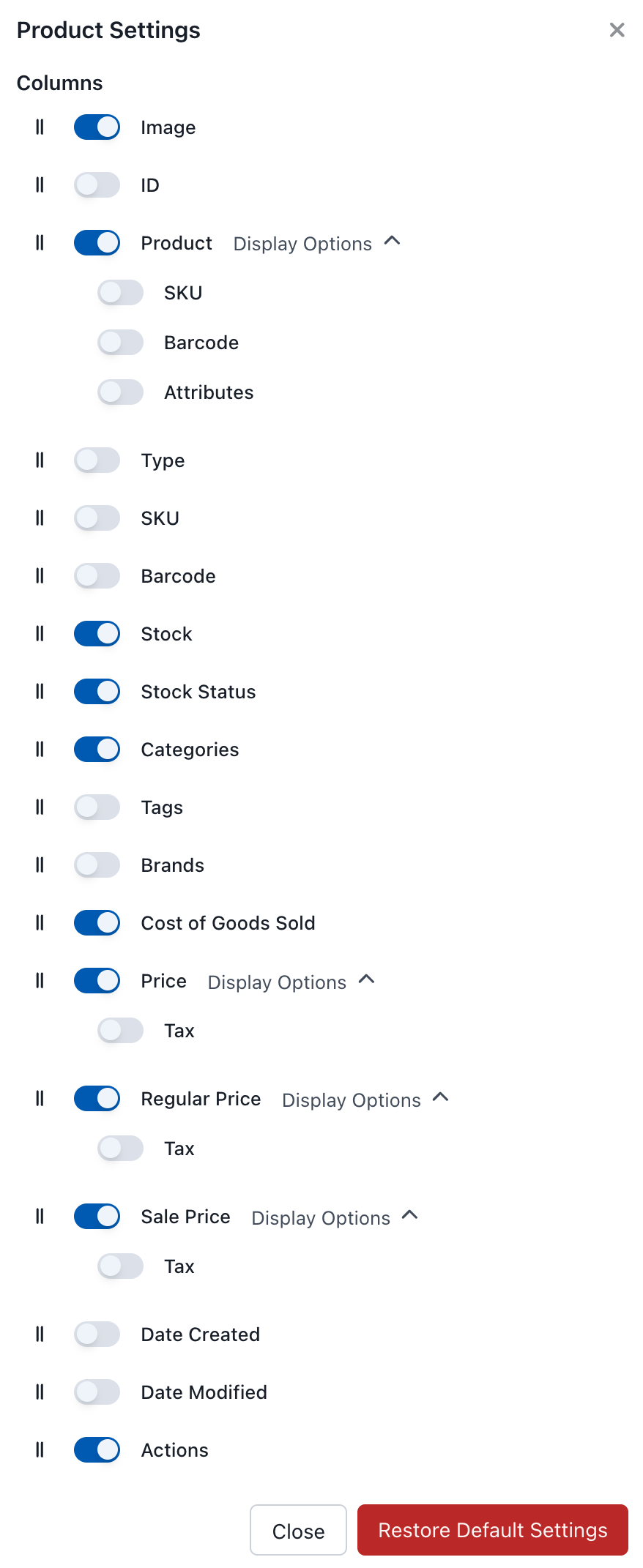
Produkte Anzeigeeinstellungen
Verfügbare Spalten
| Spalte | Beschreibung | Anzeigeoptionen |
|---|---|---|
| Bild | Produktminiaturansicht | - |
| ID | WooCommerce-Produkt-ID | - |
| Produkt | Produktname | SKU, Barcode, Attribute |
| Typ | Einfach, variabel, gruppiert usw. | - |
| SKU | Lagerhaltungseinheit | - |
| Barcode | Produktbarcode | - |
| Bestand | Aktuelle Menge (bearbeitbar) | - |
| Bestandsstatus | Auf Lager / Ausverkauft / Nachbestellung | - |
| Kategorien | Produktkategorien | - |
| Tags | Produkt-Tags | - |
| Marken | Markeninformationen (wenn Plugin aktiv) | - |
| Kosten der verkauften Waren | Produkteinkaufspreis (bearbeitbar mit Pro) | - |
| Preis | Aktueller Verkaufspreis (bearbeitbar) | Steuerinfo |
| Regulärer Preis | Preis ohne Rabatt (bearbeitbar) | Steuerinfo |
| Verkaufspreis | Preis mit Rabatt (bearbeitbar) | Steuerinfo |
| Erstellungsdatum | Wann das Produkt erstellt wurde | - |
| Änderungsdatum | Datum der letzten Änderung | - |
| Aktionen | Schaltflächen zum Bearbeiten, Synchronisieren, Löschen | - |
Standardwerte wiederherstellen
Klicken Sie, um alle Anzeigeeinstellungen auf ihre ursprünglichen Standardeinstellungen zurückzusetzen.
Produkte filtern
Verwenden Sie die Filtertasten, um Ihre Ansicht einzuschränken:
- Bestandsstatus - Auf Lager, Ausverkauft, Nachbestellung
- Vorgestellt - Produkte, die als vorgestellt markiert sind
- Im Sale - Produkte, die derzeit im Angebot sind
- Kategorie - Nach Produktkategorie filtern
- Tag - Nach Produkt-Tag filtern
- Marke - Nach Marke filtern (wenn Sie das Marken-Plugin verwenden)
Sortieren
Klicken Sie auf eine beliebige Spaltenüberschrift, um nach dieser Spalte zu sortieren. Klicken Sie erneut, um die Sortierreihenfolge umzukehren.