POS-Exklusive Produkte
POS-Exklusive Produkte ist ein Feature, mit dem Sie steuern können, ob Produkte in Ihrem Online-Shop, Ihrem POS oder in beiden angezeigt werden. Dies ist nützlich, wenn Sie unterschiedliche Produktkataloge für den Online- und den Einzelhandelsverkauf haben.
Übersicht
Wenn aktiviert, erhält jedes Produkt eine POS-Sichtbarkeit-Einstellung mit drei Optionen:
| Sichtbarkeit | Online-Shop | POS |
|---|---|---|
| POS & Online (Standardeinstellung) | Sichtbar | Sichtbar |
| POS-Exklusiv | Ausgeblendet | Sichtbar |
| Online-Exklusiv | Sichtbar | Ausgeblendet |
Wann man dieses Feature verwenden sollte
Aktivieren Sie POS-Exklusive Produkte, wenn Sie:
- Exklusive Produkte im Geschäft verkaufen - Produkte, die nur verfügbar sind, wenn Kunden Ihr physisches Geschäft besuchen
- Online-exklusive Artikel vom POS ausblenden - Digitale Produkte, Vorbestellungen oder Artikel, die im Geschäft nicht verkauft werden sollten
- Unterschiedliche Kataloge verwalten - Getrennte Produktreihen für Online- und Einzelhandelskanäle
- Werbeartikel steuern - Nur im Geschäft verfügbare Sonderangebote oder exklusive Online-Angebote
Wenn alle Ihre Produkte in beiden Kanälen erscheinen sollen, benötigen Sie dieses Feature nicht. Lassen Sie es deaktiviert für bessere Leistung.
Aktivierung des Features
- Gehen Sie zu WP Admin > POS > Einstellungen > Allgemein
- Aktivieren Sie "POS-Exklusive Produkte aktivieren"
- Änderungen speichern
Für weitere Details zu den allgemeinen Einstellungen siehe WP Admin Allgemeine Einstellungen.
Aktivieren Sie diese Einstellung nur, wenn Sie sie benötigen. Wenn aktiviert, fügt sie für jede Produktanfrage einen zusätzlichen Datenbankabruf hinzu, was die Leistung bei Geschäften mit großen Katalogen beeinträchtigen kann.
Einstellung der Produktsichtbarkeit
Einzelne Produkte
Um die Sichtbarkeit für ein einzelnes Produkt festzulegen:
- Gehen Sie zu WP Admin → Produkte und bearbeiten Sie ein Produkt
- Suchen Sie im Produktdaten-Panel nach POS-Sichtbarkeit
- Wählen Sie Ihre gewünschte Option:
- POS & Online - Produkt erscheint überall (Standardeinstellung)
- POS-Exklusiv - Produkt ist im Online-Shop ausgeblendet
- Online-Exklusiv - Produkt ist im POS ausgeblendet
- Klicken Sie auf Aktualisieren, um zu speichern
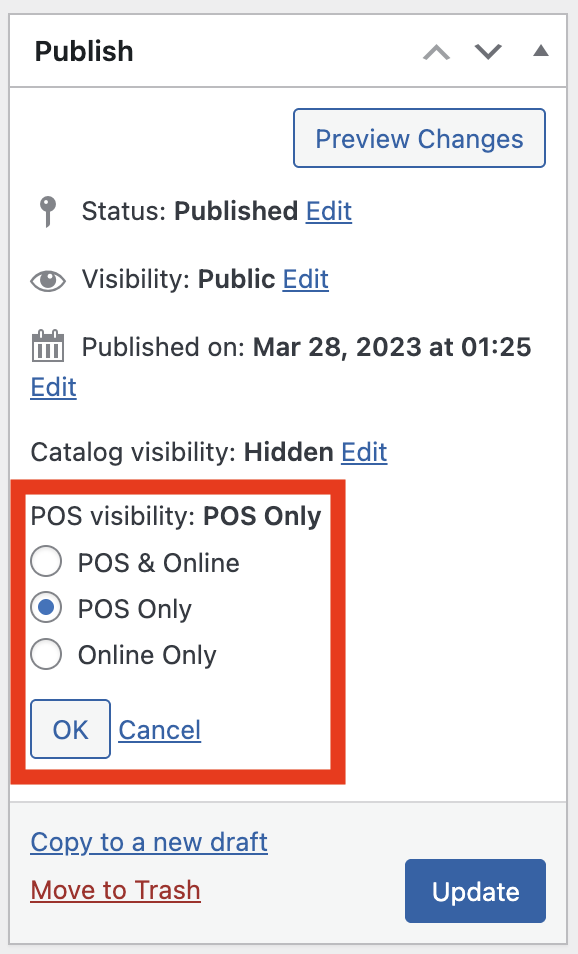
POS Sichtbarkeitseinstellung im Produktdatenpanel
Massenbearbeitung
Um die Sichtbarkeit für mehrere Produkte gleichzeitig zu ändern:
- Gehen Sie zu WP Admin → Produkte
- Wählen Sie die Produkte aus, die Sie mit den Kontrollkästchen ändern möchten
- Wählen Sie im Dropdown-Menü Massenaktionen Bearbeiten
- Klicken Sie auf Anwenden
- Finden Sie im Massenbearbeitungsfeld das Dropdown-Menü POS-Sichtbarkeit
- Wählen Sie Ihre gewünschte Sichtbarkeitsoption
- Klicken Sie auf Aktualisieren
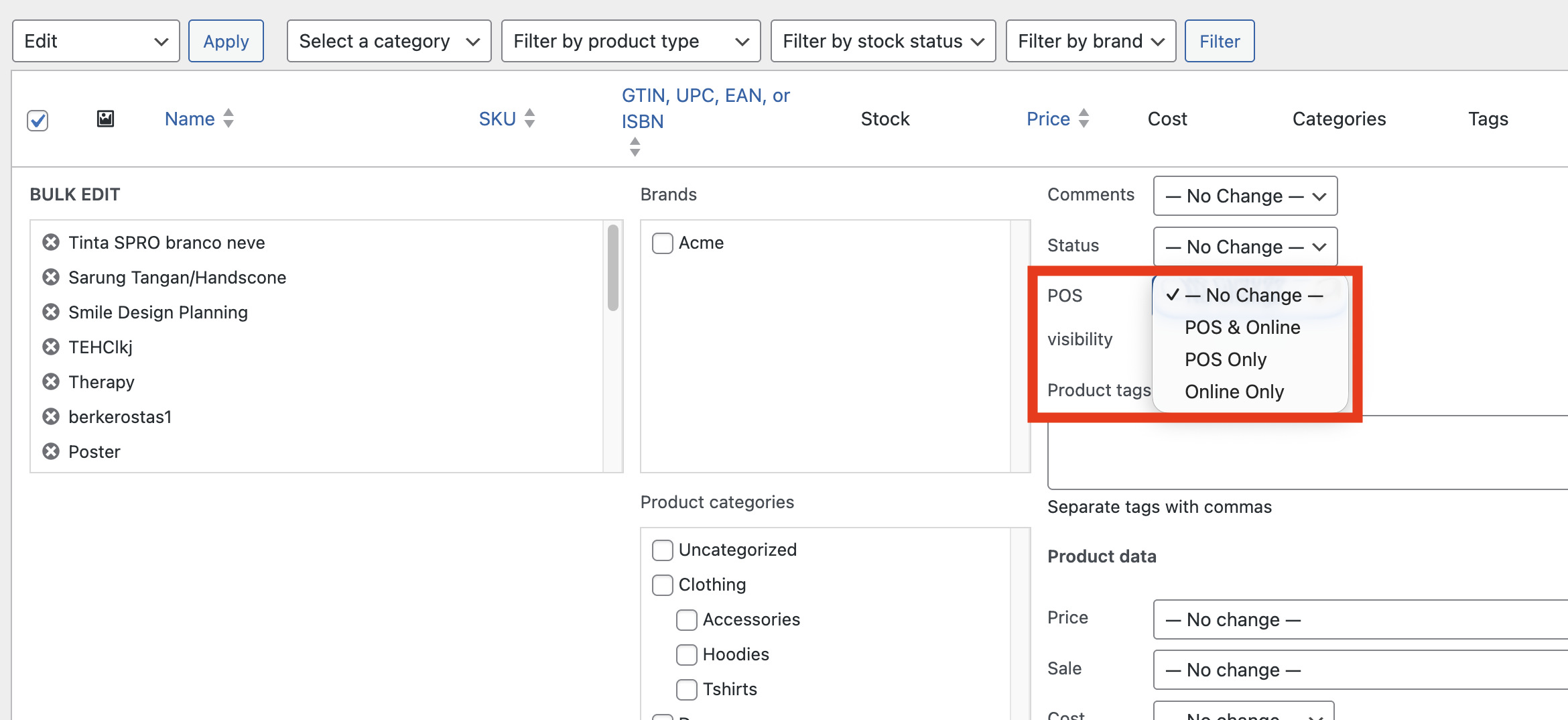
Massenbearbeitung der POS-Sichtbarkeit aus der Produktliste
Variable Produkte
Für variable Produkte können Sie die Sichtbarkeit sowohl auf der Ebene des übergeordneten Produkts als auch für jede einzelne Variation festlegen. Dies gibt Ihnen eine feinkörnige Kontrolle - zum Beispiel können Sie alle Variationen online anzeigen, aber nur bestimmte Farben oder Größen im Geschäft.
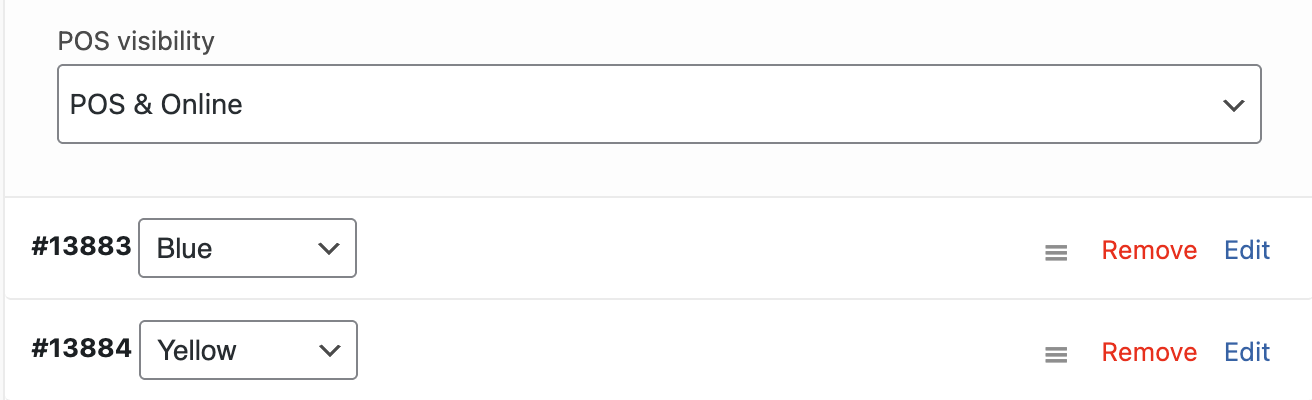
Jede Variation hat ihre eigene POS Sichtbarkeitseinstellung
Wie es den POS beeinflusst
Wenn ein Produkt auf Online-Exklusiv eingestellt ist:
- Es wird nicht im Produktpanel angezeigt
- Es kann nicht über die Suche oder das Scannen von Barcodes gefunden werden
- Es kann im POS nicht zum Warenkorb hinzugefügt werden
Wenn ein Produkt auf POS-Exklusiv eingestellt ist:
- Es wird im Shop-Katalog, auf Kategorieseiten und in der WooCommerce-eigenen Suche nicht angezeigt.
- Es kann nicht in den Warenkorb gelegt und online gekauft werden.
- Es wird nicht in die Produktlisten der WooCommerce REST API und Store API aufgenommen.
Legen Sie außerdem die Katalogsichtbarkeit auf „Ausgeblendet“ fest. POS-Exklusiv und die WooCommerce-Einstellung Katalogsichtbarkeit, die im Feld „Veröffentlichen“ direkt über der POS-Sichtbarkeit angezeigt wird, sind getrennte Einstellungen. WCPOS nimmt POS-exklusive Produkte aus den standardmäßigen WooCommerce-Produktabfragen heraus. Alles, was die WooCommerce-Katalogsichtbarkeit direkt ausliest, zeigt das Produkt jedoch weiterhin an, sofern die Katalogsichtbarkeit nicht auf Ausgeblendet gesetzt ist. Dazu gehören Such-Plugins wie FiboSearch oder Relevanssi, ähnliche Produkte sowie Blöcke oder Shortcodes, die Produkte anhand ihrer ID auflisten. Klicken Sie zum Festlegen neben Katalogsichtbarkeit im Feld „Veröffentlichen“ auf Bearbeiten, wählen Sie Ausgeblendet und klicken Sie dann auf Aktualisieren. Auch umgekehrt bleiben die Einstellungen getrennt: Wenn Sie das Produkt später wieder auf POS & Online oder Online-Exklusiv setzen, müssen Sie die Katalogsichtbarkeit selbst wieder auf Shop und Suchergebnisse setzen. Andernfalls bleibt das Produkt auf der Website ausgeblendet.
Wenn Sie die Sichtbarkeit eines Produkts kürzlich geändert haben und es immer noch im POS erscheint (oder nicht erscheint), versuchen Sie eine Synchronisation. Halten Sie die Synchronisationstaste lange gedrückt und wählen Sie "Löschen und Aktualisieren", um alle Produktdaten neu zu laden.
Wo POS-exklusive Produkte weiterhin sichtbar sind
Das Ausblenden eines POS-exklusiven Produkts ist eine Regel für den Onlineshop. Das Produkt bleibt überall dort sichtbar, wo Sie den Shop verwalten, statt darin einzukaufen:
- WP Admin, einschließlich der Produktliste und des Produkteditors
- WooCommerce Analytics: Ein Bericht, der nach einer Kategorie von POS-exklusiven Produkten gefiltert ist, zeigt deren Verkäufe.
- WP-CLI-Befehle wie
wp wc product list - Der POS selbst
Das Produkt wird im Shop-Katalog und in der Suche, in der WooCommerce Store API für den Warenkorb und Checkout auf Blockbasis, in der WooCommerce REST API (/wc/v3/products) sowie in darauf aufbauenden Funktionen wie Produktfeeds und Sitemaps ausgeblendet.
Entwickler können die Entscheidung für einen eigenen Kontext mit dem Filter woocommerce_pos_hide_pos_only_products ändern. Er erhält die Standardentscheidung und die auszuführende WP_Query. Geben Sie false zurück, damit diese Abfrage POS-exklusive Produkte berücksichtigt.
add_filter( 'woocommerce_pos_hide_pos_only_products', function ( $hide, $query ) {
    if ( defined( 'MY_PLUGIN_EXPORTING' ) ) {
        return false;
    }
    return $hide;
}, 10, 2 );
Häufige Anwendungsfälle
Nur im Geschäft verfügbare Geschenkkarten
Physische Geschenkkarten, die an der Kasse aktiviert werden müssen:
- Erstellen Sie das Geschenkkartenprodukt
- Stellen Sie die Sichtbarkeit auf POS-Exklusiv
- Die Karte wird nicht online angezeigt, aber das Personal kann sie im Geschäft verkaufen
Online-Vorbestellungen
Produkte, die online zur Vorbestellung verfügbar sind, aber noch nicht auf Lager sind:
- Erstellen Sie das Vorbestellprodukt
- Stellen Sie die Sichtbarkeit auf Online-Exklusiv
- Kunden können online vorbestellen, aber es wird den POS nicht überladen
Großhandel vs. Einzelhandel
Wenn Sie denselben WooCommerce-Shop für Großhandel und Einzelhandel nutzen:
- Stellen Sie Großhandelsprodukte auf Online-Exklusiv (für den B2B-Portalzugang)
- Stellen Sie Einzelhandelsprodukte auf POS-Exklusiv
- Halten Sie reguläre Produkte als POS & Online
Fehlerbehebung
Produkte erscheinen weiterhin nach Einstellung auf Online-Exklusiv
- Öffnen Sie den POS
- Halten Sie die Synchronisationstaste am unteren Ende des Produktpanels lange gedrückt
- Wählen Sie "Löschen und Aktualisieren"
- Warten Sie, bis die Produkte neu geladen werden
Einstellung wird nicht auf Produkten angezeigt
Stellen Sie sicher, dass das Feature aktiviert ist:
- Gehen Sie zu WP Admin > POS > Einstellungen > Allgemein
- Überprüfen Sie, ob "POS-Exklusive Produkte aktivieren" angekreuzt ist
- Speichern Sie die Einstellungen, wenn Sie Änderungen vorgenommen haben
Ein POS-exklusives Produkt wird weiterhin auf der Website angezeigt
Prüfen Sie zwei Dinge:
- Die Katalogsichtbarkeit ist auf „Ausgeblendet“ gesetzt. Öffnen Sie das Produkt und prüfen Sie im Feld „Veröffentlichen“ die Katalogsichtbarkeit. Wenn dort nicht Ausgeblendet steht, klicken Sie auf Bearbeiten, wählen Sie Ausgeblendet und aktualisieren Sie das Produkt. Such-Plugins, ähnliche Produkte sowie Blöcke oder Shortcodes, die Produkte anhand ihrer ID auflisten, lesen diese WooCommerce-Einstellung statt der POS-Sichtbarkeit von WCPOS aus. Daher reicht POS-Exklusiv allein für sie nicht aus.
- Die Seite ist nicht zwischengespeichert. Ein Caching-Plugin oder CDN kann weiterhin eine Shop- oder Suchseite ausliefern, die gerendert wurde, bevor das Produkt auf POS-Exklusiv gesetzt wurde. Leeren Sie nach einer Änderung der Sichtbarkeit den Website-Cache.
Wenn Sie das Produkt über einen direkten Link öffnen, wird seine Seite weiterhin angezeigt. Das entspricht auch dem Verhalten der WooCommerce-Sichtbarkeit „Ausgeblendet“. Das Produkt kann auf dieser Seite nicht in den Warenkorb gelegt werden.
Analytics zeigt für eine Kategorie von POS-exklusiven Produkten „Keine Daten“ an
WCPOS-Pluginversionen bis einschließlich 1.10.26 wendeten die Regel für den Onlineshop auch auf WooCommerce Analytics an. Wenn Sie einen Bericht nach einer Kategorie aus POS-exklusiven Produkten filterten, wurden keine Produkte gefunden und Keine Daten angezeigt. Bei einer Suche nach denselben Produkten anhand des Namens wurden ihre Verkäufe hingegen angezeigt.
Dies wurde in der ersten WCPOS-Pluginversion nach 1.10.26 behoben. Aktualisieren Sie das Plugin; Änderungen an den Produkten oder den Berichtseinstellungen sind nicht erforderlich.