Produktsynchronisierung
Jede Kasse speichert eine eigene Kopie Ihrer Produkte. So lädt die Produktliste schnell und Sie können auch bei einem Internetausfall weiterverkaufen. Diese Seite erklärt, wie die Kopie auf einem neuen Gerät aufgebaut wird, wie Änderungen in Ihrem Shop übernommen werden und was Sie tun können, wenn ein Produkt nicht richtig angezeigt wird.
Sie müssen nicht auf einen Download warten, bevor Sie verkaufen können. Die ersten Produkte sind nach wenigen Augenblicken verfügbar. Alles, was noch fehlt, finden Sie über die Suche.
Beim Start des POS
Bei jedem Öffnen zeigt der POS das Logo und einen Fortschrittsbalken an.

Der Balken zeigt den Fortschritt beim Öffnen der geräteeigenen Datenbank und bei Ihrer Anmeldung an. Er zeigt nicht den Produktdownload an: Die Produkte werden nach dem Öffnen des POS heruntergeladen, während Sie arbeiten. Der Bildschirm bleibt hell, auch wenn der POS ein dunkles Design verwendet.
Kann der POS nicht starten, wird stattdessen Etwas ist schiefgelaufen angezeigt:
- Erneut versuchen — startet erneut und behält alle Daten auf diesem Gerät. Verwenden Sie zuerst diese Option.
- App-Daten zurücksetzen und neu starten — löscht nach Ihrer Bestätigung alle auf diesem Gerät gespeicherten Daten und beginnt von vorn. Ihre Verkäufe werden nur dann erneut heruntergeladen, wenn sie Ihren Shop erreicht haben. Der Bestätigungsdialog gibt an, wie viele Änderungen Ihren Shop nie erreicht haben; alle dort gezählten Änderungen gehen unwiederbringlich verloren.
Setzen Sie die Daten nur zurück, wenn Erneut versuchen weiterhin fehlschlägt. Wenn der Bestätigungsdialog Änderungen zählt, die Ihren Shop nie erreicht haben, oder meldet, dass dies nicht geprüft werden konnte, holen Sie vor dem Zurücksetzen Hilfe. Verkäufe, die nur auf diesem Gerät vorhanden sind, können nicht wiederhergestellt werden.
Auf einem neuen Gerät
Wenn Sie sich auf einem neuen Gerät anmelden, öffnet sich der POS sofort mit der ersten Seite der Produkte in der eingestellten Sortierreihenfolge. Wenn Sie suchen, filtern oder über die auf dem Gerät vorhandenen Produkte hinaus scrollen, werden die übrigen Produkte bei Ihrem Shop angefordert. So können Sie von Anfang an jedes Produkt finden und verkaufen.
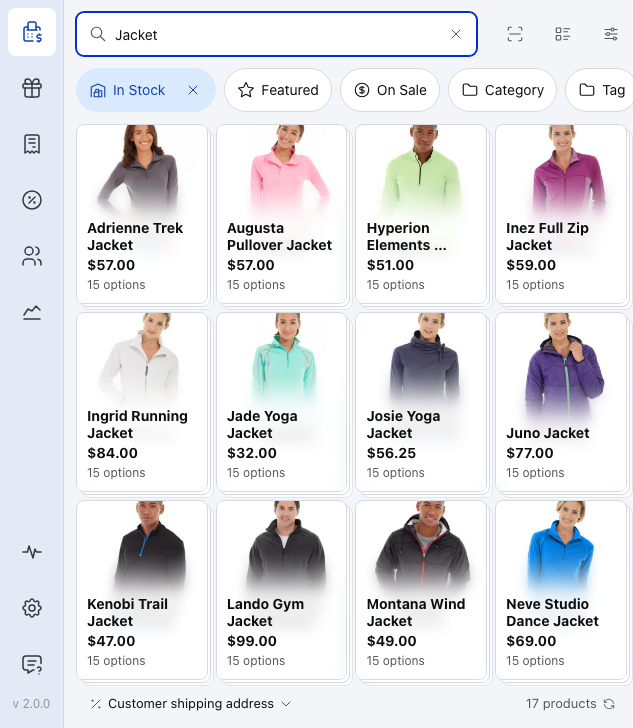
- Produkte suchen — findet Produkte anhand von Name, SKU oder Barcode. Auf einem neuen Gerät fragt die Suche auch Ihren Shop ab. Siehe Suche und Filter.
- Anzahl und Synchronisierungspfeil — zeigt die Anzahl der Produkte in der Liste und daneben den Synchronisierungspfeil. Siehe Aktualisieren oder neu beginnen.
- Shop-Zustand — zeigt, wie viel Ihres Katalogs auf diesem Gerät vorhanden ist. Siehe Fortschritt prüfen.
Der restliche Katalog wird nach und nach im Hintergrund heruntergeladen, sobald die Kasse etwa eine Minute lang nicht benutzt wurde:
- Zuerst die Produkte der aktuellen Ansicht in der eingestellten Sortierreihenfolge. Wenn Sie die Sortierung oder die Filter ändern, beginnt dieser Vorgang für die neue Ansicht erneut.
- Danach alle übrigen Produkte, auch nicht vorrätige, damit die Kasse auch offline jedes Produkt verkaufen kann.
Bei einem großen Katalog kann dies eine Weile dauern, behindert aber niemals einen Verkauf. Sobald alle Produkte auf dem Gerät sind, greift die Suche auf die Daten des Geräts zu, statt Ihren Shop abzufragen.
Offline kann die Kasse nur Produkte verkaufen und scannen, die bereits auf dem Gerät vorhanden sind. Geht sie offline, bevor die ersten Produkte angekommen sind, sind Verkäufe erst wieder möglich, wenn sie online ist.
Fortschritt prüfen
Öffnen Sie Shop-Zustand über das Pulssymbol im Menü. Der Tab Datenbank zeigt für jede Datensatzart an, wie viele Datensätze auf diesem Gerät vorhanden sind.
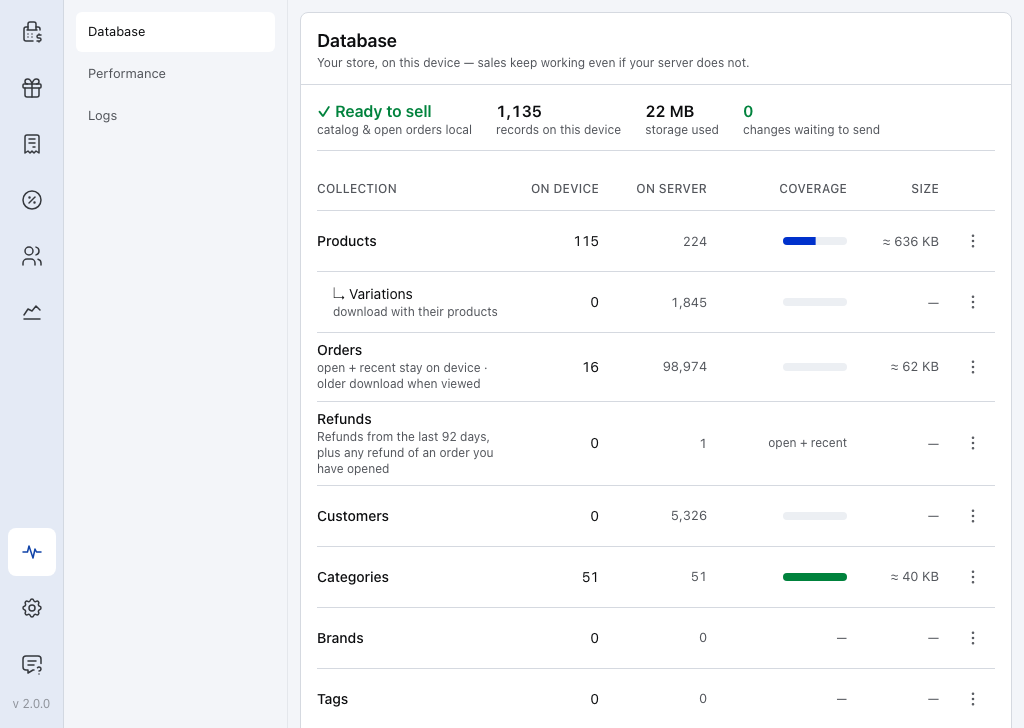
- Bereit zum Verkaufen — erscheint, sobald die ersten Produkte auf diesem Gerät vorhanden sind. Bis dahin steht dort Wird vorbereitet….
- Produkte — zeigt, wie viele Produkte Ihres Shops auf diesem Gerät vorhanden sind. Der Balken füllt sich, während der Download im Hintergrund läuft.
- ⋮-Menü — prüfen Sie Ihren Shop jetzt auf Produktänderungen oder löschen Sie die Produkte auf diesem Gerät und laden Sie sie erneut herunter. Siehe Jetzt prüfen oder löschen und erneut herunterladen.
Die anderen Zeilen füllen sich, sobald der POS die jeweiligen Daten benötigt. Auf einer neuen Kasse ist es daher normal, dass die Anzahl unter der Gesamtzahl Ihres Shops liegt. Siehe Was auf diesem Gerät gespeichert ist.
So gelangen Änderungen auf die Kasse
Eine Kasse mit Internetverbindung prüft Ihren Shop etwa einmal pro Minute auf Änderungen und lädt nur die geänderten Daten herunter: einen neuen Preis, einen neuen Lagerbestand oder ein neues oder gelöschtes Produkt. Sie müssen nichts tun.
Um häufiger oder seltener nach Änderungen zu suchen, wählen Sie unter Shop-Zustand → Leistung eine Voreinstellung. Ausgewogen prüft jede Minute und ist die Standardeinstellung. Eco prüft alle fünf Minuten, um langsame Server zu entlasten. Echtzeit prüft alle zehn Sekunden. Die Voreinstellung wird auf jedem Gerät separat festgelegt.
Auch offline sind weiterhin Verkäufe möglich. Sie werden übertragen, sobald die Kasse wieder online ist. Änderungen, die inzwischen in Ihrem Shop vorgenommen wurden, werden bei der nächsten Prüfung übernommen.
Aktualisieren oder neu beginnen
Der Synchronisierungspfeil befindet sich neben der Produktanzahl unten rechts in der Produktliste.
- Tippen Sie darauf, um Ihren Shop sofort auf Änderungen zu prüfen, statt auf die nächste Prüfung zu warten.
- Halten Sie ihn gedrückt, um weitere Optionen zu sehen: Synchronisieren bewirkt dasselbe wie ein Antippen. Leeren und aktualisieren löscht die Produkte auf diesem Gerät und lädt sie erneut herunter.
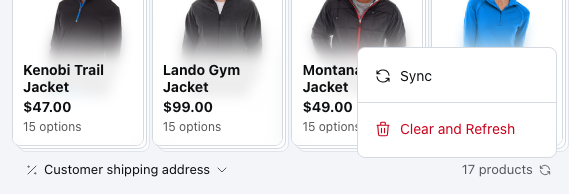
- Anzahl und Synchronisierungspfeil — tippen Sie auf den Pfeil, um jetzt zu synchronisieren. Halten Sie ihn gedrückt, um das hier gezeigte Menü zu öffnen.
Leeren und aktualisieren startet sofort, ohne Bestätigung. Dabei wird auch die Suche geleert und die Filter werden zurückgesetzt. Es werden nur Produkte und ihre Varianten gelöscht; Bestellungen und Kunden bleiben erhalten. Die ersten Produkte sind sofort wieder da, die übrigen werden wie zuvor nachgeladen.
Unter Shop-Zustand können Sie jede Datensatzart nach vorheriger Bestätigung löschen und erneut herunterladen. Um alle Daten auf einem Gerät zu löschen, siehe Alle lokalen Daten löschen; das ist nur selten nötig.
Wenn ein Produkt fehlt oder veraltet ist
- Ein Produkt fehlt in der Liste — prüfen Sie zuerst die Filter. Vorrätig ist standardmäßig aktiviert und blendet Produkte ohne Lagerbestand aus; siehe Nicht vorrätige Produkte anzeigen. Suchen Sie dann nach dem Namen oder der SKU: Die Suche fragt Ihren Shop nach allem ab, was auf diesem Gerät fehlt.
- Ein Produkt wird auch bei der Suche nie angezeigt — möglicherweise ist es als nur online verfügbar gekennzeichnet. Solche Produkte werden nie an den POS übertragen. Siehe Nur im POS verfügbare Produkte.
- Ein Preis oder Lagerbestand ist veraltet — warten Sie auf die nächste Prüfung oder tippen Sie auf den Synchronisierungspfeil. Ein Gerät ohne Internetverbindung behält seine alte Kopie, bis es wieder online ist.
- Ein Barcode lässt sich offline nicht scannen — offline können nur Produkte gescannt werden, die bereits auf diesem Gerät vorhanden sind. Die Meldung nennt den Code und weist darauf hin, dass er auf diesem Gerät fehlt.
- Beim Öffnen des POS ist etwas schiefgelaufen — siehe Beim Start des POS.
Ein Produkt erscheint auf einem Gerät, aber nicht auf einem anderen
Jedes Gerät speichert seine eigene Suche, Filter und Anzeigeeinstellungen und übernimmt Änderungen aus Ihrem Shop nur, während es online ist. Gehen Sie auf dem Gerät, auf dem das Produkt fehlt, wie folgt vor:
- Leeren Sie die Suche und entfernen Sie die Filter. Vorrätig blendet Produkte ohne Lagerbestand aus. Um diese auf diesem Gerät immer anzuzeigen, aktivieren Sie Nicht vorrätige Produkte anzeigen.
- Prüfen Sie, ob das Gerät online ist, und tippen Sie dann auf den Synchronisierungspfeil.
- Fehlt das Produkt weiterhin, halten Sie den Synchronisierungspfeil gedrückt und wählen Sie Leeren und aktualisieren.
Wenn Leeren und aktualisieren die Meldung Es wurde nichts gelöscht anzeigt, befinden sich auf dem Gerät Produktänderungen, die Ihren Shop noch nicht erreicht haben. Lassen Sie diese übertragen oder klären Sie sie unter Shop-Zustand, und versuchen Sie es dann erneut.