Belegvorlagen
WP Admin: Vorlagen werden unter WP Admin → POS → Templates ausgewählt.
Jeder Beleg, den WCPOS druckt, entsteht aus einer Vorlage, die mit den Verkaufsdaten gefüllt wird. Sie wählen die Vorlagen unter WP Admin → POS → Vorlagen aus. Die Kasse druckt die erste aktive Vorlage, sofern der Kassierer keine andere auswählt. Auf derselben Seite finden Sie Rechnungen, Geschenkbelege, Lieferscheine und Küchenbons.
Direkt zum gewünschten Thema:
- An der Kasse: einen Beleg drucken, per E-Mail versenden oder später erneut drucken.
- Für Filialinhaber: den Beleg Ihrer Filiale auswählen und einem Drucker zuweisen.
An der Kasse
Nach der Bezahlung eines Verkaufs erscheint der Beleg auf dem Zahlungsabschlussbildschirm. So drucken Sie ihn:
- Prüfen Sie den Beleg in der Vorschau (5).
- Prüfen Sie Drucker (4). Auto wählt einen zur Vorlage passenden Drucker.
- Tippen Sie auf Beleg drucken (6). Nach dem ersten Druck heißt die Schaltfläche Erneut drucken.
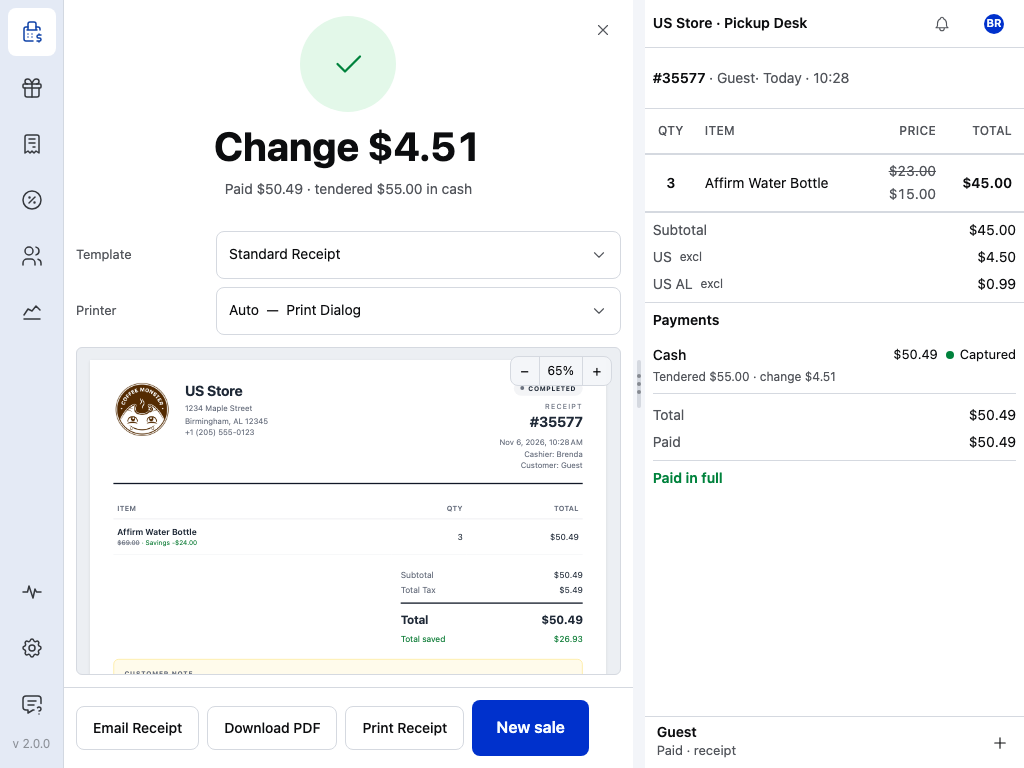
- Wechselgeld: der Betrag, den Sie zurückgeben müssen.
- Bezahlt: der Betrag und die Zahlungsart.
- Vorlage: welcher Beleg für diesen Verkauf verwendet wird. Siehe Ein anderer Beleg für einen einzelnen Verkauf.
- Drucker: wo der Beleg gedruckt wird. Siehe Jede Vorlage einem Drucker zuweisen.
- Vorschau: der Beleg so, wie er gedruckt wird.
- Beleg drucken: druckt den angezeigten Beleg auf dem ausgewählten Drucker.
- Beleg per E-Mail senden: sendet dem Kunden eine E-Mail. Siehe Einen Beleg per E-Mail versenden.
- Neuer Verkauf: ein leerer Warenkorb für den nächsten Kunden.
PDF herunterladen befindet sich zwischen den beiden Schaltflächen und speichert den Beleg als Datei. Dafür ist eine Verbindung erforderlich.
Einen Beleg per E-Mail versenden
- Tippen Sie auf Beleg per E-Mail senden.
- Prüfen Sie E-Mail-Adresse. Zunächst ist dort die Rechnungs-E-Mail-Adresse der Bestellung eingetragen. Um eine neue Adresse in der Bestellung zu speichern, aktivieren Sie E-Mail in Rechnungsadresse speichern.
- Tippen Sie auf Senden.
Der Kunde erhält die Rechnungs-E-Mail von WooCommerce für die Bestellung, nicht die in der Vorschau gezeigte Vorlage. Offline heißt die Schaltfläche Senden, wenn online. Die E-Mail wird versendet, sobald das Gerät Ihren Shop wieder erreicht.
Einen Beleg erneut drucken
Mit WCPOS Pro können Sie den Beleg später erneut drucken:
- Öffnen Sie Bestellungen im Seitenmenü.
- Suchen Sie die Bestellung und tippen Sie auf deren Belegschaltfläche.
- Drucken Sie den Beleg in der geöffneten Ansicht.
Ohne Pro müssen Sie den Beleg auf dem Zahlungsabschlussbildschirm drucken oder per E-Mail versenden, bevor Sie auf Neuer Verkauf tippen.
Mehr dazu unter Belege erneut drucken.
Ein anderer Beleg für einen einzelnen Verkauf
Der Kassierer kann unter Vorlage auf dem Zahlungsabschlussbildschirm eine andere aktive Vorlage auswählen. Diese Auswahl gilt nur für diesen Verkauf. Ist nur eine Vorlage aktiv, zeigt Vorlage lediglich deren Namen an und bietet keine Auswahl.
Ihren Beleg auswählen
Beginnen Sie bei Ihren Beleg anpassen. Dort werden die drei einfachsten Möglichkeiten erklärt: eine andere mitgelieferte Vorlage auswählen, eine Vorlage mithilfe von KI anpassen oder sie von Hand bearbeiten.
Der Filialinhaber richtet dies einmalig in WP Admin ein:
- Gehen Sie in WP Admin zu POS → Vorlagen. Auf dem Tab Belege stehen oben Ihre Vorlagen und darunter die Vorlagengalerie.
- Grenzen Sie die Karten in der Galerie mit Vorlagen suchen..., Kategorie, Format und Richtung ein. Vorschau zeigt eine Vorlage mit Beispieldaten oder einer Ihrer Bestellungen.
- Klicken Sie auf Vorlage verwenden. Ihre eigene Kopie wird am Ende der Liste Ihre Vorlagen hinzugefügt und ist bereits aktiviert.
- Ziehen Sie sie in Ihre Vorlagen an die erste Stelle. Die Kasse verwendet die erste aktive Vorlage als Standard. Die integrierte Legacy-PHP-Vorlage steht so lange vor Ihrer Vorlage, bis Sie Ihre darüberziehen oder bei der Legacy-Vorlage den Schalter Aktiv ausschalten.
Um den Inhalt oder das Aussehen einer Vorlage zu ändern, öffnen Sie Ihre Kopie im Vorlageneditor. Dieser zeigt beim Bearbeiten eine Live-Vorschau. Siehe Ihren Beleg anpassen.
Jede Vorlage einem Drucker zuweisen
In der App finden Sie unter Einstellungen → Drucken die druckbaren Vorlagen der Kasse unter Belegvorlagen, darunter Berichtsvorlagen und Abschlussvorlagen. Jede Zeile zeigt:
- Die Vorlage, beispielsweise die integrierte Legacy-PHP-Vorlage.
- Ihren Typ: HTML für den Druckdialog; bei einer Thermovorlage wird das Papierformat angezeigt, etwa Thermo 80mm.
- Den Drucker: Auto wählt einen Drucker, der zum Typ und zur Papierbreite der Vorlage passt, und öffnet den Druckdialog, wenn keiner passt. Wählen Sie einen Drucker aus, um diese Vorlage immer dort zu drucken.
Wie Sie einen Drucker hinzufügen, erfahren Sie unter Drucker.
Was auf einem Beleg gedruckt wird
Dies ist der Standardbeleg, wie ihn die Galerie mit Beispieldaten in der Vorschau zeigt. Darunter werden die einzelnen Bestandteile und ihre Herkunft erklärt.
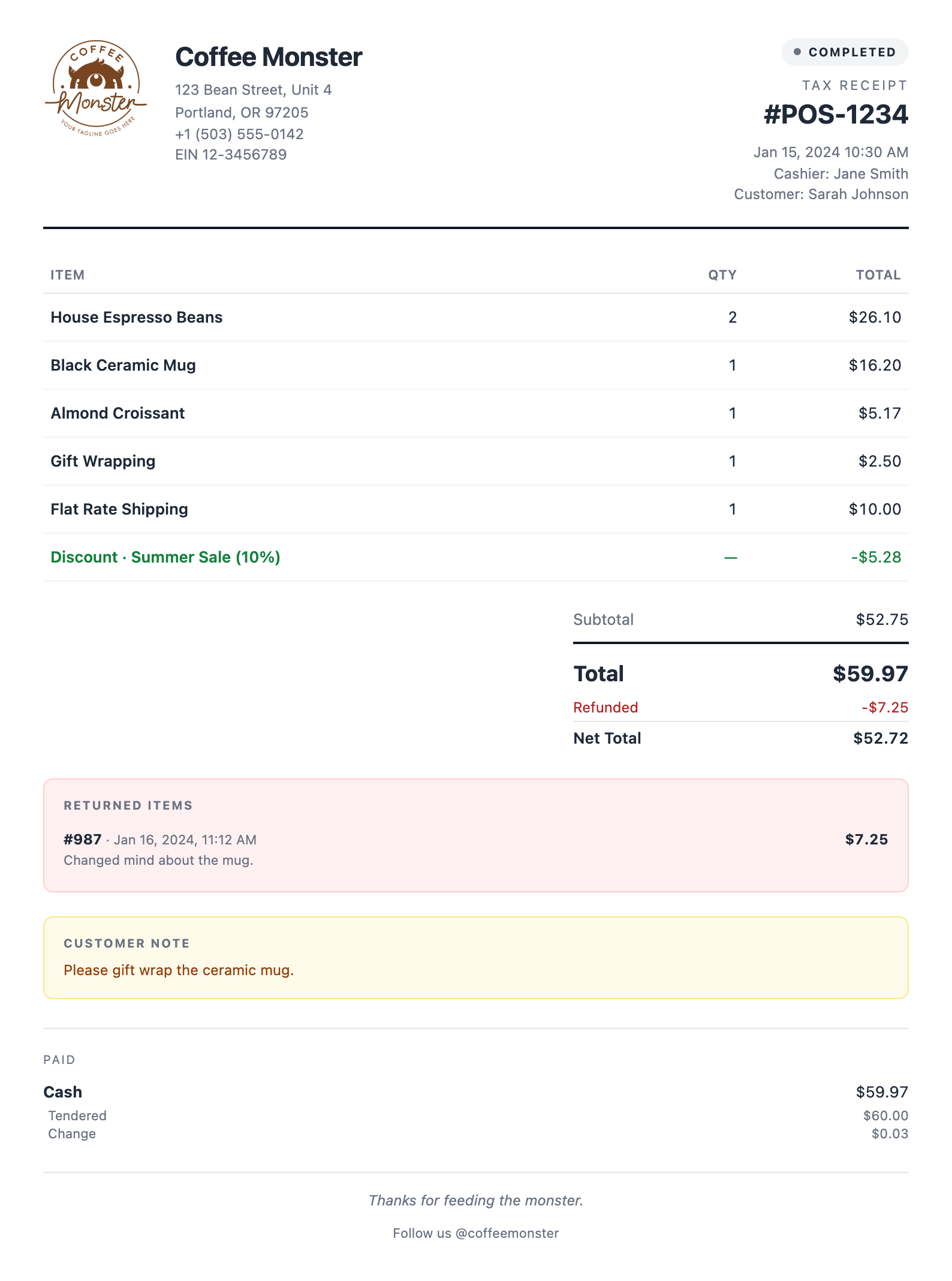
- Oben links (Logo, Name, Adresse, Telefonnummer und Steuer-ID): Ihre Filialdaten. Ohne Pro stammen sie aus POS → Einstellungen (Filialdetails und Steuer-IDs der Filiale); als Logo dient das Logo Ihrer WordPress-Website. Mit Pro hat jede Filiale eigene Angaben auf ihren Seiten Details und Steuer.
- Oben rechts (Bestellnummer, Datum, Kassierer und Kunde): die Bestellung.
- In der Mitte (Positionen, Rabatt und Summen): die Bestellung mit Preisen entsprechend Ihrer Steuereinstellung. Siehe Anpassung der Steueranzeige.
- Die beiden Felder (Zurückgegebene Artikel und Kundennotiz): die Rückerstattungen und die Notiz zur Bestellung, sofern vorhanden.
- Bezahlt (weiter unten): jede Zahlung mit gegebenem Barbetrag und Wechselgeld.
- Ganz unten (die Dankeszeile): mit Pro die Belegnachrichten der jeweiligen Filiale. Andernfalls wird ein standardmäßiger Dankestext gedruckt.
Steuer-IDs werden unter Steuer-IDs der Filiale erklärt, die Angaben jeder Filiale (Pro) unter Die Seiten der Filiale ausfüllen. Alle Felder, die eine Vorlage drucken kann, sind unter Belegdaten aufgeführt.
Die mitgelieferten Vorlagen mit Preisanzeige drucken den regulären Preis und die Ersparnis, wenn ein Produkt im Angebot ist oder sein Preis an der Kasse geändert wurde (Warenkorbrabatte). Wie Sie diese Angaben in Ihre eigene Vorlage aufnehmen, erfahren Sie unter Regulären Preis und Ersparnis anzeigen.
Pro: ein Beleg für jede Filiale
Mit WCPOS Pro kann jede Filiale ihren eigenen Beleg drucken. Öffnen Sie unter POS → Filialen eine Filiale:
- Belege: Die Liste Belegvorlagen der Filiale zeigt Wie auf der Website an, bis Sie auf Anpassen klicken. Wählen Sie dann die Vorlagen aus, die Kassierer dort drucken dürfen. Die erste ausgewählte Vorlage ist der Standard der Filiale; durch Ziehen ändern Sie die Reihenfolge. Mit Website-Vorlage verwenden kehren Sie zur ursprünglichen Einstellung zurück. Auf derselben Seite finden Sie die Belegnachrichten der Filiale.
- Details: Logo und Adresse, mit Website-Logo verwenden oder Logo hochladen, sowie die Angaben unter Kontakt für die Filiale.
Siehe Die Seiten der Filiale ausfüllen und Vorlagen pro Filiale.
Belege außerhalb der Kasse
- E-Mail: Beleg per E-Mail senden an der Kasse versendet die Kundenrechnungs-E-Mail von WooCommerce, keine WCPOS-Vorlage. Ihr Aussehen ändern Sie unter WooCommerce → Einstellungen → E-Mails.
- PDF herunterladen: Der Server erstellt die PDF-Datei, daher ist eine Verbindung erforderlich.
- Online-Kunden: Aktivieren Sie Kunden das Herunterladen von Belegen erlauben, um ihren Bestellungen unter Mein Konto eine Schaltfläche Beleg hinzuzufügen. Diese Option ist zunächst deaktiviert. Mit Belegvorlage für Kunden wählen Sie die Vorlage aus, die Kunden erhalten. Siehe Belege im Onlineshop.
Für die Vorlagenbearbeitung: die Belegdaten
Jede Vorlage verwendet dieselben Belegdaten: Filialdetails, Positionen, Summen, Steuern, Zahlungen, Rückerstattungen und mehr. Für jeden Betrag gibt es auch eine fertig formatierte _display-Version, etwa $29.99 statt 29.99.
Wenn etwas schiefgeht
Ihre neue Vorlage wird nicht gedruckt. Die Kasse verwendet die erste aktive Vorlage unter Ihre Vorlagen. Ziehen Sie Ihre Vorlage nach oben oder deaktivieren Sie die Vorlagen darüber. Für einen einzelnen Verkauf kann der Kassierer sie unter Vorlage auf dem Zahlungsabschlussbildschirm auswählen.
Vorlage zeigt auf dem Zahlungsabschlussbildschirm einen Namen, aber keine Liste. Es ist nur eine Belegvorlage aktiv. Aktivieren Sie unter Ihre Vorlagen eine weitere, damit Kassierer eine Auswahl haben.
Eine Vorlage lässt sich offline nicht auswählen. Die Legacy-PHP-Vorlage und die Vorlagen von WP Overnight werden auf dem Server erstellt. Legen Sie eine HTML- oder Thermovorlage als Standard fest, wenn die Kasse häufig die Verbindung verliert.
Das Logo fehlt. Ohne Pro verwendet der Beleg das Logo Ihrer WordPress-Website. Legen Sie daher eines in Ihrem Theme fest. Mit Pro öffnen Sie die Details der Filiale und wählen Website-Logo verwenden oder Logo hochladen. Fehlt das Logo nur beim Drucken aus einem Browser-Tab, lesen Sie Logo fehlt im Browser.
Es wird nichts gedruckt oder der falsche Drucker verwendet. Prüfen Sie den Drucker der Vorlage unter Einstellungen → Drucken und lesen Sie anschließend Wenn nichts gedruckt wird.
Vorlagengalerie
Die Galerie enthält fertige Vorlagen, die Sie unverändert verwenden oder anpassen können. Filtern Sie nach Kategorie (Beleg, Rechnung, Geschenkbeleg, Gutschrift, Einkaufsbestellung, Küchenbon, Barbon), Format (HTML (Browserdruck) oder ESC/POS (Thermodrucker)) und Richtung (Links nach rechts oder Rechts nach links). Jede Karte bietet Vorschau und Vorlage verwenden. Vorlage verwenden erstellt eine bearbeitbare Kopie unter Ihre Vorlagen und lässt das Original in der Galerie unverändert.
Wenn in der Galerie eine neuere Version einer kopierten Vorlage vorliegt, zeigt die Karte Update verfügbar an. Neue Version installieren fügt die neue Version als separate Kopie hinzu, sodass Ihre Änderungen erhalten bleiben.
HTML-Vorlagen
Für den Druckdialog. Sie werden auf dem Gerät gerendert, sodass das Drucken offline funktioniert. Bei PDF herunterladen wird die Datei auf dem Server erstellt; dafür ist eine Verbindung erforderlich.
Die 9 HTML-Vorlagen
Standardbeleg
HTML · Standardbeleg: Logo, Filialangaben, Positionen, Summen, Zahlung.
Standardbeleg (RTL)
HTML · RTL · Variante mit Schreibrichtung von rechts nach links für Arabisch, Hebräisch, Persisch und Urdu.
Minimal / Modern
HTML · Dieselben wesentlichen Angaben wie beim Standardbeleg, mit weniger Platzbedarf in der Höhe.
Detaillierter Beleg
HTML · Vollständige Rechnung mit Steuerausweis: SKU-Spalte, Einzelpreis, Steueraufschlüsselung nach Steuersatz, Adressen.
Geschenkbeleg
HTML · Nur Artikel, Preise ausgeblendet. Mit Geschenknachricht und Rückgabebedingungen.
Rechnung
HTML · Ganzseitige Rechnung im Format A4/Letter mit optionalem Bereich „Zahlungshinweise“ für unbezahlte Bestellungen.
Lieferschein
HTML · Für das Lager: Artikel und Mengen, Lieferadresse, keine Preise.
Angebot / Kostenvoranschlag
HTML · Dokument vor dem Verkauf mit Preisen und Bedingungen, ohne Zahlungsabschnitt.
Schmaler Beleg
HTML · Beleg mit Festbreitenschrift für schmales Papier oder HTML-fähige Thermodrucker.
Thermovorlagen
Für Thermobelegdrucker von Epson, Star und anderen Herstellern.
Die 6 Thermovorlagen
Einfacher Thermobeleg (58mm)
Thermo · 58mm · Übersichtlich gestaltetes Thermolayout für 58mm.
Einfacher Thermobeleg (80mm)
Thermo · 80mm · Übersichtlich gestaltetes Thermolayout für 80mm, das gängigste Format.
Einfacher Thermobeleg 80mm (RTL)
Thermo · 80mm · RTL · RTL-Variante für 80mm. Erfordert einen Drucker mit arabischer Codepage (CP864 / Windows-1256).
Detaillierter Thermobeleg (58mm)
Thermo · 58mm · Alles auf 58mm: Adressen, Steueraufschlüsselung, Rückerstattungen, Zahlungen, Bedingungen, Barcode.
Detaillierter Thermobeleg (80mm)
Thermo · 80mm · Alles auf 80mm: Adressen, Steueraufschlüsselung, Rückerstattungen, Zahlungen, Bedingungen, Barcode.
Küchenbon
Thermo · 80mm · Nur Artikel, große Schrift, keine Preise, für Zubereitungsstationen.
Berichte, Abschlüsse und Kundenanzeigen
Die anderen Tabs unter POS → Vorlagen, also Berichte, Abschlüsse und Anzeige, funktionieren genauso.
Was die einzelnen Tabs enthalten
- Berichte: die Layouts für gedruckte Berichte (Bericht, Bericht (Briefkopf) und Thermobericht in 80mm und 58mm).
- Abschlüsse: die Belege zum Schichtende (Abschluss, Abschluss (Detailliert), Thermoabschluss in 80mm, 58mm und 80mm RTL sowie Zählbeleg (80mm)).
- Anzeige: die Vorlagen für die Kundenanzeige, für die Pro erforderlich ist.
Berichte und Abschlüsse können die Legacy-PHP-Engine nicht verwenden.
Dokumentvorlagen von Drittanbietern
Wenn PDF Invoices & Packing Slips for WooCommerce von WP Overnight aktiv ist, werden dessen Rechnung und Lieferschein zu Ihren Belegvorlagen hinzugefügt. Zum Drucken benötigen sie eine Verbindung.
So funktionieren die Vorlagen von WP Overnight
WCPOS fügt Rechnung (WP Overnight) und Lieferschein (WP Overnight) als aktive Belegvorlagen hinzu. Sie übergeben die Bestellung an die Dokument-API von WP Overnight. Dadurch bleiben Rechnungs- und Lieferscheinnummerierung, Layout, Markenauftritt, rechtliche und steuerliche Felder sowie Vorlagenanpassungen erhalten, die in diesem Plugin eingerichtet wurden.
Sie stehen nur zur Verfügung, solange das Plugin von WP Overnight aktiv ist, und werden auf dem Server gerendert. Verwenden Sie eine mitgelieferte HTML- oder Thermovorlage, wenn Sie offline drucken müssen. Siehe Vorlagen von WP Overnight.
Anpassung der Steueranzeige
Die meisten mitgelieferten Vorlagen drucken Preise mit oder ohne Steuer entsprechend Ihrer WooCommerce-Einstellung zur Steueranzeige.
Welche Vorlagen der Einstellung folgen und wie
Standardbeleg, Standardbeleg RTL, Minimal/Modern, Schmaler Beleg, Rechnung, Angebot und die Vorlagen für einfache Thermobelege folgen Ihrer WooCommerce-Einstellung zur Steueranzeige:
- Filialen, die Preise mit Steuer anzeigen (EU/UK/AU), drucken Bruttopreise mit einer Zeile „Steuer enthalten“.
- Filialen, die Preise ohne Steuer anzeigen (US/CA), drucken Nettopreise und fügen die Steuer als separate Zeile mit der Bezeichnung Steuer gesamt hinzu.
- Der Gesamtbetrag zeigt immer den tatsächlich berechneten Bruttobetrag.
Die detaillierten Vorlagen sind formelle Rechnungen mit Steuerausweis: Ihre Positionen werden immer ohne Steuer angegeben, gefolgt von einer Aufschlüsselung nach Steuersatz. Nur die Steuerüberschrift richtet sich nach Ihrer Einstellung.
Vorlagen-Engines
Jede Vorlage verwendet eine von drei Engines: HTML (Offline), XML (Belegdrucker) oder PHP (Legacy). HTML und XML ermöglichen das Drucken offline; PHP benötigt den Server.
Die drei Engines
Sie wählen die Engine beim Erstellen einer Vorlage aus. Wenn Sie auf Vorlage verwenden klicken, ist sie durch die Galerievorlage festgelegt. Sie kann nach dem Speichern der Vorlage nicht mehr geändert werden: Erstellen Sie für einen Wechsel eine neue Vorlage.
HTML (Offline), empfohlen
Logikfreies HTML mit {{variable}} -Platzhaltern. Wird auf dem Gerät gerendert, sodass das Drucken offline funktioniert. Für den Druckdialog.
XML (Belegdrucker)
XML, das sowohl eine Bildschirmvorschau als auch ESC/POS-Befehle für Thermobelegdrucker erzeugt. Eine Vorlage, zwei Ausgaben. Für Thermodrucker von Epson, Star und anderen Herstellern.
PHP (Legacy)
Serverseitiges PHP mit WooCommerce-Funktionen. Weiterhin verfügbar für bestehende Anpassungen in yourtheme/woocommerce-pos/receipt.php und die integrierte Legacy-PHP-Vorlage. Zum Rendern ist eine Verbindung zum Server erforderlich; nur für Belege verfügbar.