Ihren Beleg anpassen
WP-Admin: WP Admin → POS → Templates.
Ihr Beleg wird aus einer Vorlage erstellt. Um sein Aussehen zu ändern, wählen Sie eine andere Vorlage, lassen Sie eine von KI anpassen oder bearbeiten Sie sie selbst. Beginnen Sie mit der ersten Möglichkeit: Die meisten Filialen brauchen die anderen beiden nie.
Brauchen Sie nur für einen einzelnen Verkauf einen anderen Beleg? Der Kassierer wählt ihn auf dem Belegbildschirm unter Vorlage aus: siehe Was Kassierer an der Kasse sehen.
Drei Möglichkeiten zur Anpassung
Alle drei beginnen in WP Admin unter POS → Vorlagen. Der Tab Belege besteht aus zwei Bereichen: oben Ihre Vorlagen mit den Vorlagen, die Kassierer drucken können, und darunter die Vorlagengalerie mit fertigen Vorlagen als Ausgangspunkt.
Möchten Sie Ihr Logo, die Dankeszeile oder die Fußzeile ändern? Beginnen Sie in den Einstellungen, nicht in der Vorlage: siehe Häufige Anpassungen.
- Eine andere Vorlage wählen: eine fertige Vorlage aus der Galerie, ganz ohne Code. Ideal für ein anderes Layout, ausgeblendete Preise, eine A4-Rechnung oder einen Küchenbon.
- KI um Anpassungen bitten: Fügen Sie die Vorlage in ChatGPT oder Claude ein und beschreiben Sie in einfachen Worten, was Sie möchten – ohne Programmierkenntnisse. Ideal für Formulierungen, Farben und die Anordnung von Elementen.
- Von Hand bearbeiten: Ändern Sie die Vorlage im Editor mit Live-Vorschau. Ideal, wenn Sie alles genau steuern möchten oder bereits HTML kennen.
Option 1 — Eine andere Vorlage wählen
Die Vorlagengalerie befindet sich im Tab Belege unter Ihre Vorlagen:
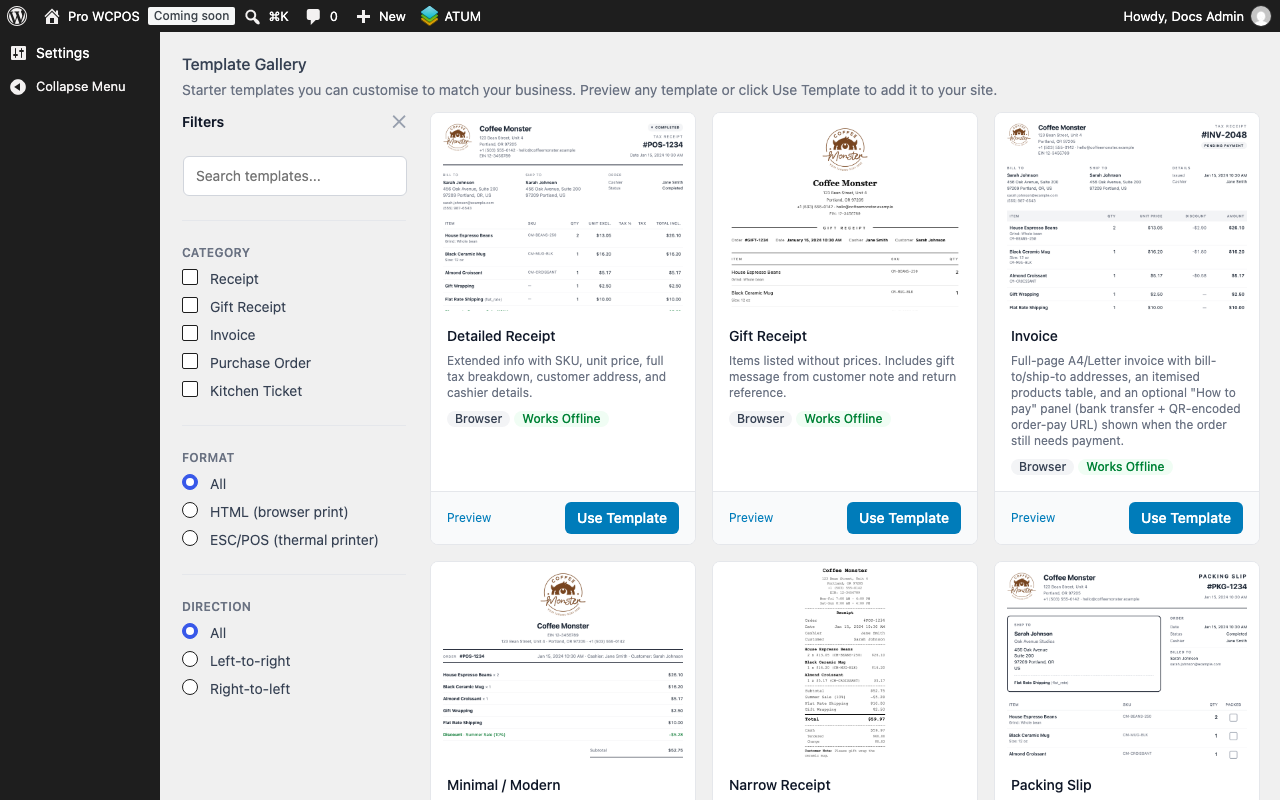
- Vorlagengalerie — fertige Vorlagen als Ausgangspunkt. Durch die Verwendung wird das Original nie verändert.
- Vorlagen suchen... — findet eine Vorlage anhand ihres Namens.
- Kategorie — Belege, Geschenkbelege, Rechnungen, Einkaufsbestellungen oder Küchenbons. Format und Richtung stehen darunter.
- Format — Browser oder PDF oder ein Belegdrucker: HTML (Browserdruck) oder ESC/POS (Thermodrucker).
- Das Bild der Karte — klicken Sie darauf, um die ausgefüllte Vorlage zu sehen.
- Schlagwörter — geben an, wie die Vorlage gedruckt wird, sowie Funktioniert offline, wenn die Kasse sie ohne Verbindung zu Ihrer Website erstellen kann.
- Vorschau — dieselbe Vorschau, mit Beispieldaten oder Ihrer neuesten Bestellung.
- Vorlage verwenden — kopiert sie nach Ihre Vorlagen und aktiviert sie.
- Gehen Sie in WP Admin zu POS → Vorlagen und scrollen Sie zur Vorlagengalerie hinunter.
- Grenzen Sie die Galerie mit Vorlagen suchen... oder den danebenstehenden Filtern ein.
- Klicken Sie auf das Bild einer Karte oder darunter auf Vorschau, um die ausgefüllte Vorlage zu sehen. Beispieldaten zeigt erfundene Artikel; Bestellung zeigt Ihre neueste POS-Bestellung.
- Klicken Sie auf Vorlage verwenden. Eine bereits aktivierte Kopie erscheint unter Ihre Vorlagen, und Kassierer können sie ab dem nächsten Beleg drucken.
Ihre Vorlagen oben im selben Tab listet die Vorlagen auf, die Kassierer drucken können. Die oberste ist die Standardvorlage. Solange die integrierte Alte PHP-Vorlage ganz oben steht, bleibt sie daher der Standard, bis Sie eine andere Vorlage darüber verschieben. Jede Zeile bietet:
- ≡ Ziehgriff — ziehen Sie die Zeile nach oben oder unten.
- Aktiv — der Schalter; ist er ausgeschaltet, wird die Vorlage für Kassierer ausgeblendet.
- ↑ ↓ unter Aktionen — verschiebt die Zeile um eine Position nach oben oder unten.
- Vorschau — zeigt die ausgefüllte Vorlage.
- Bearbeiten — öffnet die Vorlage im Editor. Nur Ihre eigenen Kopien bieten diese Funktion; bei der integrierten Vorlage namens Alte PHP-Vorlage gibt es weder Bearbeiten noch Löschen.
- Neue Version installieren — bei Update verfügbar wurde die Galeriekarte seit dem Kopieren geändert. Fügt die neue Version als separate Vorlage hinzu und behält Ihre Änderungen bei.
- Löschen — entfernt Ihre Kopie nach einer Rückfrage endgültig.
- Setzen Sie unter Ihre Vorlagen die gewünschte Standardvorlage ganz nach oben: Ziehen Sie den ≡ Ziehgriff ihrer Zeile oder klicken Sie unter Aktionen auf den ↑ Pfeil. Schalten Sie Aktiv bei allen Vorlagen aus, die Kassierer nicht sehen sollen.
Jeder Klick auf Vorlage verwenden erstellt eine neue Kopie. Die Galeriekarte bleibt dadurch unverändert. Sie können dieselbe Karte zweimal verwenden und zwei Versionen nebeneinander ausprobieren.
Such- und Filteroptionen
- Vorlagen suchen... — sucht nach dem Vorlagennamen.
- Kategorie — Beleg, Geschenkbeleg, Rechnung, Einkaufsbestellung oder Küchenbon.
- Format — HTML (Browserdruck) oder ESC/POS (Thermodrucker).
- Richtung — Von links nach rechts oder Von rechts nach links.
- Alle Filter zurücksetzen — setzt die Auswahl zurück.
Was die Zeilen unter Ihre Vorlagen anzeigen
- Kategorie — der Verwendungszweck der Vorlage, etwa Beleg oder Rechnung.
- Druck — Belegdrucker für eine Thermovorlage, Browser für eine HTML-Vorlage.
- Papier — die Papierbreite, für die die Vorlage vorgesehen ist.
- Modus — Offline, wenn die Kasse den Beleg selbst erstellt, Server, wenn sie dafür Ihre Website benötigt.
- Aktiv — eingeschaltet können Kassierer die Vorlage drucken.
- Aktionen — die Pfeile ↑ und ↓ verschieben die Vorlage um eine Position nach oben oder unten, auch per Tastatur; Vorschau zeigt sie an. Ihre eigenen Kopien bieten außerdem Bearbeiten und Löschen. Neue Version installieren erscheint, wenn die Galerie eine neuere Version der kopierten Karte enthält; damit wird die neue Version als separate Vorlage hinzugefügt, und Ihre Änderungen bleiben erhalten.
Was vor der Auswahl einer Vorlage gedruckt wird
Solange Sie keine Vorlage hinzufügen, wird der integrierte Beleg verwendet, der unter Ihre Vorlagen als Alte PHP-Vorlage erscheint. Mit WCPOS Pro und einer aktiven Lizenz heißt er Pro-Belegvorlage. Wenn Ihr Theme den Beleg überschreibt, steht Theme-Belegvorlage an erster Stelle. Eine aktivierte Galeriekopie ist eine Vorlage wie jede andere: Setzen Sie sie ganz nach oben, um sie zum Standard zu machen.
Die mitgelieferten Vorlagen
Die Galerie enthält neun HTML-Vorlagen, die über das Druckfenster des Browsers oder als PDF gedruckt werden, und sechs Thermovorlagen für einen Belegdrucker. Standardbeleg reicht für die meisten Filialen aus. Siehe Vorlagen-Engines.
Alle 15 mitgelieferten Vorlagen und ihre Verwendungszwecke
| Vorlage | Format | Verwendungszweck |
|---|---|---|
| Standardbeleg | HTML | Logo, Artikel, Summen, Zahlung. Für die meisten Filialen geeignet |
| Standardbeleg (RTL) | HTML | Wie Standardbeleg, gespiegelt für Arabisch, Hebräisch, Persisch und Urdu |
| Minimal / Modern | HTML | Dieselben Informationen wie Standardbeleg, auf weniger Platz |
| Detaillierter Beleg | HTML | Vollständige Rechnung mit Steuerausweis: SKU-Spalte, Einzelpreis, Steuer nach Steuersatz, Adressen |
| Geschenkbeleg | HTML | Nur Artikel, Preise ausgeblendet. Ergänzt eine Geschenknachricht und die Rückgabebedingungen |
| Rechnung | HTML | Ganzseitige Rechnung in A4 oder Letter. Ergänzt bei unbezahlten Bestellungen einen Bereich „So bezahlen Sie“ |
| Lieferschein | HTML | Artikel und Mengen, Lieferadresse, keine Preise |
| Angebot / Kostenvoranschlag | HTML | Vor dem Verkauf: Preise und Bedingungen, kein Zahlungsbereich |
| Schmaler Beleg | HTML | Beleg in nichtproportionaler Schrift für schmales Papier oder HTML-fähige Belegdrucker |
| Einfacher Thermobeleg (58mm) | Thermodruck | Übersichtlicher 58 mm breiter Beleg |
| Einfacher Thermobeleg (80mm) | Thermodruck | Übersichtlicher 80 mm breiter Beleg, die gängigste Größe |
| Einfacher Thermobeleg 80mm (RTL) | Thermodruck | 80 mm breiter Beleg von rechts nach links. Benötigt einen Drucker mit arabischer Codepage |
| Detaillierter Thermobeleg (58mm) | Thermodruck | Ergänzt Steueraufschlüsselung, Adressen, Rückerstattungen, Zahlungen, Bedingungen und einen Barcode |
| Detaillierter Thermobeleg (80mm) | Thermodruck | Dasselbe auf 80 mm breitem Papier |
| Küchenbon | Thermodruck | Nur Artikel, große Schrift, keine Preise, für Küche oder Zubereitungsstation |
Wie die mitgelieferten Vorlagen Preise und Steuern anzeigen
Mitgelieferte Vorlagen mit Preisen richten sich nach Preise im Warenkorb und beim Bezahlen anzeigen unter WooCommerce → Einstellungen → Mehrwertsteuer. Inklusive Mehrwertsteuer druckt Bruttopreise und eine Zeile Enthaltene Mehrwertsteuer; Exklusive Mehrwertsteuer druckt Nettopreise mit der Steuer in einer eigenen Zeile. Die Vorlagen mit der Bezeichnung Detailliert drucken immer eine vollständige Steuerübersicht.
Rechnungs- und Lieferscheinvorlagen von WP Overnight
Wenn Ihre Website auch PDF Invoices & Packing Slips for WooCommerce von WP Overnight verwendet, erscheinen Rechnung (WP Overnight) und Lieferschein (WP Overnight) ebenfalls unter Ihre Vorlagen. Sie lassen sich nur drucken, solange die Kasse Ihre Website erreichen kann.
So funktionieren die Vorlagen von WP Overnight
| Vorlage | Format | Verwendungszweck |
|---|---|---|
| Rechnung (WP Overnight) | Auf Ihrer Website erstellt | Die Rechnung von WP Overnight für die POS-Bestellung |
| Lieferschein (WP Overnight) | Auf Ihrer Website erstellt | Der Lieferschein von WP Overnight für die POS-Bestellung |
WP Overnight erstellt diese Dokumente selbst. Rechnungsnummern, Markenauftritt, Steuerfelder und Ihr WP-Overnight-Layout stimmen daher mit Ihren Online-Bestellungen überein. Sie erscheinen nur, solange das Plugin aktiv ist, und öffnen sich als Seite im WCPOS-Druckbildschirm, nicht als PDF-Download.
Unter Ihre Vorlagen ist ihr Modus auf Server gesetzt: Die Kasse muss Ihre Website erreichen können, um sie zu drucken. Verwenden Sie für den Offline-Druck eine mitgelieferte HTML- oder Thermovorlage.
Option 2 — KI um Anpassungen bitten
Wenn eine Galerievorlage Ihren Vorstellungen nahekommt, aber noch nicht ganz passt, kann ein KI-Assistent sie für Sie ändern. Sie brauchen keine HTML-Kenntnisse.
Die neue Kopie ist zunächst aktiviert. Kassierer könnten sie also drucken, während Sie sie noch bearbeiten. In Schritt 1 deaktivieren Sie sie deshalb zuerst.
- Erstellen Sie eine Arbeitskopie. Klicken Sie auf der gewünschten Galeriekarte auf Vorlage verwenden. Schalten Sie unter Ihre Vorlagen bei der neuen Kopie Aktiv aus.
- Kopieren Sie die Vorlage. Klicken Sie in der Zeile der Arbeitskopie auf Bearbeiten. Klicken Sie in den Code, wählen Sie alles aus (Ctrl/Cmd + A) und kopieren Sie es.
- Fügen Sie sie in ChatGPT oder Claude ein. Öffnen Sie ChatGPT oder Claude und fügen Sie die Vorlage ein.
- Beschreiben Sie die gewünschte Änderung in einfachen Worten und bitten Sie darum, alles in geschweiften Klammern unverändert zu lassen. Zum Beispiel: „Stellen Sie den Filialnamen größer und zentriert dar.“
- Fügen Sie die Antwort wieder ein und prüfen Sie die Vorschau. Wählen Sie im Vorlageneditor alles aus und fügen Sie die neue Version ein. Die Vorschau unter dem Code wird beim Einfügen aktualisiert: Prüfen Sie, ob Filialname, Artikel, Summen und Zahlung weiterhin angezeigt werden. Wenn etwas fehlt oder falsch ist, erklären Sie der KI das Problem und versuchen Sie es erneut.
- Speichern Sie die Vorlage. Klicken Sie auf Aktualisieren.
- Aktivieren Sie die Vorlage. Schalten Sie unter Ihre Vorlagen bei der neuen Kopie Aktiv ein und verschieben Sie sie mit dem ≡ Ziehgriff oder ihrem ↑ Pfeil ganz nach oben, um sie zum Standard zu machen. Schalten Sie Aktiv bei dem Beleg aus, den sie ersetzt.
Weitere Beispielanfragen
- „Fügen Sie unten eine Dankesnachricht in Kursivschrift hinzu.“
- „Blenden Sie den Kundennamen aus. Setzen Sie stattdessen die Telefonnummer unter die Bestellnummer.“
- „Fügen Sie einen QR-Code hinzu, der auf meine Rückgabeseite verweist.“
- „Fügen Sie den Slogan ‚In Familienbesitz seit 1987‘ unter dem Filialnamen hinzu.“
{{store.name}} und {{order.number}} sind Platzhalter für Ihre tatsächlichen Daten. Bitten Sie die KI, sie unverändert zu lassen, und prüfen Sie anschließend, ob der Beleg weiterhin die erwarteten Angaben zeigt. Alle Platzhalter sind in der Belegdatenreferenz aufgeführt.
Option 3 — Von Hand bearbeiten
Wenn Sie etwas HTML beherrschen oder mit einem Entwickler zusammenarbeiten, bearbeiten Sie die Vorlage direkt. Klicken Sie unter Ihre Vorlagen in ihrer Zeile auf Bearbeiten, um den Editor zu öffnen, oder oben in der Liste auf Neue Vorlage hinzufügen, um mit einer leeren Vorlage zu beginnen.
Der Editor zeigt den Code, links Felder zum Suchen und Einfügen von Platzhaltern und unter dem Code eine Live-Vorschau. Erst wenn Sie auf Aktualisieren klicken, wird gespeichert.
Wählen Sie einen Vorlagentyp:
- HTML-Vorlagen: Drucken über den Browser oder als PDF. Einfaches HTML mit
{{variable}}-Platzhaltern; der Beleg wird an der Kasse erstellt und funktioniert daher offline. Für die meisten Filialen empfohlen. - Thermovorlagen: Drucken auf einem Belegdrucker. In XML geschrieben; dieselbe Vorlage erzeugt die Bildschirmvorschau und den Ausdruck.
Welche Felder Sie einfügen können, erfahren Sie in der Belegdatenreferenz: Dort finden Sie alle verfügbaren Platzhalter nach Bereichen geordnet.
Die Funktionen der Editor-Werkzeugleiste
Der Code wird während der Eingabe farblich hervorgehoben. Die Werkzeugleiste bietet Rückgängig, Wiederholen, Suchen (mit Ersetzen), Zeilenumbruch, Formatieren, Alles einklappen und Alles ausklappen.
Alte PHP-Vorlagen
Ein Beleg, den Sie mit einer PHP-Datei in Ihrem Theme (yourtheme/woocommerce-pos/receipt.php) überschreiben, funktioniert weiterhin. Er erscheint unter Ihre Vorlagen als Theme-Belegvorlage und wird auf Ihrer Website zum Drucken aufbereitet. Die Kasse benötigt daher eine Verbindung, um ihn zu drucken. Der eigene PHP-Beleg des Plugins erscheint als Alte PHP-Vorlage. Verwenden Sie für neue Anpassungen die Galerie oder den Editor: Diese Vorlagen funktionieren offline und zeigen während der Bearbeitung eine Vorschau.
Was Kassierer an der Kasse sehen
Unabhängig davon, wie Sie die Vorlagen erstellt haben, bietet die Kasse die unter Ihre Vorlagen aktivierten Vorlagen an. Auf dem Belegbildschirm listet Vorlage alle aktiven Vorlagen in derselben Reihenfolge wie Ihre Vorlagen auf. Bei jedem Verkauf ist die erste vorausgewählt; der Kassierer kann für diesen Beleg eine andere auswählen.
Bei nur einer aktiven Vorlage zeigt Vorlage deren Namen an; es gibt nichts auszuwählen. Offline sind Vorlagen, die Ihre Website benötigen, etwa die von WP Overnight, ausgegraut. Welcher Drucker für welche Vorlage verwendet wird, wird an jeder Kasse festgelegt; siehe Druckzuordnung.
Zuordnungen je Filiale
Für mehr als eine Filiale benötigen Sie WCPOS Pro.
Bei mehreren Filialen kann jede Filiale ihre eigenen Vorlagen in ihrer eigenen Reihenfolge anbieten. Das Café nutzt einen kleinen Thermobeleg, das Lager einen Lieferschein und das Hauptgeschäft den Standardbeleg – alle aus derselben Liste Ihre Vorlagen. Bei nur einer Filiale können Sie diesen Schritt überspringen: Jede Kasse verwendet Ihre Vorlagen.
Die Seite Belege jeder Filiale unter POS → Filialen:
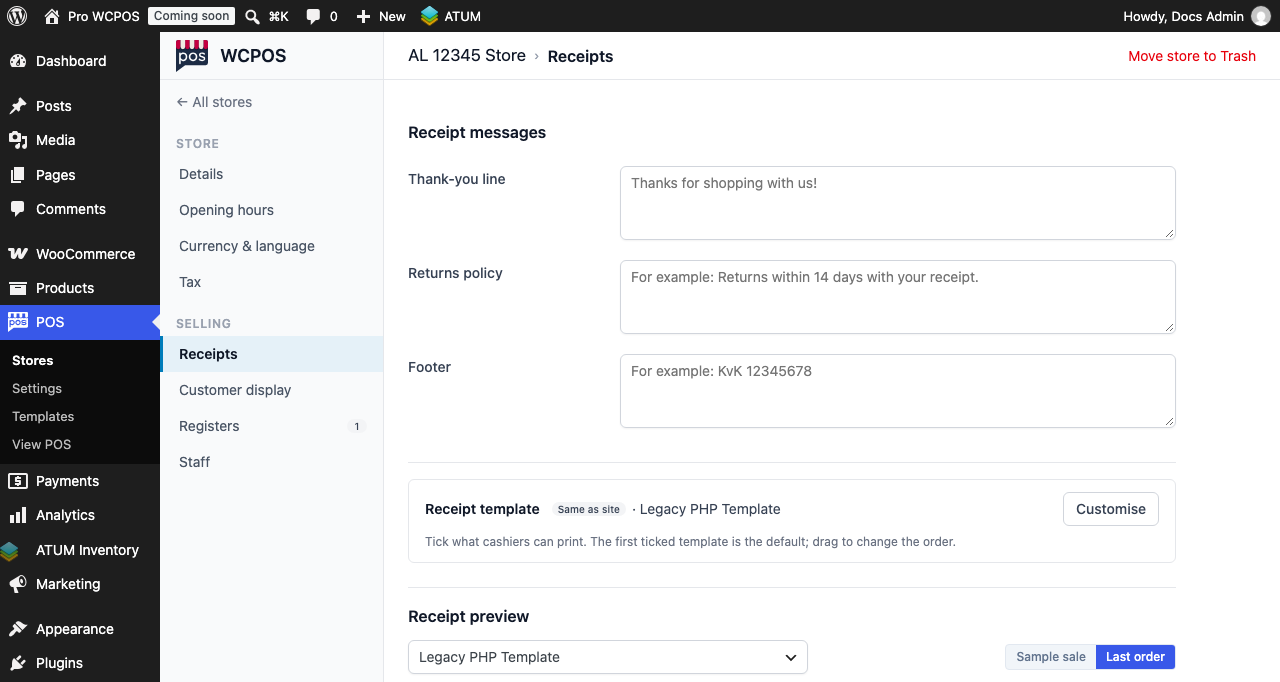
- Belege — die Belegseite der Filiale unter Verkauf.
- Dankeszeile — die Dankesnachricht dieser Filiale auf dem Beleg.
- Rückgabebedingungen — die Rückgabebedingungen dieser Filiale.
- Fußzeile — die letzte Zeile des Belegs, etwa eine Handelsregisternummer.
- Wie Website — die Filiale bietet die Vorlagen der Website an. Die Standardvorlage wird daneben genannt.
- Anpassen — wählen Sie eigene Vorlagen für diese Filiale und deren Reihenfolge.
- Belegvorschau — wählen Sie eine Vorlage, um den Beleg dieser Filiale zu sehen.
- Beispielverkauf — Vorschau mit erfundenen Artikeln; Letzte Bestellung verwendet die neueste Bestellung der Filiale.
Unterschiedliche Belege in verschiedenen Filialen verwenden
- Gehen Sie in WP Admin zu POS → Filialen und klicken Sie auf den Namen der Filiale.
- Öffnen Sie im Filialmenü unter Verkauf den Eintrag Belege.
- Unter Belegvorlage steht bei der Filiale Wie Website mit der Standardvorlage der Website. Klicken Sie auf Anpassen.
- Markieren Sie die Vorlagen, die Kassierer dieser Filiale drucken können. Die erste markierte Vorlage ist der Standard; ändern Sie die Reihenfolge mit dem ≡ Ziehgriff. Bei der Filiale steht nun Für diese Filiale angepasst.
Die Seite speichert Ihre Änderungen automatisch. Website-Vorlage verwenden kehrt zur Liste der Website zurück.
Eine Filiale kann nur Vorlagen anbieten, die unter Ihre Vorlagen aktiv sind. Bei einer dort deaktivierten Vorlage steht Wird nicht gedruckt. Ist keine der in der Filiale markierten Vorlagen aktiv, verwendet die Filiale wieder die Liste der Website. Wenn sich ein Kassierer in einer Filiale anmeldet, erscheinen unter Vorlage nur die Vorlagen dieser Filiale.
Auf derselben Seite Belege finden Sie die Belegnachrichten der Filiale: Dankeszeile, Rückgabebedingungen und Fußzeile. Unter Belegvorschau zeigt die Auswahl Beispielverkauf oder Letzte Bestellung das Ergebnis mit den jeweiligen Daten der Filiale. Logo und Adresse der Filiale befinden sich auf der Seite Details. Die mitgelieferten Vorlagen drucken diese Angaben je Filiale, sodass derselbe Standardbeleg den individuellen Markenauftritt jeder Filiale zeigt. Siehe Filialen einrichten.
Häufige Anpassungen
Wie füge ich mein Filiallogo hinzu?
Das Logo stammt aus Ihren Einstellungen, nicht aus der Vorlage:
- Ohne Pro: Belege verwenden das Logo Ihrer WordPress-Website, das auch Ihr Theme anzeigt.
- Mit Pro: Jede Filiale hat ihr eigenes Logo. Öffnen Sie unter POS → Filialen die Filiale und gehen Sie zu Details, dann zu Logo und Adresse: Laden Sie ein Filiallogo hoch oder klicken Sie auf Website-Logo verwenden.
Jede mitgelieferte Vorlage, die ein Logo anzeigt, übernimmt es. Um das Logo zu verschieben, bearbeiten Sie die Vorlage und verschieben Sie den Block {{#store.logo}}<img src="{{store.logo}}" ...>{{/store.logo}} .
Wie ändere ich die Dankeszeile oder die Fußzeile?
Mit Pro legen Sie diese Angaben einmal je Filiale fest: POS → Filialen, Filiale öffnen, Belege, dann Dankeszeile, Rückgabebedingungen und Fußzeile. Die mitgelieferten Vorlagen drucken sie als {{store.personal_notes}}, {{store.policies_and_conditions}} und {{store.footer_imprint}}. Ist keine Dankeszeile festgelegt, drucken die meisten mitgelieferten Vorlagen „Vielen Dank für Ihren Einkauf!“.
Ohne Pro lässt sich keine Dankeszeile festlegen, daher drucken Belege diesen Standardtext. Ihre Rückgabebedingungen tragen Sie unter POS → Einstellungen → Allgemein im Bereich Filialdetails als Rückerstattungs- und Rückgabebedingungen ein.
Um die Zeile nur in einer Vorlage zu ändern, bearbeiten Sie die Vorlage und ersetzen Sie {{store.personal_notes}} oder den umgebenden Text durch Ihren eigenen Text.
Wie füge ich einen Slogan unter dem Filialnamen hinzu?
Bearbeiten Sie die Vorlage und fügen Sie unter {{store.name}} eine Zeile hinzu:
<div style="font-style: italic; color: #6b7280;">Family-owned since 1987</div>
In einer Thermovorlage:
<align mode="center"><text>Family-owned since 1987</text></align>
Wie blende ich Preise auf einem Geschenkbeleg aus?
Klicken Sie auf der Karte Geschenkbeleg auf Vorlage verwenden. Diese Vorlage blendet alle Preise und Summen aus, zeigt aber weiterhin Artikel, SKUs, Eigenschaften und die Geschenknachricht. Eine Bearbeitung ist nicht nötig.
Um Ihren eigenen Beleg ohne Preise zu erstellen, kopieren Sie eine beliebige Vorlage und löschen Sie die Blöcke {{...total...}}, {{...price...}} und {{#totals}}...{{/totals}}.
Wie ändere ich den Barcode in einen QR-Code?
Detaillierter Beleg, Lieferschein sowie die einfachen und detaillierten Thermobelege drucken die Bestellnummer als Code 128-Barcode. Suchen Sie in der Vorlage das Element <barcode> und ändern Sie dessen Attribut type:
<!-- Code 128 barcode of the order number -->
<barcode type="code128">{{order.number}}</barcode>

<!-- A QR code instead -->
<barcode type="qrcode">{{order.number}}</barcode>

<!-- Or a QR code of something else, like a returns page -->
<barcode type="qrcode">https://example.com/returns?order={{order.number}}</barcode>
Dasselbe Element <barcode> funktioniert in HTML- und Thermovorlagen. Im POS unterstützen HTML-Vorlagen alle von bwip-js unterstützten Typen, etwa ean13 oder pdf417. Die Vorschau des Vorlageneditors und Belege, die Ihre Website rendert, etwa ein PDF-Download, zeigen jeden Typ außerhalb der folgenden Liste als Code 128-Barcode an. Verwenden Sie für einen Belegdrucker nur code128, code39, code93, ean13, ean8, upca, upce, codabar, itf oder qrcode.
Wie sende ich eine Vorlage an einen bestimmten Drucker?
An jeder Kasse listet Belegvorlagen unter Einstellungen → Drucken Ihre aktiven Vorlagen mit dem jeweils zugewiesenen Drucker auf. Auto sendet eine Thermovorlage an einen Belegdrucker mit passender Papierbreite und eine HTML-Vorlage an das Druckfenster. Beim Drucken kann der Kassierer auf dem Belegbildschirm unter Drucker einen anderen Drucker auswählen. Siehe Druckzuordnung.
Wenn etwas schiefgeht
Der Beleg zeigt weiterhin die alte Version. Der Editor speichert nicht automatisch. Klicken Sie auf der Bearbeitungsseite der Vorlage auf Aktualisieren und öffnen Sie den Beleg erneut.
Die Vorschau meldet „Keine POS-Bestellungen gefunden“. Es handelt sich um eine Alte PHP-Vorlage: Ihre Vorschau funktioniert nur mit einer echten POS-Bestellung. Erfassen Sie einen Verkauf, auch einen über $0, dann funktioniert die Vorschau. HTML- und Thermovorlagen zeigen eine Vorschau mit Beispieldaten, auch in einer neuen Filiale. Die Vorschau einer Alte PHP-Vorlage zeigt die zuletzt gespeicherte Version. Klicken Sie daher auf Aktualisieren, um sie zu erneuern.
Eine Vorlage fehlt an der Kasse. Prüfen Sie, ob unter Ihre Vorlagen der Schalter Aktiv für sie eingeschaltet ist. Wenn mit Pro auf der Seite Belege der Filiale Für diese Filiale angepasst steht, prüfen Sie, ob die Vorlage dort markiert ist.
Ich habe etwas durcheinandergebracht und möchte neu anfangen. Drei Wege zurück:
- Rückgängig (Ctrl/Cmd + Z) für Änderungen seit dem Öffnen des Editors.
- Revisionen auf der Bearbeitungsseite, sobald für eine Vorlage welche vorhanden sind, um eine frühere Version zu vergleichen und wiederherzustellen.
- Wenn Sie mit einer Galerievorlage begonnen haben, entfernen Sie Ihre Kopie unter Ihre Vorlagen mit Löschen. Klicken Sie dann auf derselben Karte auf Vorlage verwenden, um eine neue Kopie zu erhalten.
Wann Sie Hilfe anfordern sollten
- Der Vorlageneditor lädt nicht oder Änderungen werden nicht gespeichert.
- Der Beleg wird auf einem Gerät korrekt gedruckt, auf einem anderen jedoch nicht.
- Sie benötigen einen Beleg, der den steuerrechtlichen Vorschriften Ihres Landes entspricht. Lesen Sie zuerst Steuerrechtliche Konformität: Eine Zertifizierung für ein bestimmtes Land ist nicht Bestandteil von WCPOS 2.0.
- Sie möchten eine individuelle Anpassung, aber die KI liefert kein passendes Ergebnis.
Öffnen Sie ein Support-Ticket und fügen Sie die Vorlage ein, an der Sie arbeiten. Damit haben wir die nötigen Informationen, um Ihnen zu helfen.