Thermodruckvorlagen
WP Admin: Thermodruckvorlagen werden unter WP Admin → POS → Templates bearbeitet.
Eine Thermodruckvorlage ist eine kurze XML-Textdatei, die das Layout eines Belegs für einen Belegdrucker festlegt. Dieselbe Datei erzeugt die Vorschau auf dem Bildschirm und teilt dem Drucker mit, was er drucken soll – unabhängig davon, welche Druckersprache er verwendet: ESC/POS, StarPRNT oder Star Line Mode. Sie fügt die Bestelldaten mit denselben {{placeholders}} ein wie HTML-Vorlagen. Alle Platzhalter sind unter Belegdaten aufgeführt.
Verwenden Sie für jeden Belegdrucker, den Sie unter Druckereinrichtung einrichten, eine Thermodruckvorlage.
Direkt zu: Thermodruckvorlage erstellen · Vorlage und Drucker · Verfügbare Tags · Beispiel: Einfacher 80mm-Beleg · Vorlagenvorschau · Wenn etwas schiefgeht
Thermodruckvorlage erstellen
Beginnen Sie mit einer Vorlage aus der Galerie und passen Sie sie an. Sie müssen keine Vorlage von Grund auf schreiben.
- Öffnen Sie die Galerie. Gehen Sie in WP Admin zu POS → Vorlagen. Filtern Sie in der Vorlagengalerie das Format nach ESC/POS (Thermodrucker).
- Kopieren Sie eine Vorlage. Klicken Sie auf einer Karte, etwa Einfacher Thermobeleg (80mm), auf Vorlage verwenden. Ihre Kopie erscheint unter Ihre Vorlagen. Schalten Sie dort Aktiv ein.
- Bearbeiten Sie die Vorlage. Öffnen Sie Ihre Kopie. Ändern Sie links das XML; die Vorschau rechts wird während der Eingabe aktualisiert. Klicken Sie zum Speichern auf Aktualisieren. Der Editor speichert nicht automatisch.
- Weisen Sie den Belegdrucker zu. Gehen Sie im POS zu Einstellungen → Drucken. Wählen Sie unter Belegvorlagen neben der Vorlage Ihren Belegdrucker aus oder lassen Sie Automatisch eingestellt.
- Drucken Sie einen Beleg. Wählen Sie im Belegfenster unter Vorlage Ihre Vorlage aus und drücken Sie Beleg drucken.
Beispiel: Dankeszeile ändern
Prüfen Sie zunächst die Fußzeilennotiz für Belege der Filiale. Ist eine Notiz hinterlegt, wird sie anstelle der Dankeszeile gedruckt. Ändern Sie dann stattdessen die Notiz wie unter Beleg anpassen beschrieben. Ist keine Notiz hinterlegt, fahren Sie hier fort.
Suchen Sie in Einfacher Thermobeleg (80mm) im Editor nahe dem Ende nach {{i18n.thank_you_purchase}}. Ersetzen Sie nur diesen Platzhalter durch Ihren eigenen Text.
Vorher:
{{i18n.thank_you_purchase}}
Nachher:
See you again soon!
Lassen Sie alles vor und nach dem Platzhalter in dieser Zeile unverändert.
Die vollständige Dankeszeile, vorher und nachher
{{^store.personal_notes}}<text>{{i18n.thank_you_purchase}}</text>{{/store.personal_notes}}
{{^store.personal_notes}}<text>See you again soon!</text>{{/store.personal_notes}}
Klicken Sie auf Aktualisieren. Die Vorschau zeigt die neue Zeile am Ende des Belegs.
Der Rest dieser Seite erklärt, was Sie in Schritt 3 schreiben können. Mehr zur Galerie finden Sie unter Beleg anpassen.
- Vorlage und Drucker: Was die Druckereinstellungen ändern.
- Verfügbare Tags: Alle Tags, ihre Einstellungen und ihr Verhalten, wenn Sie die Einstellungen weglassen.
- Beispiel: Einfacher 80mm-Beleg: Eine vollständige Vorlage.
- Tipps zum Schreiben von Vorlagen und Wenn etwas schiefgeht.
Vorlage und Drucker
Manche Einstellungen werden am Drucker vorgenommen, nicht in der Vorlage. Gehen Sie im POS zu Einstellungen → Drucken und drücken Sie in der Zeile des Druckers auf Bearbeiten.
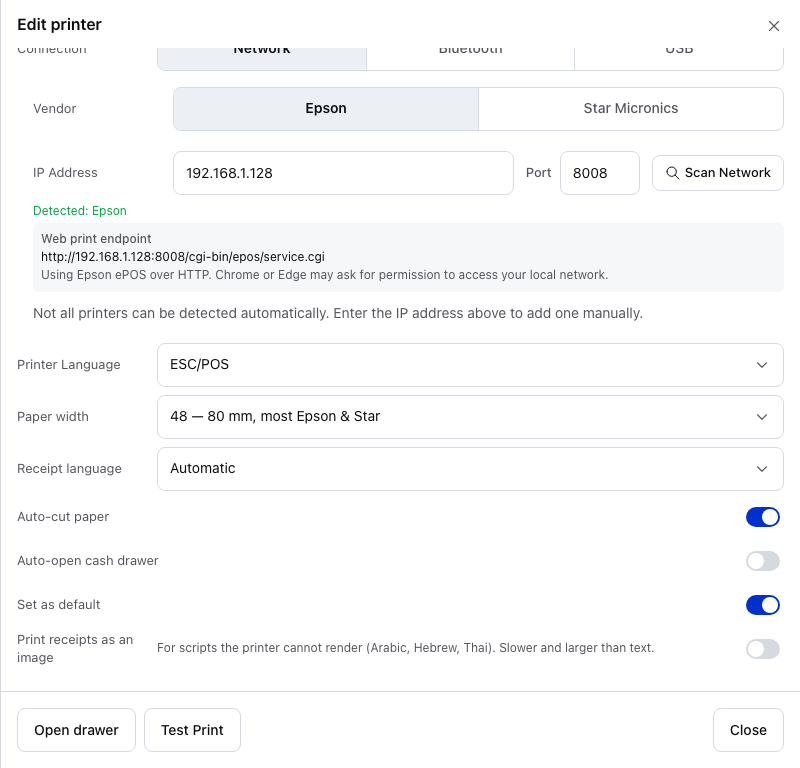
- Druckersprache — hier ESC/POS. Dieselbe Vorlage funktioniert mit allen drei Sprachen.
- Papierbreite — hier 48. Beim Ausdruck ersetzt sie den Wert
paper-widthder Vorlage. - Belegsprache — der Zeichensatz, mit dem der Drucker druckt. Nur für ESC/POS.
- Belege als Bild drucken — druckt den gesamten Beleg als Bild.
Wenn Kassenschublade automatisch öffnen eingeschaltet ist, erscheint darunter Kassenschubladenanschluss:
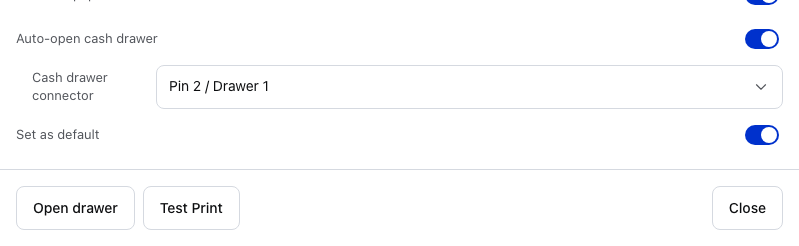
- Kassenschublade automatisch öffnen — öffnet die Schublade nach dem Beleg, sofern die Vorlage kein eigenes
<drawer />enthält. - Kassenschubladenanschluss — hier Pin 2 / Schublade 1.
<drawer />verwendet ihn, wenn das Tag keinen Anschluss angibt. - Schublade öffnen — öffnet die Schublade einmal, ohne zu drucken.
- Testdruck — druckt die Testseite der App, Druckerdiagnose, nicht Ihre Vorlage. Wenn Kassenschublade automatisch öffnen wie hier eingeschaltet ist, wird auch die Schublade geöffnet.
Achten Sie besonders auf Papierbreite. Der Wert paper-width der Vorlage legt nur die Breite der Vorschau fest. Beim Ausdruck hat die Papierbreite des Druckers Vorrang. Eine Spalte mit width="*" nimmt den Platz ein, der nach den anderen Spalten übrig bleibt (Flexible Spalten). Prüfen Sie das Ergebnis für jede verwendete Papierbreite (Belegbreite).
Druckereinstellungen, die Ihren Beleg beeinflussen
| Druckereinstellung | Auswirkung auf eine Thermodruckvorlage |
|---|---|
| Papierbreite (32, 42, 48 oder 64) | Die Anzahl der Zeichen pro Zeile auf dem Papier. Sie ersetzt beim Drucken den Wert paper-width der Vorlage. Siehe Belegbreite. |
| Druckersprache | ESC/POS, StarPRNT oder Star Line Mode. Dieselbe Vorlage lässt sich mit allen drei Sprachen drucken. |
| Belegsprache (nur ESC/POS) | Der Zeichensatz, mit dem der Drucker druckt. |
| Kassenschublade automatisch öffnen | Öffnet die Schublade nach dem Beleg, sofern die Vorlage kein eigenes <drawer /> enthält. |
| Kassenschubladenanschluss | Pin 2 / Schublade 1 oder Pin 5 / Schublade 2. Wird angezeigt, solange Kassenschublade automatisch öffnen eingeschaltet ist. Wird von <drawer /> verwendet, wenn es keinen Anschluss angibt. |
| Belege als Bild drucken | Druckt den gesamten Beleg als Bild. Für Schriften, die der Drucker nicht als Text drucken kann, etwa Arabisch, Hebräisch und Thai. Langsamer als Textdruck. |
Verfügbare Tags
Jedes Tag hat unten einen eigenen Abschnitt mit einem Beispiel. Einstellungen innerhalb eines Tags, etwa width="2", sind optional, sofern sie nicht als erforderlich gekennzeichnet sind.
Alle Elemente und Attribute in einer Tabelle
| Tag | Ausgabe und Einstellungen (Standardwerte beim Weglassen) |
|---|---|
<receipt> | Erforderlich. Umschließt die gesamte Vorlage.paper-width (48) |
<text> | Eine Textzeile. |
<bold>, <underline>, <invert> | Formatierter Text. <invert> ist Weiß auf Schwarz. |
<size> | Vergrößerter Text, 1–8-fach.width (1), height (wie width) |
<align> | Richtet den Inhalt aus.mode: left, center, right (left) |
<row> + <col> | Spalten nebeneinander.width: eine Zahl oder * (12); align: left, right (left) |
<line /> | Eine Linie über die Papierbreite.style: single, double, dashed, dotted (single) |
<feed /> | Leerzeilen.lines (1) |
<barcode> | Ein Barcode des enthaltenen Textes.type (code128), height (40) |
<qrcode> | Ein QR-Code des enthaltenen Textes.size (4) |
<image /> | Ein Logo oder Bild.src (erforderlich), width in Druckpunkten (200) |
<cut /> | Schneidet das Papier.type: full, partial (partial) |
<drawer /> | Öffnet die Kassenschublade.connector: pin2, pin5 (Druckereinstellung) |
Zahlen müssen ganzzahlig und größer als null sein. Andere Angaben wie width="1.5" oder lines="0" werden ignoriert; das Tag verwendet dann seinen Standardwert. Tags, die nicht in dieser Tabelle stehen, werden übersprungen, ihr Textinhalt wird aber trotzdem gedruckt.
Das Tag <receipt>
Jede Thermovorlage beginnt und endet mit <receipt>:
<receipt paper-width="48">
  <!-- 48 characters = 80 mm paper on most Epson and Star printers -->
  <!-- 32 characters = 58 mm paper -->
</receipt>
paper-width legt die Breite der Vorschau in Zeichen fest. Beim Ausdruck ersetzt die Papierbreite des Druckers diesen Wert (Vorlage und Drucker).
Fetter, unterstrichener und invertierter Text
<text>Plain text</text>
<bold><text>Bold text</text></bold>
<underline><text>Underlined text</text></underline>
<invert><text>Inverted (white on black)</text></invert>
Ein Formatierungs-Tag allein beendet die Zeile nicht. Setzen Sie daher ein <text> hinein. Ein <text> beendet die Zeile nach seinem Inhalt (Formatierte Überschriften umschließen). Innerhalb eines zentrierten oder rechtsbündigen <align> gibt es eine Ausnahme (Zentrierte formatierte Überschriften).
Links, mittig und rechts
<align mode="left"><text>Left aligned</text></align>
<align mode="center"><text>Centered</text></align>
<align mode="right"><text>Right aligned</text></align>
Bei jedem anderen Wert für mode wird linksbündig gedruckt.
Größerer Text
Machen Sie Text breiter, höher oder beides:
<size width="2" height="2"><text>Double-size text</text></size>
<size width="2" height="1"><text>Wide text</text></size>
<size width="1" height="2"><text>Tall text</text></size>
Wenn Sie height weglassen, wird der Wert von width übernommen. ESC/POS-Drucker unterstützen bis zu 8-fache, Star-Drucker bis zu 6-fache Vergrößerung.
Spalten
Verwenden Sie <row> und <col>, um Text in Spalten nebeneinander zu setzen:
<row>
  <col width="16">Item name</col>
  <col width="4" align="right">Qty</col>
  <col width="12" align="right">Price</col>
</row>
Diese Breiten ergeben zusammen 32, die schmalste Papierbreite. Die Zeile passt daher auf jeden Drucker. Auf breiterem Papier bleibt der Rest der Zeile leer.
Spaltenbreiten werden in Zeichen angegeben. Geben Sie einer Spalte width="*", damit sie den verbleibenden Platz einnimmt und die Zeile zum Papier passt:
<row>
  <col width="*">{{name}}</col>
  <col width="12" align="right">{{line_total_display}}</col>
</row>
- Ein
<col>richtet sich nachleftoderrightaus. Eine Spalte kann nicht zentriert werden. - Ein
<col>außerhalb eines<row>wird übersprungen. - Eine Spalte druckt nur den Text. Formatierungen innerhalb eines
<col>(<bold>,<size>und weitere) erscheinen in der Vorschau, aber nicht auf Papier, es sei denn, Belege als Bild drucken ist eingeschaltet. Die Galerievorlagen formatieren den GESAMTBETRAG auf diese Weise fett (zum Beispiel in Simple Thermal Receipt (80mm)), sodass er im Druck normal erscheint. Um eine ganze Zeile fett zu drucken, setzen Sie das<bold>um das<row>.
Beispiel: Eine GESAMT-Zeile, die fett gedruckt wird
<!-- Prints bold on paper -->
<bold>
  <row>
    <col width="*">{{i18n.total}}</col>
    <col width="16" align="right">{{totals.total_display}}</col>
  </row>
</bold>
Linien und Leerraum
<line />                       <!-- Single line -->
<line style="double" />        <!-- Double line -->
<line style="dashed" />        <!-- Dashed line -->
<line style="dotted" />        <!-- Dotted line -->
<feed lines="2" />             <!-- Two blank lines -->
Die Vorschau stellt jeden Linienstil unterschiedlich dar. Auf dem Papier sehen single und dashed gleich aus.
So werden die einzelnen Linienstile auf Papier gedruckt
singleunddasheddrucken beide eine Reihe von--Zeichen über die Papierbreite.dotteddruckt. . . .über die Papierbreite. Auf einem Epson-Drucker, den die App über ePOS, Epsons eigene Netzwerkverbindung, anspricht (ein Epson-Netzwerkdrucker im Browser oder auf dem Desktop, wenn der Drucker an seinem ePOS-Port antwortet), wird wie beisingledas Zeichen-gedruckt.doubledruckt eine Reihe von Doppellinienzeichen. Über ePOS und beim Cloud-Druck wird eine Reihe von=gedruckt.
Papier schneiden und Schublade öffnen
<cut />                <!-- Partial cut (leaves a small tab) -->
<cut type="full" />    <!-- Full cut -->
<drawer />             <!-- Open the cash drawer -->
<drawer connector="pin5" /> <!-- Open the drawer on pin 5 -->
<cut />fährt das Papier zuerst bis zum Schneidewerk vor. Die Vorschau zeigt den Schnitt als gestrichelte Linie mit ✂. Bei einem Epson-Drucker, den die App über ePOS anspricht, führen<cut />und<cut type="full" />denselben Schnitt aus.<drawer />öffnet die Schublade unabhängig von der Einstellung Kassenschublade automatisch öffnen. Enthält die Vorlage ein eigenes<drawer />, öffnet die App die Schublade nicht ein zweites Mal. In der Vorschau wird dafür nichts angezeigt. Siehe Kassenschublade.
Barcodes und QR-Codes
<barcode type="code128" height="40">{{order.number}}</barcode>
<qrcode size="4">{{fiscal.qr_payload}}</qrcode>
heightist die Höhe des Barcodes in Druckpunkten.sizeist die Größe jedes QR-Quadrats: Eine größere Zahl ergibt einen größeren Code.
Ein QR-Code mit <barcode>
<barcode type="qrcode"> (oder type="qr") erzeugt ebenfalls einen QR-Code. Seine Größe ergibt sich aus height: height ÷ 10, begrenzt auf 2 bis 10.
Die Vorschau stellt Barcodes und QR-Codes als Bilder dar. Der Drucker erhält seine eigenen Barcode-Befehle oder ein Bild zum Drucken, wenn die App eines erzeugt hat.
Beispiel: Einfacher 80mm-Beleg
Ein vollständiger Beleg von oben bis unten: Name und Adresse der Filiale, Bestellnummer, Datum und Kassierer, Artikel in drei Spalten, Summen mit einer fett gedruckten Zeile GESAMT, jede Zahlung mit gegebenem Betrag und Rückgeld, eine Dankeszeile und ein Schnitt.
Vollständige Vorlage anzeigen (etwa 80 Zeilen)
<receipt paper-width="48">
  <align mode="center">
    <bold><size height="2"><text>{{store.name}}</text></size></bold>
    {{#store.address_lines}}<text>{{.}}</text>{{/store.address_lines}}
    {{#store.phone}}<text>{{store.phone}}</text>{{/store.phone}}
  </align>
  <line />

  <text>Order: #{{order.number}}</text>
  <text>Date: {{order.created.datetime}}</text>
  {{#cashier.name}}<text>Cashier: {{cashier.name}}</text>{{/cashier.name}}
  <line />

  <!-- Column headers, bold on paper -->
  <bold>
    <row>
      <col width="*">Item</col>
      <col width="4" align="right">Qty</col>
      <col width="12" align="right">Total</col>
    </row>
  </bold>
  <line />

  <!-- Line items -->
  {{#lines}}
  <row>
    <col width="*">{{name}}</col>
    <col width="4" align="right">{{qty}}</col>
    <col width="12" align="right">{{line_total_display}}</col>
  </row>
  {{/lines}}

  <line />

  <!-- Totals -->
  <row>
    <col width="*">Subtotal</col>
    <col width="16" align="right">{{totals.subtotal_display}}</col>
  </row>
  {{#totals.tax_total}}
  <row>
    <col width="*">Tax</col>
    <col width="16" align="right">{{totals.tax_total_display}}</col>
  </row>
  {{/totals.tax_total}}
  <bold>
    <row>
      <col width="*">TOTAL</col>
      <col width="16" align="right">{{totals.total_display}}</col>
    </row>
  </bold>

  <line />

  {{#payments}}
  <row>
    <col width="*">{{method_title}}</col>
    <col width="16" align="right">{{amount_display}}</col>
  </row>
  {{#tendered}}
  <row>
    <col width="*">Tendered</col>
    <col width="16" align="right">{{tendered_display}}</col>
  </row>
  <row>
    <col width="*">Change</col>
    <col width="16" align="right">{{change_display}}</col>
  </row>
  {{/tendered}}
  {{/payments}}

  <feed lines="2" />
  <align mode="center">
    <text>Thank you for your purchase!</text>
  </align>
  <feed lines="3" />
  <cut />
</receipt>
Die Beschriftungen hier sind fest auf Englisch eingetragen. Die Galerievorlagen verwenden stattdessen {{i18n.*}}-Beschriftungen, damit der Beleg der Sprache der Filiale folgt (i18n-Felder).
Flexible Spalten
Eine Spalte mit width="*" passt sich der Papierbreite an. Statt jede Spalte auf eine Papiergröße festzulegen, geben Sie der Spalte, die sich ausdehnen soll, den Wert *:
<!-- Works on 58 mm (32 characters) AND 80 mm (48 characters) printers -->
<row>
  <col width="*">{{name}}</col>
  <col width="10" align="right">{{line_total_display}}</col>
</row>
Auf einem Drucker mit 48 Zeichen pro Zeile erhält der Artikelname 38 Zeichen. Auf einem Drucker mit 32 Zeichen pro Zeile erhält er 22. Spalten mit fester Breite bleiben auf beiden gleich groß.
Mehr als eine * -Spalte
Der verbleibende Platz wird gleichmäßig verteilt. Die letzte *-Spalte erhält ein gegebenenfalls übriges Zeichen. Eine *-Spalte ist nie schmaler als 1 Zeichen.
Vorlagenvorschau
Der Vorlageneditor in WP Admin zeigt während der Eingabe eine Live-Thermodruckvorschau. Sie wird 300 ms nach der letzten Eingabe aktualisiert. Das Belegfenster im POS zeigt vor dem Drucken dieselbe Art von Vorschau. Beide stellen Ihre Vorlage mit fester Zeichenbreite und der durch paper-width festgelegten Breite dar.
Dieselbe Vorlage erzeugt die Vorschau und den Ausdruck. Es gibt keine separate Druckvorlage. Die Vorschau kommt dem Ausdruck nahe, ist aber nicht exakt. Drucken Sie deshalb auf jeder verwendeten Papierbreite einen Testbeleg, bevor Sie sich darauf verlassen.
Unterschiede zwischen Vorschau und Ausdruck
| In der Vorschau | Auf dem Papier |
|---|---|
Die Breite entspricht paper-width | Die Breite entspricht der Papierbreite des Druckers |
<bold>, <size> innerhalb eines <col> werden angezeigt | Die Spalte druckt normalen Text, es sei denn, Belege als Bild drucken ist eingeschaltet |
<size> wächst nur mit width, eine reine Höhenvergrößerung sieht also normal aus | Breite und Höhe wirken beide |
| Einfache und gestrichelte Linien sehen unterschiedlich aus | Beide drucken --Zeichen |
<cut /> ist eine gestrichelte Linie mit ✂; <drawer /> zeigt nichts an | Das Papier wird geschnitten; die Schublade öffnet sich |
| Alle Schriften werden angezeigt | Nur im Drucker vorhandene Zeichen werden gedruckt, außer wenn Belege als Bild drucken eingeschaltet ist |
Tipps zum Schreiben von Vorlagen
Beim Thermodruck gibt es einige Stolperfallen, die bei HTML nicht auftreten. Hier finden Sie diese samt Lösungen.
Formatierte Überschriften für einen Zeilenumbruch mit <text> umschließen
Formatierungs-Tags — <bold>, <size>, <underline>, <invert>, <align> — beenden die Zeile nicht von selbst. Ein <text> beendet die Zeile nach seinem Inhalt, ebenso Tags für ganze Zeilen wie <line />, <row> und <feed />. Eine Ausnahme: Eine formatierte Überschrift, die direkt in einem zentrierten oder rechtsbündigen <align> steht, beendet ihre Zeile selbst, wenn eine weitere Zeile folgt (Zentrierte formatierte Überschriften).
<!-- ❌ Wrong: the heading runs into whatever follows -->
<bold>{{i18n.bill_to}}</bold>
{{customer.name}}

<!-- ✅ Right: put the words inside <text> -->
<bold><text>{{i18n.bill_to}}</text></bold>
<text>{{customer.name}}</text>
Die Galerievorlagen für 80 mm verwenden dies für jede Überschrift.
<size width="2"> in schmalen Zeilen vermeiden
Text mit doppelter Breite benötigt pro Buchstabe doppelt so viel Platz. Eine Überschrift, die auf einen Drucker mit 48 Zeichen pro Zeile passt, kann bei 42 Zeichen überlaufen. Auf 58 mm breitem Papier bleiben nur 16 Zeichen.
Die Größe innerhalb eines <col> wird ohnehin nicht gedruckt. Für einen großen Wert (einen hohen Gesamtbetrag, eine Bestellnummer für die Küche) drucken Sie ihn stattdessen mit <size> in einer eigenen Zeile.
Beispiel: Ein hoher Filialname und ein großer Gesamtbetrag
<!-- For store names, prefer normal-width, double-height -->
<bold><size height="2"><text>{{store.name}}</text></size></bold>

<!-- For a big total, put it on its own line above the row -->
<align mode="right">
  <bold><size height="2"><text>{{totals.total_display}}</text></size></bold>
</align>
Mit width="*" passen Zeilen auf jedes Papier
Eine Spalte mit width="*" nimmt die Breite ein, die nach den festen Spalten übrig bleibt. So aufgebaute Zeilen passen auf Drucker mit 32, 42, 48 und 64 Zeichen pro Zeile (Flexible Spalten). Feste Spalten und Text mit doppelter Breite beanspruchen weiterhin ihren vollen Platz. Prüfen Sie deshalb das Ergebnis auf jeder verwendeten Papierbreite.
Wenn Sie feste Breiten verwenden, darf ihre Summe die Papierbreite des Druckers nicht überschreiten: 32 auf 58 mm breitem Papier. Verwenden Sie auf 80 mm breitem Papier 42 statt 48: Viele 80 mm-Drucker drucken 42 Zeichen pro Zeile. Eine Zeile mit insgesamt 48 Zeichen wird auf diesen Druckern umgebrochen. Prüfen Sie den Wert Ihres Druckers unter Belegbreite.
Zentrierte formatierte Überschriften in <align>-Blöcken
Innerhalb von <align mode="center"> (oder right) beendet eine formatierte Überschrift, die direkt im <align> steht — <bold>, <size>, <underline> oder <invert> — ihre Zeile selbst, wenn eine weitere Zeile folgt. Ein zentrierter, vergrößerter Filialname über einer zentrierten Adresse wird auch ohne den <text>-Umschluss sauber gedruckt.
Außerhalb eines <align>-Blocks behalten Sie den <text>-Umschluss bei.
Striche und typografische Anführungszeichen
Auf ESC/POS-Druckern werden Striche und typografische Anführungszeichen als einfache Zeichen gedruckt. Sie können diese daher bedenkenlos eingeben. Verwenden Sie auf Star-Druckern nur Buchstaben und Symbole, die der Drucker enthält.
Was genau auf welchen Druckern geändert wird
Wenn Druckersprache auf ESC/POS eingestellt ist, werden typografische Satzzeichen vor dem Drucken in einfache Tastaturzeichen umgewandelt:
- Binde- und Gedankenstriche jeder Länge (Halbgeviertstrich, Geviertstrich, Ziffernstrich, Minuszeichen) →
- - Typografische Anführungszeichen → gerade Anführungszeichen
So werden Mon–Sat 9:00–18:00 und “open” auch auf Druckern korrekt gedruckt, die diese Zeichen nicht enthalten. Bei Star-Druckern (StarPRNT und Star Line Mode) bleiben die ursprünglichen Striche und Anführungszeichen erhalten, wenn die App direkt darauf druckt. Verwenden Sie deshalb nur Zeichen, die der Drucker enthält. Beim Cloud-Druck werden auch Star-Belege auf dieselbe Weise in einfache Zeichen umgewandelt.
Auf allen Druckern werden besondere Leerzeichen (geschützte, schmale und dünne Leerzeichen) als normale Leerzeichen gedruckt.
Nichtlateinische und von rechts nach links geschriebene Schriften
Ein Thermodrucker druckt Text mit seinem eingebauten Zeichensatz. Arabisch, Hebräisch, Persisch, Urdu, Thai und andere nichtlateinische Schriften werden nur dann korrekt gedruckt, wenn der Drucker die jeweilige Schrift enthält. Andernfalls erscheinen Leerstellen oder falsche Buchstaben.
Die zuverlässige Lösung ist Belege als Bild drucken am Drucker. Dabei wird der gesamte Beleg als Bild gezeichnet und daher wie gestaltet gedruckt, unabhängig davon, welche Zeichen der Drucker enthält. Ein Schnitt, ein Vorschub oder ein <drawer /> am Ende der Vorlage funktioniert weiterhin; ein solcher mitten in der Vorlage wird weggelassen. Weitere Lösungen finden Sie unter Nichtlateinische Belege.
Ein Thermodrucker kann keine ganzseitige HTML-Vorlage drucken. Der Druckauftrag muss in Druckerbefehle (ESC/POS oder Star) umgewandelt werden; eine HTML-Seite lässt sich nicht so ausdrücken. Verwenden Sie für Thermodrucker eine Thermodruckvorlage. Ganzseitige HTML-Belege im Format A4/Letter drucken Sie über einen System- oder PDF-Drucker oder über PrintNode.
Logos und Bilder
Verwenden Sie <image />, um ein Logo hinzuzufügen. Das Filiallogo steht in {{store.logo}}:
<align mode="center">
  <image src="{{store.logo}}" width="200" />
</align>
Die App wandelt das Bild auf dem Gerät in Druckpunkte um: Sie füllt transparente Bereiche mit Weiß, verkleinert es passend und wandelt es in Schwarz-Weiß um (als Punktmuster, damit Schattierungen im Logo erhalten bleiben). Anschließend sendet sie es als Bild an den Drucker. Verwenden Sie ein kontrastreiches PNG; SVG lässt sich noch nicht drucken.
Bildbreite, zulässige Quellen und Formate
- Breite:
widthwird in Druckpunkten angegeben (200, wenn Sie es weglassen). Das Bild wird nie breiter als das Papier gedruckt: 384 Punkte auf 58 mm breitem Papier (32 Zeichen oder weniger), 576 Punkte auf 80 mm. - Zulässige Quellen: Daten-URLs mit
data:image/pngunddata:image/jpeg,http(s)-Adressen sowie Pfade auf Ihrer eigenen Website, die mit/beginnen. Adressen, die mit//beginnen, und Pfade mit Rückwärtsschrägstrichen oder..werden abgelehnt. - Bestes Format: Ein kontrastreiches PNG mit transparentem oder weißem Hintergrund. JPEG funktioniert, seine Unschärfen können jedoch als Flecken gedruckt werden.
- SVG wird noch nicht unterstützt auf Thermodruckern.
Tipps
- Beginnen Sie mit einer Galerievorlage. Die Thermodruckvorlagen in der Galerie verwenden alle oben gezeigten Muster. Es gibt Belege für 58 mm, 80 mm und Schriften von rechts nach links, einen Küchenbon sowie Vorlagen für Kassenabschluss, Zählbeleg und Berichte.
- Testen Sie jede verwendete Papierbreite, auch bei Spalten mit
width="*". Feste Spalten und Text mit doppelter Breite können weiterhin einen Zeilenumbruch verursachen. - Verwenden Sie
_display-Felder für Geldbeträge. Sie sind bereits für die Währung der Filiale formatiert (Währungsfelder). - Halten Sie es einfach. Ein Thermodrucker bietet weniger Möglichkeiten zur Textformatierung als eine Webseite. Bauen Sie den Beleg aus
<text>,<row>und<col width="*">auf.
Wenn etwas schiefgeht
Die Editorvorschau meldet „Fehler beim Rendern der Thermodruckvorlage. Prüfen Sie Ihre XML-Syntax.“ Die Vorlage kann nicht gelesen werden. Zwei mögliche Ursachen:
- Ein Tag ist nicht geschlossen, oder im Text steht ein einzelnes
&oder<. Schließen Sie jedes Tag (<line />, nicht<line>) und schreiben Sie&für ein&. - Das äußerste Tag ist nicht
<receipt>. Umschließen Sie die gesamte Vorlage mit<receipt>…</receipt>.
Eine Überschrift geht in die nächste Zeile über.
Ein Formatierungs-Tag allein beendet die Zeile nicht, sodass die nächsten Wörter in derselben Zeile folgen. Setzen Sie ein <text> hinein (Formatierte Überschriften umschließen). Eine formatierte Überschrift direkt in einem zentrierten oder rechtsbündigen <align> ist die Ausnahme (Zentrierte formatierte Überschriften).
Eine Zeile wird auf dem Papier auf zwei Zeilen umgebrochen.
Die festen Breiten ergeben zusammen mehr als die Papierbreite des Druckers. Geben Sie einer Spalte width="*" oder begrenzen Sie die Summe der festen Breiten auf die Papierbreite: 32 auf 58 mm breitem Papier, 42 auf vielen 80 mm-Druckern (width="*" verwenden).
Der Gesamtbetrag ist in der Vorschau fett, auf dem Papier aber normal.
Formatierungen innerhalb eines <col> werden nicht gedruckt, und die Galerievorlagen formatieren den GESAMTBETRAG auf diese Weise fett. Setzen Sie das <bold> um das gesamte <row> (Spalten) oder schalten Sie Belege als Bild drucken ein.
Die Vorschau ist schmaler oder breiter als das Papier.
Der Ausdruck richtet sich nach der Papierbreite des Druckers, nicht nach paper-width. Stellen Sie paper-width auf denselben Wert ein, damit die Vorschau dem Ausdruck entspricht.
Beim Schneiden bleibt ein Steg stehen.
<cut /> ist ein Teilschnitt. Verwenden Sie <cut type="full" /> für einen Vollschnitt. Bei einem Epson-Drucker, der über ePOS angesprochen wird, führen beide denselben Schnitt aus, daher hat type dort keine Wirkung.
Das Logo wird nicht gedruckt.
Prüfen Sie, ob src zu den zulässigen Quellen gehört und kein SVG ist. Für den Browser siehe Logo fehlt im Browser.
Fragezeichen, Leerstellen oder falsche Buchstaben. Der Drucker enthält diese Schrift nicht. Schalten Sie Belege als Bild drucken ein (Nichtlateinische Schriften).
Die Kassenschublade öffnet sich bei jedem Beleg.
Entweder ist Kassenschublade automatisch öffnen eingeschaltet, oder die Vorlage enthält ein <drawer />, das die Schublade unabhängig von der Einstellung öffnet. Um das zu verhindern, schalten Sie die Einstellung aus und entfernen Sie <drawer /> aus der Vorlage.
Die Kassenschublade öffnet sich nicht.
Hat das <drawer /> der Vorlage einen connector, überschreibt dieser den Drucker. Entfernen Sie den connector, damit die Einstellung Kassenschubladenanschluss des Druckers gilt, und probieren Sie dort den anderen Pin aus (die Einstellung wird angezeigt, solange Kassenschublade automatisch öffnen eingeschaltet ist). Prüfen Sie außerdem, ob Druckersprache zum Drucker passt, denn der Schubladenbefehl hängt davon ab.
Eine Vorlage für das alte feste StarPRNT-Layout liefert keinen brauchbaren Ausdruck.
Dieses Layout wurde in Version 1.10 entfernt. Bauen Sie es mit <row>, <col> und width="*" neu auf oder beginnen Sie erneut mit einer Galerievorlage.