Offline-Modus
Der POS speichert Ihre Produkte, Kunden und offenen Bestellungen auf dem Gerät. Wenn die Internetverbindung abbricht oder Ihr Shop nicht mehr antwortet, können Sie weiterverkaufen: mit Bargeld, Kartenzahlungen über Ihr eigenes Terminal und anderen an der Kasse erfassten Zahlungen – für alle Verkäufe, die Ihren Shop vor dem Verbindungsabbruch erreicht haben. Jeder Verkauf bleibt auf dem Gerät und wird automatisch übertragen, sobald der Shop wieder erreichbar ist. Diese Seite begleitet einen offline abgewickelten Verkauf vom Verbindungsabbruch bis zur Wiederherstellung der Verbindung.
Erkennen, wann Sie offline sind
Bei einem Verbindungsabbruch müssen Sie nichts unternehmen. Der POS informiert Sie, und Sie arbeiten weiter.
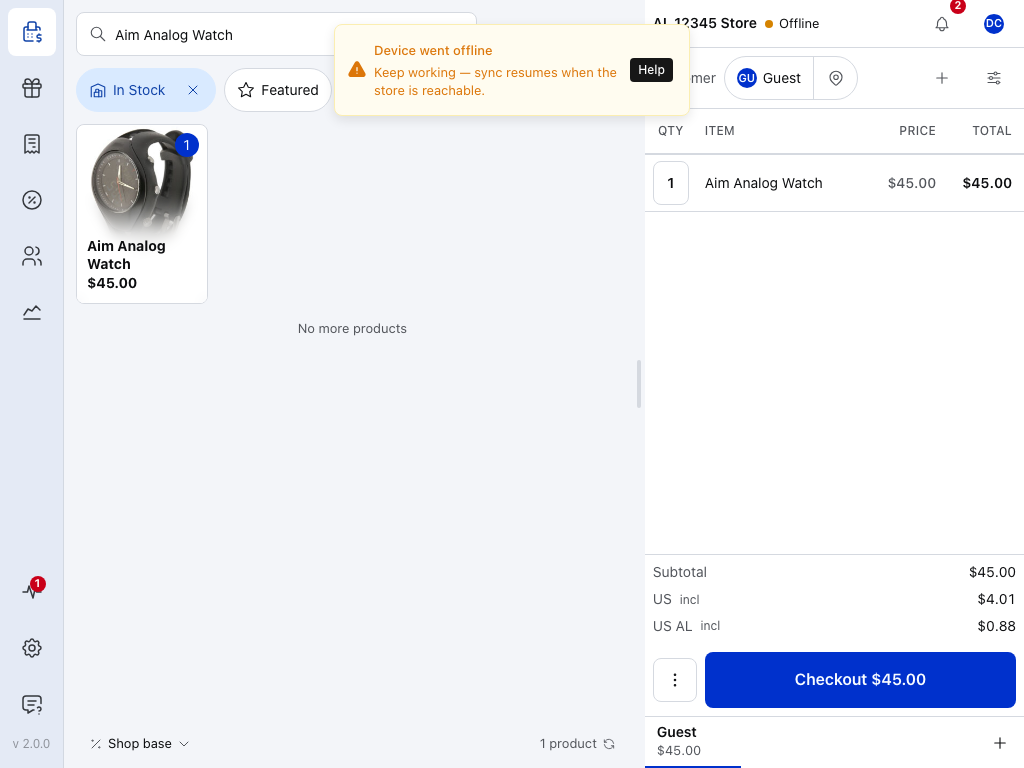
- Offline — neben dem Filialnamen in der Kassenleiste. Dort steht auch Offline, wenn das Gerät Internetzugang hat, Ihr Shop aber nicht antwortet. In den anderen Ansichten (Bestellungen, Produkte, Kunden) steht derselbe Hinweis Offline in der Seitenleiste oben.
- Gerät ist jetzt offline — erscheint, wenn die Verbindung seit einigen Sekunden unterbrochen ist. Hilfe öffnet die Erklärung zur Meldung. Wenn stattdessen Ihr Shop nicht mehr antwortet, lautet die Meldung Website ist nicht erreichbar.
- Produkte suchen — durchsucht die Daten auf dem Gerät, sodass Sie alle bereits heruntergeladenen Produkte weiterhin finden und verkaufen können.
- Kasse — funktioniert wie gewohnt beim Zusammenstellen des Verkaufs. Ein offline begonnener Verkauf kann erst bezahlt werden, wenn der Shop wieder erreichbar ist; er bleibt in Ihren offenen Bestellungen. Bei einem Verkauf, der dem Shop bereits vorliegt, hängt es von der Zahlungsart ab. Siehe Eine Zahlung offline entgegennehmen.
- Zustand — öffnet den Shop-Zustand. Dort sehen Sie, was auf dem Gerät gespeichert ist und was noch auf die Übertragung wartet.
Was weiterhin funktioniert
- Produkte und Kunden finden — Suche, Filter und Scans anhand der Daten auf dem Gerät.
- Warenkörbe zusammenstellen — Artikel hinzufügen, Mengen und Preise ändern, Rabatte und Gebühren hinzufügen, bereits auf dem Gerät gespeicherte Gutscheincodes anwenden und zwischen offenen Bestellungen wechseln.
- Zahlungen entgegennehmen — Bargeld, Karte für eine Kartenzahlung über Ihr eigenes Terminal sowie andere Zahlungsarten, die Sie an der Kasse erfassen, etwa Nachnahme, Überweisung oder Scheck. Sie funktionieren jeweils für Verkäufe, die dem Shop bereits bekannt sind. Siehe Eine Zahlung offline entgegennehmen.
- Belege — die Ansicht nach der Bezahlung, das Drucken auf einem mit der Kasse verbundenen Drucker und E-Mails, die auf den Versand warten.
- Die Kasse — Verkäufe werden wie gewohnt in der Kassenschublade verbucht. Auch die Übergabe an einen anderen Kassierer und der Wechsel der Kasse funktionieren.
- Änderungen speichern — ein neuer Kunde, eine bearbeitete Bestellung, eine Beleg-E-Mail. Alles wird auf dem Gerät gespeichert und später übertragen.
Eine Zahlung offline entgegennehmen
Eine Zahlung kann nur dann offline entgegengenommen werden, wenn der Verkauf Ihren Shop vor dem Verbindungsabbruch erreicht hat: Seine Bestellnummer wird im Kassenbereich über den Artikeln angezeigt. Ein offline begonnener Verkauf hat noch keine Nummer. Wenn Sie Kasse drücken, erscheint statt der Zahlungsarten Keine Verbindung. Der Verkauf wird in Ihren offenen Bestellungen gespeichert, und sein Tab zeigt Im Kassenbereich · offline. Drücken Sie Zurück zur Kasse, bedienen Sie den nächsten Kunden und nehmen Sie die Zahlung entgegen, sobald der Shop wieder erreichbar ist. Siehe Keine Verbindung.
- Drücken Sie Kasse und prüfen Sie, ob über den Artikeln eine Bestellnummer steht, etwa #224371.
- Tippen Sie auf Bargeld, auf Karte für eine Kartenzahlung über Ihr eigenes Terminal oder auf eine andere an der Kasse erfasste Zahlungsart.
- Geben Sie den vom Kunden erhaltenen Betrag ein oder tippen Sie auf den genauen Betrag.
- Drücken Sie Entgegennehmen und bestätigen Sie anschließend.
Offline zeigt der Zahlungsbereich neben dem Betrag Offline an. Bei jeder Zahlungsart steht, ob Sie die Zahlung jetzt entgegennehmen können.
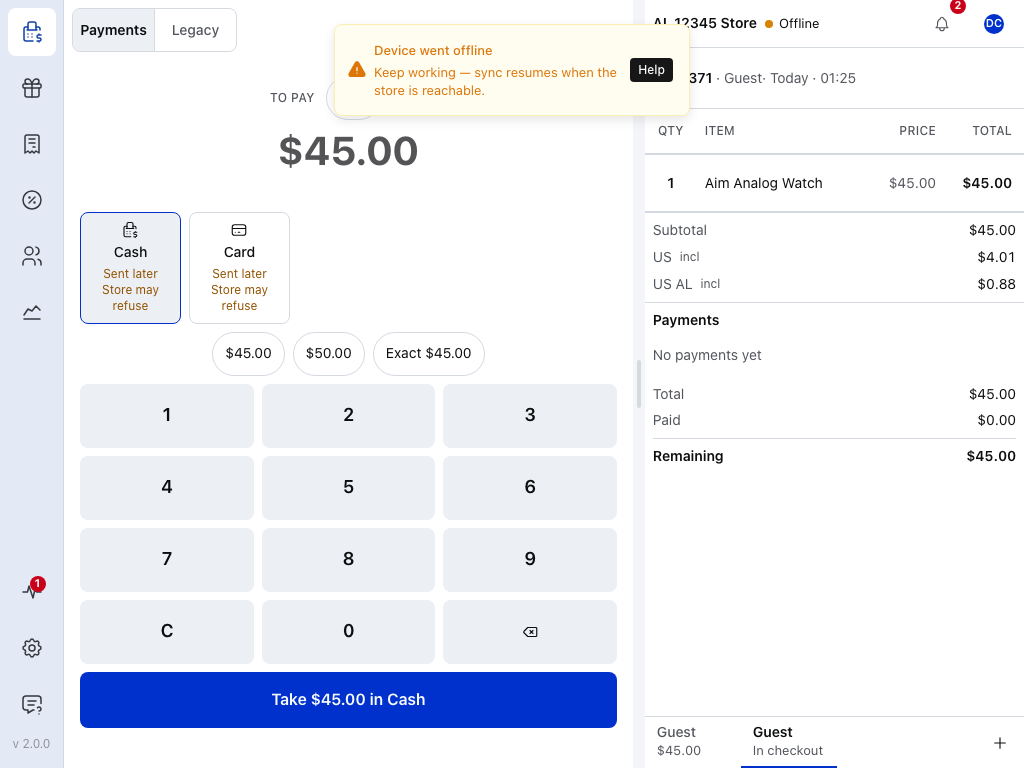
- Offline — die Kassenleiste weist Sie weiterhin darauf hin.
- Bargeld — wird an der Kasse entgegengenommen und funktioniert daher offline.
- Karte — eine Kartenzahlung über Ihr eigenes Terminal, die Sie an der Kasse erfassen, funktioniert ebenfalls offline. Bei einem mit der Kasse gekoppelten Kartenlesegerät oder einem Online-Zahlungsgateway steht stattdessen Verbindung erforderlich unter … derzeit nicht verfügbar.
- Wird später gesendet · Shop kann ablehnen — die Zahlung wird jetzt erfasst und an Ihren Shop gesendet, sobald er wieder erreichbar ist. Der Shop prüft sie dann.
- Wird später gesendet · Shop kann ablehnen — dasselbe gilt für die Kartenzahlung.
- $45.00 in bar entgegennehmen — nennt wie gewohnt den Betrag und die Zahlungsart.
Wenn Sie Entgegennehmen drücken, bittet der POS um Bestätigung, da diese Zahlung dem Shop noch nicht vorliegt.
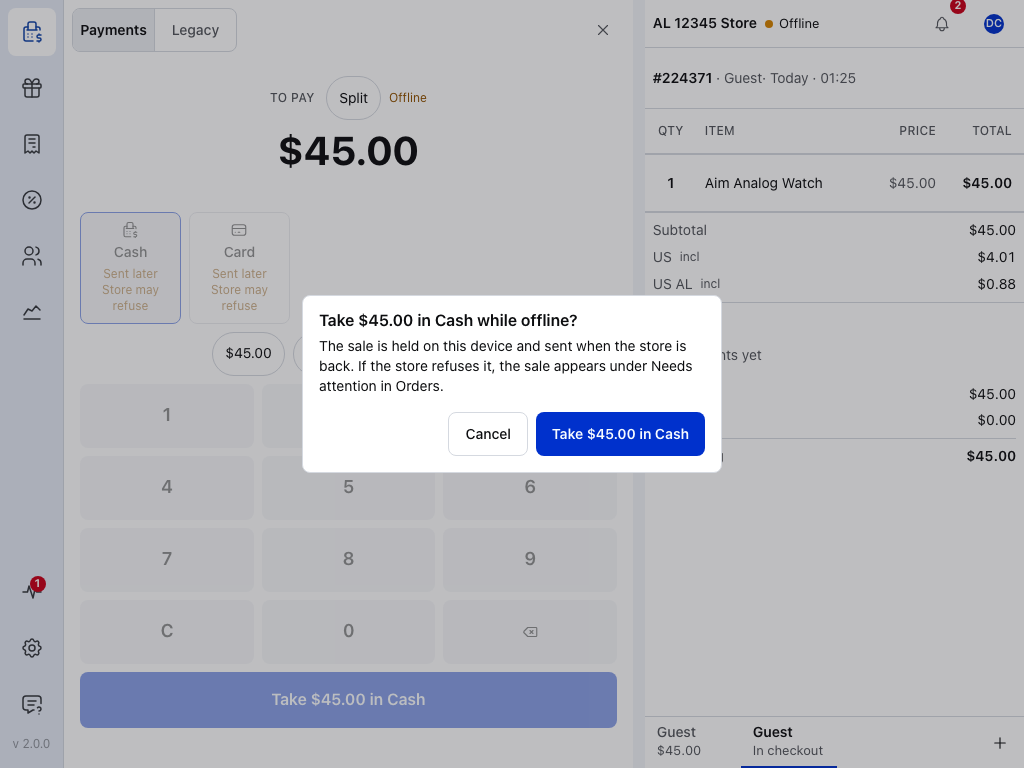
- Hinter der Frage — der Zahlungsbereich ist abgedunkelt und wartet. Erst nach Ihrer Auswahl wird eine Zahlung entgegengenommen.
- … offline entgegennehmen? — der Verkauf bleibt auf diesem Gerät und wird gesendet, sobald der Shop wieder erreichbar ist. Lehnt der Shop ihn ab, erscheint er unter Aufmerksamkeit erforderlich in Bestellungen.
- Abbrechen — zurück zum Zahlungsbereich, ohne eine Zahlung entgegenzunehmen.
- $45.00 in bar entgegennehmen — erfasst die Zahlung. Geben Sie wie gewohnt das Wechselgeld heraus.
Der Beleg vor der Bestätigung durch den Shop
Der Verkauf ist bezahlt. Bis er beim Shop angekommen ist, weisen die Ansicht nach der Bezahlung und der Beleg darauf hin.
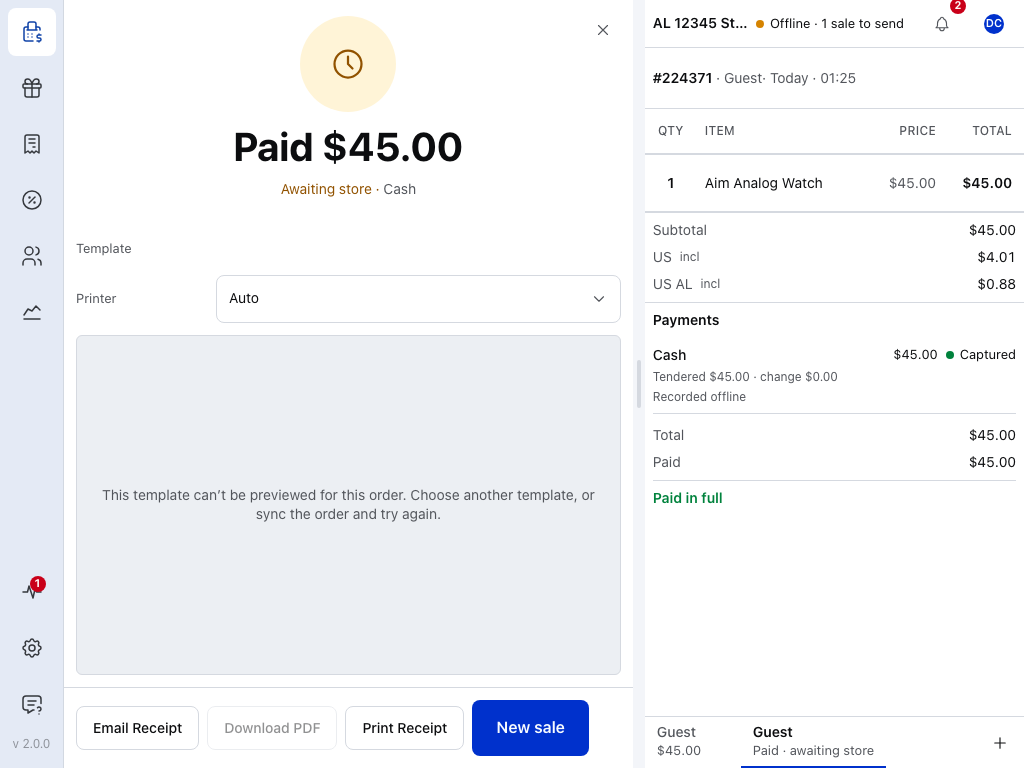
- Uhr — bezahlt, aber noch nicht vom Shop bestätigt. Sobald der Verkauf beim Shop angekommen ist, erscheint das übliche Häkchen.
- Warten auf Shop — vor der verwendeten Zahlungsart. Der Tab der offenen Bestellung zeigt Bezahlt · Warten auf Shop, und bei der Zahlung im Warenkorb steht Offline erfasst.
- Offline · 1 Verkauf zu senden — zeigt, wie viele Verkäufe dieses Gerät für den Shop bereithält.
- Beleg drucken — druckt auf einem mit der Kasse verbundenen Drucker. Der Beleg enthält die Zeile Warten auf Shop · noch nicht bestätigt. Ein Drucker, der die vom Shop bereitgestellte Belegversion druckt, muss warten: Sie werden aufgefordert, nach der Bestätigung des Verkaufs durch den Shop erneut zu drucken. Siehe Beleg drucken.
- Beleg per E-Mail senden — funktioniert weiterhin: Die E-Mail wartet auf den Versand. Siehe unten.
- PDF herunterladen — benötigt eine Verbindung zu Ihrem Shop und ist deshalb ausgegraut.
- Neuer Verkauf — ein leerer Warenkorb für den nächsten Kunden.
In der Vorschau steht möglicherweise Für diese Bestellung kann keine Vorschau dieser Vorlage angezeigt werden. Die Vorlage des Shops wartet auf dessen Erreichbarkeit; der gedruckte Beleg ist davon nicht betroffen.
Drücken Sie Beleg per E-Mail senden, um dem Kunden seinen Beleg trotzdem zu senden.
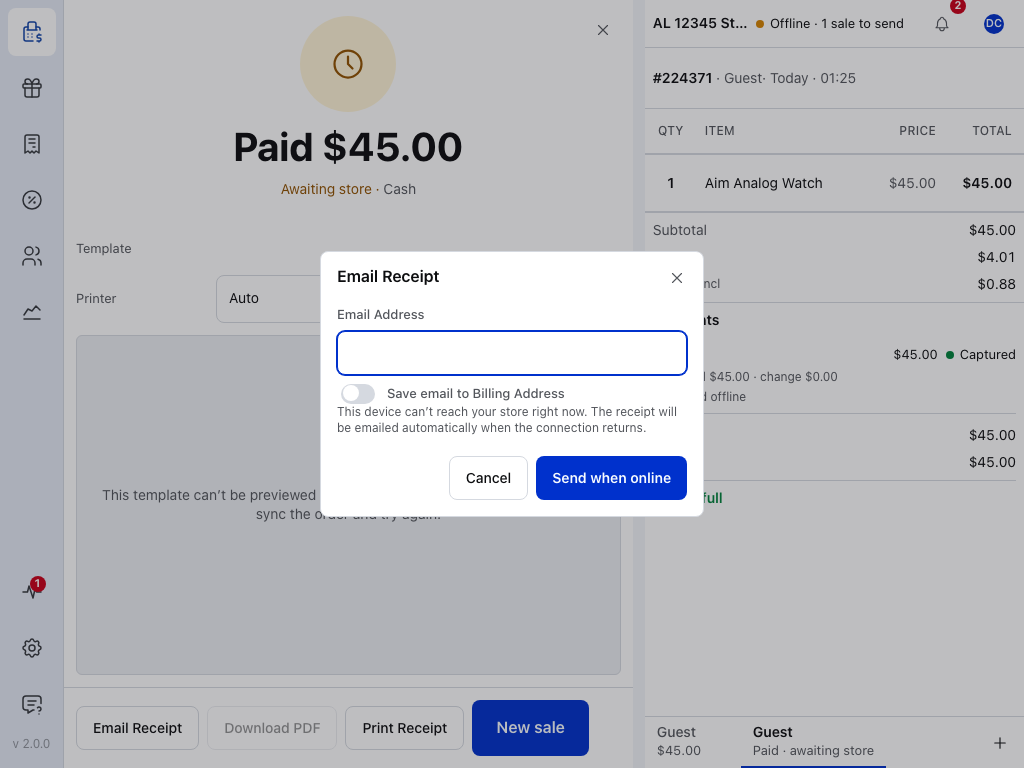
- Dieses Gerät kann Ihren Shop derzeit nicht erreichen — der Beleg wird automatisch per E-Mail gesendet, sobald die Verbindung wiederhergestellt ist.
- Senden, sobald online — ersetzt Senden. Drücken Sie darauf; anschließend erscheint Beleg-E-Mail in Warteschlange. Siehe Beleg per E-Mail senden.
Verkäufe, die auf die Übertragung warten
Alles, was Sie offline tun, bleibt auf diesem Gerät – auch wenn die Verbindung während eines Verkaufs abbricht oder Sie die App schließen. Die Daten werden automatisch gesendet, sobald Sie angemeldet sind und der Shop erreichbar ist. Sie müssen nichts drücken. Tippen Sie auf Ihren Avatar am Ende der Kassenleiste, um zu sehen, was noch wartet.
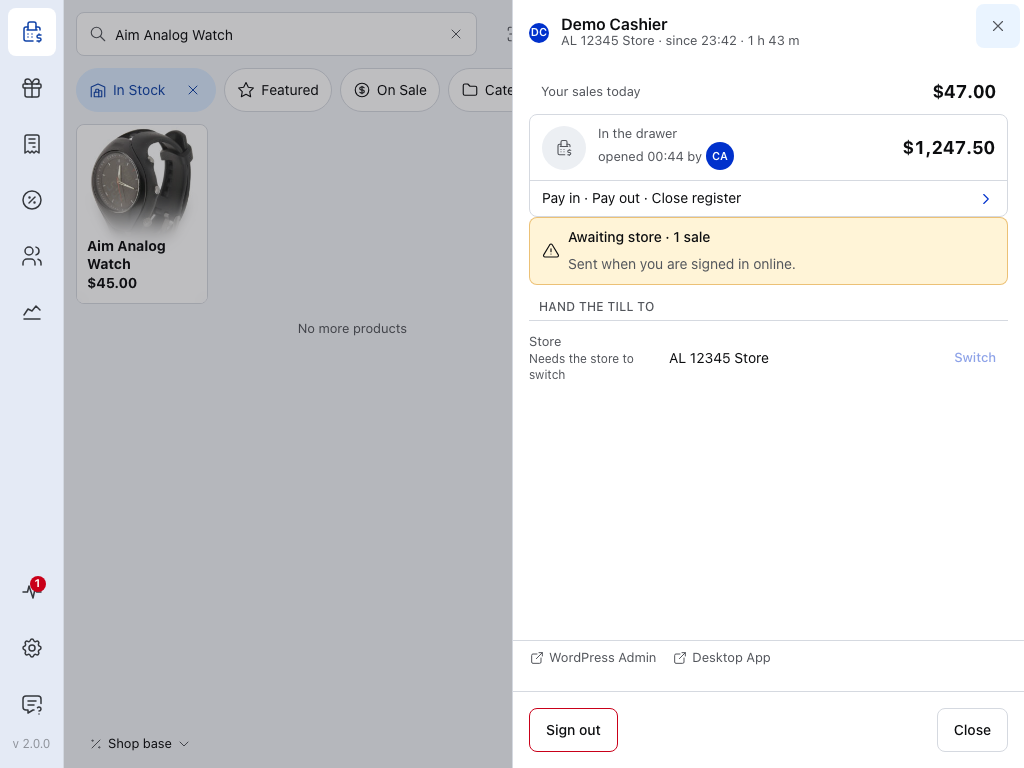
- Warten auf Shop · 1 Verkauf — Verkäufe, die dieses Gerät erfasst hat und die noch nicht beim Shop angekommen sind. Wird gesendet, sobald Sie online angemeldet sind: Sie müssen nichts drücken.
- Wechseln — ausgegraut mit Verbindung zum Shop für den Wechsel erforderlich. Der Filialwechsel muss warten, bis die Verbindung wiederhergestellt ist. Die Übergabe der Kasse, der Kassenwechsel und das Abmelden funktionieren weiterhin.
In der Kassenleiste:
- Offline — keine Verbindung, keine ausstehenden Übertragungen.
- Offline · 1 Verkauf zu senden — keine Verbindung, Verkäufe warten auf die Übertragung.
- 1 Verkauf wartet auf Shop — die Verbindung ist wiederhergestellt, aber der Shop hat für diese Verkäufe noch nicht geantwortet.
Möglicherweise sehen Sie auch:
- 1 Verkauf wartet auf Synchronisierung — im Banner, wenn der Shop Sie auffordert, sich erneut anzumelden. Siehe Anmeldung und Kassenschublade.
- Wartet hier auf Sie — wenn Sie die Kasse übergeben und noch Verkäufe auf die Übertragung warten, zusammen mit deren Anzahl. Sie bleiben auf diesem Gerät und werden gesendet, sobald Sie angemeldet und wieder online sind.
- Änderungen warten auf Übertragung — unter Shop-Zustand → Datenbank: alle Änderungen, die noch auf diesem Gerät liegen, einschließlich Kunden, Bearbeitungen und Beleg-E-Mails.
Beim Löschen lokaler Daten gehen alle Änderungen verloren, die Ihren Shop noch nicht erreicht haben. Bei einem offline abgewickelten Verkauf liegt das Geld bereits in Ihrer Kassenschublade.
Wenn die Verbindung wiederhergestellt ist
Ausstehende Verkäufe werden automatisch gesendet, meist innerhalb weniger Sekunden.
Am oberen Bildschirmrand erscheint die Meldung Verbindung wiederhergestellt. In der Kassenleiste steht 1 Verkauf wartet auf Shop, bis alle Verkäufe beim Shop angekommen sind; dann verschwindet der Hinweis. Kartenlesegeräte, Online-Zahlungsgateways und alles unter Was eine Verbindung benötigt funktionieren wieder.
Produkte, Preise und Kunden, die sich während Ihrer Offline-Zeit im Shop geändert haben, werden kurz nach der Wiederherstellung der Verbindung automatisch heruntergeladen. Um zu prüfen, ob jeder Verkauf angekommen ist, öffnen Sie Shop-Zustand → Datenbank: Bei Änderungen warten auf Übertragung steht 0, und kein Bereich über der Tabelle fordert Sie zu einer Entscheidung auf. Siehe Wenn Ihre Aufmerksamkeit erforderlich ist.
Was eine Verbindung benötigt
- Mit der Kasse gekoppelte Kartenlesegeräte und Online-Zahlungsgateways — auf der Kachel steht Verbindung erforderlich. Hat der Verkauf bereits eine Bestellnummer, nehmen Sie Bargeld entgegen oder erfassen Sie eine Kartenzahlung über Ihr eigenes Terminal. Andernfalls lassen Sie ihn offen und nehmen die Zahlung entgegen, sobald der Shop wieder erreichbar ist. Offline-Zahlungen über Kartenlesegeräte stehen auf der Roadmap.
- Bezahlen eines offline begonnenen Verkaufs — der Verkauf bleibt in Ihren offenen Bestellungen. Nehmen Sie die Zahlung entgegen, sobald der Shop wieder erreichbar ist. Siehe den Hinweis oben.
- Der Tab Legacy — Zahlungsgateways auf ihrer eigenen Zahlungsseite. Siehe Der Tab Legacy.
- Rückerstattungen — offline werden keine Rückerstattungen vorgenommen. Siehe Rückerstattungen.
- Einen neuen Gutschein erstellen (WCPOS Pro) — die Schaltfläche zeigt Gutscheine werden erstellt, wenn der Shop erreichbar ist.
- PDF herunterladen für einen Beleg.
- Filiale wechseln und einen Kassierer hinzufügen auf dem Gerät. Die Übergabe der Kasse an einen Kassierer, der bereits auf dem Gerät eingerichtet ist, funktioniert offline.
- Die Kassenschublade mitnehmen in eine andere Filiale. Verkäufe, die noch auf die Übertragung warten, müssen zuerst gesendet werden. Bis dahin zeigt die Option beispielsweise Zuerst 2 Verkäufe senden.
- Einen abweichenden Kassenbestand genehmigen beim Kassenabschluss. Siehe Kasse öffnen.
- Neue Produkte, Preise und Kunden aus Ihrem Shop. Bis die Verbindung wiederhergestellt ist, verkaufen Sie mit den Daten auf dem Gerät.
Öffnen Sie den POS bei gutem Empfang und lassen Sie Ihren Katalog herunterladen. Unter Shop-Zustand → Datenbank sehen Sie, wie viel davon auf dem Gerät gespeichert ist.
Wenn etwas schiefgeht
Suchen Sie die Meldung Ihrer Kasse unter dem Verkaufsschritt, bei dem sie aufgetreten ist.
Scannen
„Scannen nicht verfügbar“ — Nicht auf diesem Gerät vorhanden, und der Shop kann offline nicht durchsucht werden. Das Produkt ist noch nicht auf diesem Gerät gespeichert. Suchen Sie es über den Namen oder verkaufen Sie es, sobald Sie wieder online sind. Status anzeigen öffnet den Shop-Zustand. Siehe Barcodes scannen.
„Abfrage fehlgeschlagen“ — Shop hat nicht geantwortet. Das Gerät hat Internetzugang, aber Ihr Shop hat auf den Scan nicht geantwortet. Prüfen Sie die Verbindung und scannen Sie erneut.
Kasse und Bestellungen
„Bestellung nicht gespeichert — der Shop hat sie abgelehnt“. Der Shop hat die Bestellung abgelehnt und nennt den Grund unter dem Titel. Der Verkauf kehrt in den Warenkorb zurück, und sein Tab zeigt Speichern abgelehnt. Beheben Sie das vom Shop genannte Problem (etwa einen nicht vorrätigen Artikel) und drücken Sie erneut Kasse. Shop-Zustand öffnet die abgelehnte Änderung mit Erneut senden und Verwerfen. Siehe Änderungen, die Ihren Server nie erreicht haben.
„Diese Bestellung ist noch auf dem Weg zu Ihrem Shop“. Warten Sie einen Moment und drücken Sie dann erneut Kasse. Es wurde nichts abgebucht, und der Shop erkennt die Bestellung wieder, sodass keine zweite entsteht.
„… wurde nicht im Shop gespeichert“. Ein offline hinzugefügter Kunde wurde vom Shop abgelehnt. Der Verkauf behält dessen Adressen, bleibt jedoch ein Gastverkauf. Senden Sie den Kunden über Shop-Zustand erneut; der Verkauf wird ihm dann zugeordnet.
Ein Verkauf unter „Aufmerksamkeit erforderlich“ in Bestellungen. Der Shop hat eine offline entgegengenommene Zahlung abgelehnt. Öffnen Sie die Bestellung und klären Sie die Zahlung mit dem Kunden. Siehe Bestellungen.
Anmeldung und Kassenschublade
„Sitzung abgelaufen“ oder „1 Verkauf wartet auf Synchronisierung“. Der Shop verlangt eine erneute Anmeldung, bevor er weitere Daten von diesem Gerät annimmt. Drücken Sie Anmelden. Nichts geht verloren: Noch nicht gesendete Verkäufe werden nach Ihrer Anmeldung übertragen. Wenn Sitzung automatisch erneuert erscheint, hat der POS Sie selbstständig wieder angemeldet, und Sie müssen nichts unternehmen.
„Die Kassenschublade wurde mitgenommen. Dieses Gerät erfasst dies bei der nächsten Synchronisierung.“ Sie haben die Kassenschublade in eine andere Filiale mitgenommen, und der Shop hat dies erfasst. Sie müssen nichts unternehmen. Wenn stattdessen Die Mitnahme der Kassenschublade wurde nicht abgeschlossen erscheint, prüfen Sie beide Kassen, bevor Sie es erneut versuchen.
Belege
„Ihr Server hat die E-Mail nicht gesendet.“ Ihr Shop hat die Beleg-E-Mail erhalten, aber nicht versendet. Beleg-E-Mails, die noch warten oder für die keine weiteren Versandversuche erfolgen, finden Sie unter Shop-Zustand → Datenbank im Bereich Beleg-E-Mails warten auf Versand, jeweils mit Erneut senden und Entfernen.
„Nicht im Shop gespeichert · keine Bestellnummer“ auf einem Beleg. Dieser Verkauf ist noch nie beim Shop angekommen. Deshalb hat er keine Bestellnummer, und der Beleg kann noch nicht per E-Mail gesendet werden. Drücken Sie Bestellung synchronisieren, um ihn zu übertragen.
Bei mehreren Filialen benötigen Sie für den Filialwechsel eine Verbindung. Bis sie wiederhergestellt ist, zeigt die Filialzeile Verbindung zum Shop für den Wechsel erforderlich.