Einstellungen
Einstellungen finden Sie an vier Stellen. Die meisten Änderungen an der Kasse nehmen Sie unter Einstellungen im POS vor. Sie gelten nur für dieses Gerät. Was für alle Kassen gilt, legt der Shopbetreiber in WordPress fest. Mit WCPOS Pro hat dort außerdem jede Filiale eine eigene Seite. Einige Ansichten haben zudem eine eigene Schaltfläche für ihre Darstellung.
- Einstellungen im POS gelten für dieses Gerät und die darauf ausgewählte Filiale. Jeder, der den POS öffnen kann, kann sie ändern.
WP Admin > POS > Einstellungengelten für alle Kassen der Website. Der Shopbetreiber legt sie fest. Einige davon werden nur einmal auf eine Kasse übertragen: siehe wer welche Einstellungen ändern kann.- Mit WCPOS Pro werden auf der eigenen Seite jeder Filiale unter
WP Admin > POS > Geschäftederen Name und Adresse, Währung und Sprache, Steuern, Belege, Kundenanzeige, Kassen und Personal festgelegt. - Die Anzeigeeinstellungen einer Ansicht ändern deren Darstellung auf diesem Gerät. Jeder, der den POS öffnen kann, kann sie ändern.
Einstellungen im POS öffnen
Drücken Sie auf das Zahnrad unten im Menü zwischen Filialstatus und Support. Die Einstellungen öffnen sich auf Allgemein; links stehen die sieben Seiten. Drücken Sie auf eine Seite, um sie zu öffnen. Jede Änderung wird sofort gespeichert: Sie müssen keine Speichern-Schaltfläche drücken. Öffnen Sie auf einem Smartphone zuerst das Menü oben links: siehe Auf einem Smartphone.
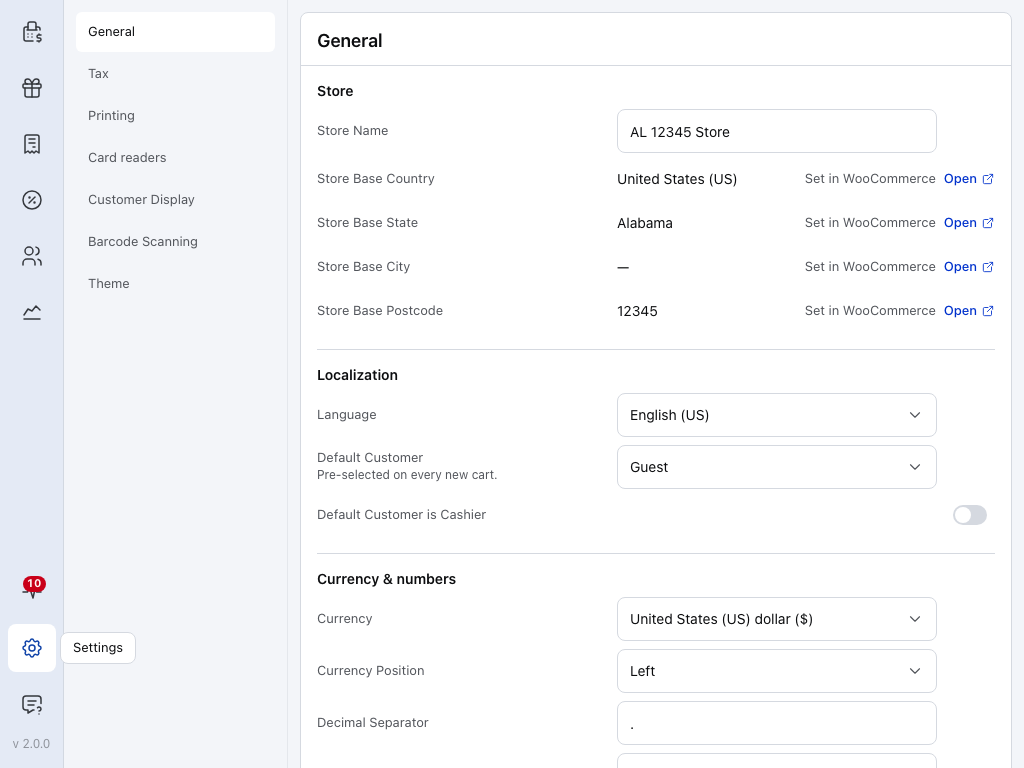
- Einstellungen — das Zahnrad unten im Menü. Drücken Sie auf das Kassensymbol oben im Menü, um zum Verkauf zurückzukehren.
- Allgemein — Name und Adresse der Filiale, Sprache, Kunde für jeden neuen Warenkorb sowie Währung und Darstellung von Geldbeträgen. Die Adresse wird in WooCommerce oder mit WCPOS Pro auf der eigenen Seite der Filiale festgelegt. Den Rest können Sie für dieses Gerät ändern: siehe Was auf diesem Gerät bleibt. Siehe Filialdetails, Sprache und Währung.
- Steuern — wie der POS Steuern berechnet und anzeigt. Die Steuerregeln selbst werden in WooCommerce festgelegt. Siehe Steuereinstellungen.
- Drucken — die Drucker, die dieses Gerät verwendet, ein Testdruck für jeden Drucker und die Zuordnung von Druckern zu Belegvorlagen. Siehe Drucker.
- Kartenlesegeräte — die Kartenlesegeräte, mit denen diese Kasse Zahlungen annimmt. Ein Lesegerät wird zuerst mit seinem Zahlungsgateway in WooCommerce eingerichtet und erscheint dann hier zum Verbinden. Kartenlesegeräte sind mit WCPOS Pro verfügbar. Siehe Kompatibilität von Kartenlesegeräten.
- Kundenanzeige — koppeln Sie über einen Kopplungscode einen zweiten Bildschirm, auf dem der Kunde seinen Einkauf sieht. Kundenanzeigen sind mit WCPOS Pro verfügbar. Siehe Kundenanzeige.
- Barcode-Scanning — wie der POS einen Scan von einer Tastatureingabe unterscheidet, ein Ton bei jedem Scan und ein Feld zum Testen Ihres Scanners. Siehe Barcode-Scanning.
- Design — die Darstellung des POS auf diesem Gerät: Design, Skalierung von Schaltflächen und Text, Symbole und Schriftarten. Siehe Design.
Tastenkombinationen sind keine Einstellung: Sie sind fest vorgegeben, und keine davon öffnet die Einstellungen. Drücken Sie im POS Alt + /, um alle anzuzeigen, oder lesen Sie Tastenkombinationen.
Auf einem Smartphone
Öffnen Sie das Menü oben links und drücken Sie auf Einstellungen. Auf einem Smartphone erscheinen die sieben Seiten als Liste: Drücken Sie auf eine, um sie zu öffnen. Jede Seite wird oben beschrieben.
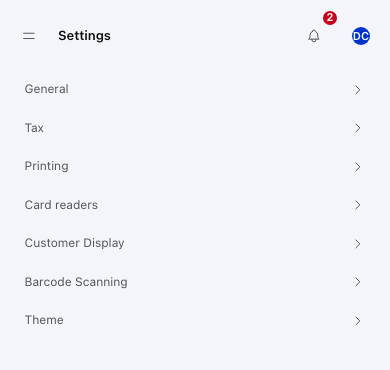
Eine Seite füllt den Bildschirm aus. Drücken Sie oben links auf Einstellungen, um zur Liste zurückzukehren.
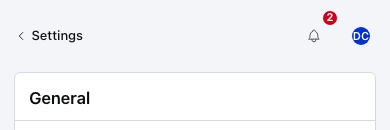
- Einstellungen — zurück zur Liste der sieben Seiten.
Was auf diesem Gerät bleibt
Änderungen unter Einstellungen im POS gelten nur für dieses Gerät und die darauf ausgewählte Filiale. Eine andere Kasse derselben Filiale behält ihre eigenen Einstellungen. Keine Ihrer Änderungen hier wird an WordPress übertragen. Wenn Sie POS-Einstellungen verwalten für eine Rolle in WordPress deaktivieren, wird diese Ansicht nicht ausgeblendet: siehe Zugriff und Rollen.
Achten Sie besonders auf Allgemein. Filialname, Sprache, Standardkunde sowie Währungs- und Zahlenformat werden einmalig aus Ihrem Shop übernommen. Hier können Sie sie für dieses Gerät ändern. Die Filialadresse wird auf dieselbe Weise übernommen, lässt sich hier aber nicht ändern. Nach dieser ersten Übernahme werden Änderungen in WooCommerce oder WP Admin erst auf diese Werte übertragen, wenn Sie unten auf Allgemein auf Servereinstellungen wiederherstellen drücken.

- Servereinstellungen wiederherstellen — unten auf Allgemein. Drücken Sie darauf und bestätigen Sie anschließend.
Servereinstellungen wiederherstellen lädt die Einstellungen Ihres Shops erneut aus WooCommerce und überschreibt damit alle Änderungen auf diesem Gerät: sämtliche Werte auf Allgemein außer Zifferngruppierung, einschließlich der Adresse, sowie alle Optionen auf Steuern. Drucker, Kartenlesegeräte, Kundenanzeige, Barcode-Scanning und Design bleiben unverändert.
Einstellungen für alle Kassen
Der Shopbetreiber legt diese in WordPress unter WP Admin > POS > Einstellungen fest. Sie gelten für alle Kassen der Website: etwa das Barcode-Feld zum Scannen von Produkten, den Kunden für einen neuen Warenkorb, die beim Bezahlen angezeigten Zahlungsgateways, die E-Mails für POS-Bestellungen und wer den POS überhaupt nutzen darf. Mit WCPOS Pro werden die Kassenregeln hier zu Standardwerten für die Website. Eine Filiale kann sie auf ihrer eigenen Seite Kassen ändern: siehe Weitere Kassen mit Pro. Siehe Einstellungen im WordPress-Adminbereich.
Zum Ändern benötigen Sie einen WordPress-Benutzer, der den POS verwalten darf. Administratoren und Shop-Manager dürfen das; Kassierer nur, wenn der Betreiber POS-Einstellungen verwalten für ihre Rolle aktiviert. Siehe Zugriff und Rollen.
Einige dieser Einstellungen, etwa der Kunde für einen neuen Warenkorb, werden beim Einrichten einer Kasse auf deren Seite Allgemein kopiert. Die Kasse behält diese Kopie, bis jemand dort auf Servereinstellungen wiederherstellen drückt: siehe Was auf diesem Gerät bleibt.
Eigene Einstellungen einer Ansicht
Der Produktbereich und der Warenkorb haben jeweils eine Schaltfläche mit Schiebereglern (), Produkteinstellungen und Warenkorbeinstellungen. Die Ansichten Produkte, Bestellungen, Kunden und Gutscheine haben dieselbe Schaltfläche mit dem Namen Anzeigeoptionen. Diese Einstellungen bestimmen die Darstellung der jeweiligen Ansicht: welche Spalten oder Details erscheinen, wie sortiert wird und was beim Öffnen angezeigt wird. Jede Änderung wird sofort gespeichert, nur auf diesem Gerät. Die Einstellungen werden bei der jeweiligen Ansicht erklärt:
Wenn etwas nicht funktioniert
Eine Änderung an einer Kasse erscheint nicht auf der anderen. Die Einstellungen im POS werden pro Gerät gespeichert. Nehmen Sie dieselbe Änderung an jeder Kasse vor. Soll etwas für alle Kassen gelten, bitten Sie den Shopbetreiber, es unter WP Admin > POS > Einstellungen zu ändern.
Nach einer Änderung in WooCommerce wird noch der alte Filialname oder die alte Währung angezeigt. Öffnen Sie Einstellungen, dann Allgemein, und drücken Sie auf Servereinstellungen wiederherstellen. Dadurch werden die Änderungen dieses Geräts auf Allgemein und Steuern überschrieben (siehe Was auf diesem Gerät bleibt). Siehe Filialdetails, Sprache und Währung.
In WP Admin fehlt das POS-Menü. Ihr WordPress-Benutzer darf den POS nicht verwalten. Bitten Sie einen Administrator, POS-Einstellungen verwalten für Ihre Rolle zu aktivieren. Siehe Zugriff und Rollen.