POS-Einstellungen
POS-Einstellungen: Einstellungen im POS wirken sich nur auf dieses Gerät aus.
Unter Einstellungen legen Sie fest, wie der POS auf diesem Gerät funktioniert: Sprache und Geldbetragsformat, Steueranzeige, Drucker, Kartenlesegeräte und Scanner an dieser Kasse, eine Kundenanzeige und das Erscheinungsbild des POS. Es gibt keine Schaltfläche zum Speichern: Änderungen werden sofort wirksam.
Ihre Änderungen werden auf diesem Gerät gespeichert, einschließlich der Zeilen unter Steuern: Sie bleiben auch beim Neuladen oder Synchronisieren mit Ihrem Shop erhalten. Jede andere Kasse speichert ihre eigenen Einstellungen. Richten Sie daher jede Kasse direkt am jeweiligen Gerät ein.
Wer den POS nutzen darf, welche Zahlungsmethoden an der Kasse verfügbar sind und welche Kassen es gibt, legen Sie in WordPress fest. Siehe Einstellungen in WP Admin.
Einstellungen öffnen
Tippen Sie auf einem Smartphone oben links auf das Menü (☰) und dann auf Einstellungen. Siehe Auf einem Smartphone.
Klicken Sie auf einem breiteren Bildschirm im unteren Bereich des Seitenmenüs auf Einstellungen, zwischen Shop-Zustand und Support. Die Einstellungen öffnen sich auf Allgemein; daneben sind die sieben Seiten aufgeführt. Klicken Sie auf eine Seite, um sie zu öffnen. Wenn Sie fertig sind, klicken Sie oben im Seitenmenü auf POS, um zur Kasse zurückzukehren.
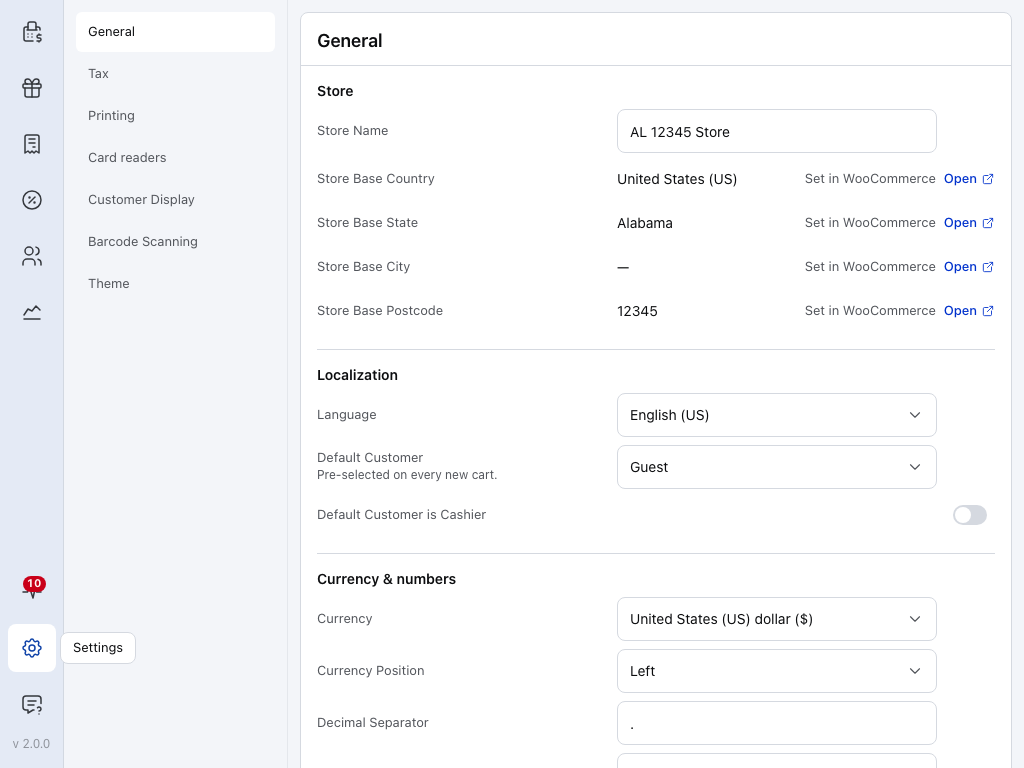
- Einstellungen — im Seitenmenü unter Shop-Zustand (dem Pulssymbol mit der roten Zahl) und über Support.
- Allgemein — der Name des Shops, die Sprache, der Standardkunde für einen neuen Warenkorb und das Geldbetragsformat: Währung, Dezimalstellen und Trennzeichen. Unten befindet sich Servereinstellungen wiederherstellen. Siehe Allgemein.
- Steuern — die Grundlage der Steuerberechnung und die Preisanzeige mit oder ohne Steuern. Siehe Steuern.
- Drucken — die Belegdrucker, auf denen dieses Gerät druckt, und der Drucker, den jede Belegvorlage verwendet. Siehe Drucker.
- Kartenlesegeräte — die Kartenlesegeräte, über die diese Kasse Zahlungen annimmt: verbinden, trennen oder ein Gerät entfernen. Kartenlesegeräte sind in WCPOS Pro enthalten. Siehe Kartenlesegeräte.
- Kundenanzeige — einen zweiten, dem Kunden zugewandten Bildschirm koppeln. Kundenanzeigen sind in WCPOS Pro enthalten. Siehe Eine Kundenanzeige koppeln.
- Barcode-Scannen — den Barcode-Scanner dieser Kasse einrichten und testen. Wenn ein Scan nicht erkannt oder eine Tastatureingabe als Scan gewertet wird, siehe Barcode-Einstellungen.
- Design — Farben, Größe von Schaltflächen und Text, Symbole und Schriftarten. Siehe Design.
Servereinstellungen wiederherstellen ersetzt die auf diesem Gerät geänderten Werte unter Allgemein und Steuern durch die Werte Ihres Shops, mit Ausnahme von Tausendergruppierung. Drucker, Scanner und Design bleiben unverändert. Siehe Servereinstellungen wiederherstellen.
Eine Zeile mit dem Hinweis In WooCommerce festgelegt zeigt einen Wert, den Ihr Shop übermittelt, etwa seine Adresse oder Steuern aktivieren. Sie können ihn hier nicht ändern: Drücken Sie daneben Öffnen, um ihn in WooCommerce zu ändern.
Eine Kundenanzeige koppeln
- Öffnen Sie unter Einstellungen den Eintrag Kundenanzeige.
- Drücken Sie Kopplungscode generieren.
- Öffnen Sie auf dem dem Kunden zugewandten Bildschirm die URL der Anzeigeseite und geben Sie dort den Code ein.
Auf einem Smartphone
- Tippen Sie oben links auf das Menü (☰) und dann im unteren Menübereich auf Einstellungen.
- Die Einstellungen öffnen sich mit einer Liste der sieben Seiten, wie oben beschrieben. Tippen Sie auf eine Seite, um sie zu öffnen.
- Tippen Sie oben auf ‹ Einstellungen, um zur Liste zurückzukehren.
- Um zur Kasse zurückzukehren, tippen Sie in der Listenansicht auf das Menü (☰) und dann auf POS.
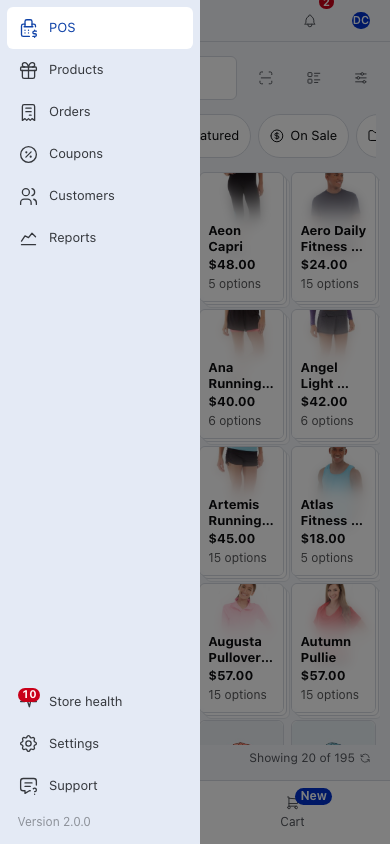
- POS — zurück zur Kasse.
- Shop-Zustand — die Verbindung zum Shop und die Protokolle der App. Siehe Shop-Zustand.
- Einstellungen — öffnet die Liste der Einstellungsseiten.
- Support — Hilfe und eine Möglichkeit, uns zu kontaktieren. Siehe Support.
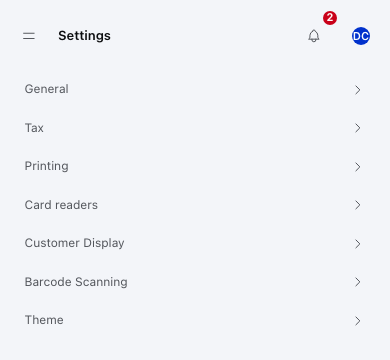
- Allgemein — siehe Allgemein.
- Steuern — siehe Steuern.
- Drucken — siehe Drucker.
- Kartenlesegeräte — siehe Zahlungsgateways.
- Kundenanzeige — einen zweiten, dem Kunden zugewandten Bildschirm koppeln (WCPOS Pro).
- Barcode-Scannen — siehe Barcode-Einstellungen.
- Design — siehe Design.
Tastenkombinationen
Für Tastenkombinationen gibt es keine Einstellungsseite; sie lassen sich nicht ändern. Drücken Sie auf dem POS-Bildschirm Alt + /, um alle anzuzeigen. Siehe Tastenkombinationen.
Einstellungen in WP Admin
Wer den POS nutzen darf, die Zahlungsgateways an der Kasse, Kassen und ihre Wechselgeldbestände, E-Mails für POS-Bestellungen und die Steuer-IDs Ihres Shops werden in WordPress unter WP Admin > POS > Einstellungen festgelegt, nicht in der App. Siehe WordPress-Admin-Einstellungen.
Wenn etwas schiefgeht
Eine andere Kasse sieht anders aus oder funktioniert anders. Jedes Gerät speichert seine eigenen Einstellungen. Öffnen Sie Einstellungen auf dieser Kasse und richten Sie sie dort ebenfalls ein.
Ein Wert stimmt nicht mit WooCommerce überein. Beim Wiederherstellen werden die auf diesem Gerät geänderten Werte unter Allgemein und Steuern durch die Werte Ihres Shops ersetzt, mit Ausnahme von Tausendergruppierung. Drucker, Scanner und Design bleiben unverändert. Drücken Sie unten auf der Seite Allgemein auf Servereinstellungen wiederherstellen. Siehe Servereinstellungen wiederherstellen.
Für diese Filiale sind keine Kartenlesegeräte eingerichtet. Kartenlesegeräte werden zunächst auf der Seite des Zahlungsgateways in WooCommerce eingerichtet und benötigen WCPOS Pro. Siehe Zahlungsgateways.
Kundenanzeigen sind eine Pro-Funktion. Ihr Shop verwendet das kostenlose Plugin. Siehe WCPOS Pro. Wird Kundenanzeigen benötigen eine neuere Version von WCPOS Pro angezeigt, aktualisieren Sie das Pro-Plugin in WordPress.