Filialvorgaben
POS-Einstellungen: Settings → General im POS, auf diesem Gerät gespeichert.
Allgemein enthält Name und Adresse der Filiale, die Anzeigesprache des POS, den Kunden für jeden neuen Warenkorb und die Darstellung von Geldbeträgen. Öffnen Sie die Seite über Einstellungen unten im Menü: Sie steht an erster Stelle in der Liste.
Diese Einstellungen werden zunächst aus Ihrem Shop übernommen: der Name aus Filialdetails in WP Admin, Adresse und Geldformat aus WooCommerce, die Sprache aus WordPress und der Standardkunde aus Standard-POS-Kunde. Mit WCPOS Pro bringt eine unter WP Admin > POS > Geschäfte erstellte Filiale ihren eigenen Namen, ihre Adresse, Währung und Sprache mit: siehe Filialen einrichten.
Änderungen werden sofort gespeichert (es gibt keine Speichern-Schaltfläche) und gelten nur für dieses Gerät. Ihre WooCommerce-Einstellungen und die anderen Kassen bleiben unverändert. Mit Servereinstellungen wiederherstellen kehren Sie zu den Werten Ihres Shops zurück.
Die Seite Allgemein
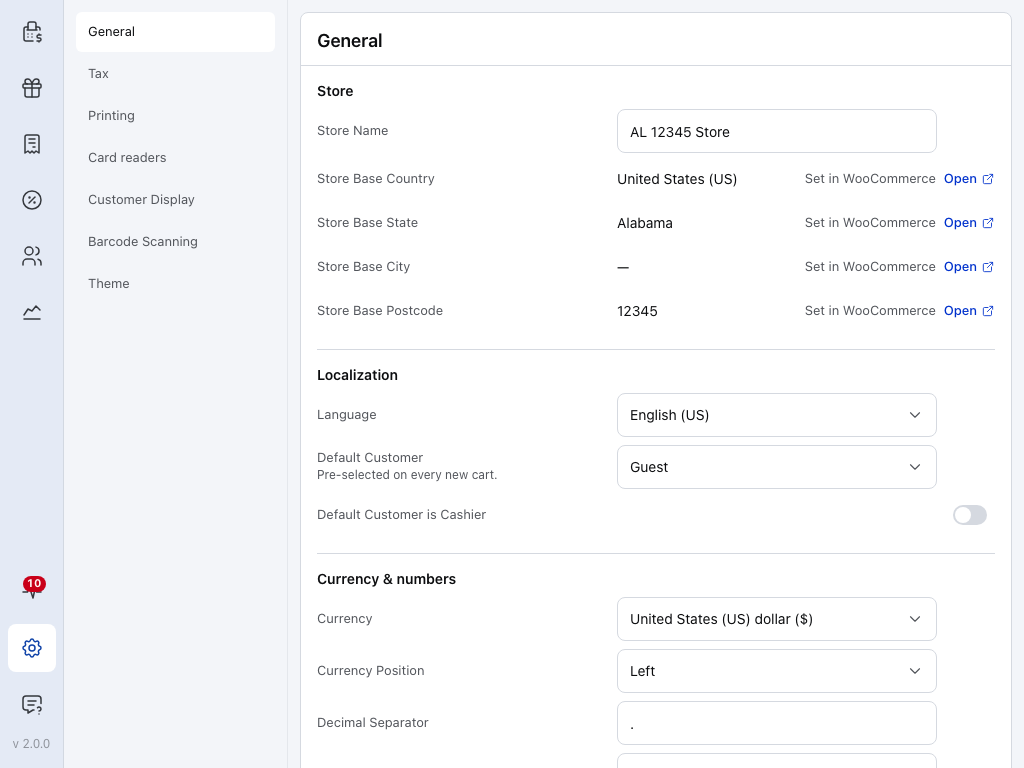
- Allgemein — diese Seite, an erster Stelle in der Liste unter Einstellungen.
- Filialname — der Name der Filiale im POS auf diesem Gerät.
- Land der Filiale — die erste von vier Adresszeilen, die Sie hier nicht ändern können. Siehe Filialadresse.
- Öffnen — öffnet Ihre WooCommerce-Einstellungen im Browser, wo die Adresse festgelegt wird.
- Sprache — die Sprache der POS-Ansichten auf diesem Gerät. Siehe Sprache.
- Standardkunde — der Kunde, mit dem jeder neue Warenkorb beginnt. Siehe Standardkunde.
Unter Standardkunde sorgt der Schalter Standardkunde ist Kassierer dafür, dass jeder neue Warenkorb mit dem angemeldeten Kassierer beginnt. Weiter unten stehen Währung & Zahlen, dann Servereinstellungen wiederherstellen und Alle lokalen Daten löschen: siehe Geldformat und Servereinstellungen wiederherstellen.
Filialadresse
Land der Filiale, Bundesland der Filiale, Stadt der Filiale und Postleitzahl der Filiale zeigen die Adresse als nicht bearbeitbaren Text mit dem Hinweis In WooCommerce festgelegt. Dies ist die Adresse Ihrer Filiale. Der POS verwendet sie zur Steuerberechnung, wenn ein Verkauf anhand der Basisadresse des Shops besteuert wird. Sie muss daher mit der im Shop verwendeten Adresse übereinstimmen.
So ändern Sie die Adresse:
- Drücken Sie in einer der vier Zeilen auf Öffnen. Ihre WooCommerce-Einstellungen öffnen sich im Browser.
- Ändern Sie Shop-Adresse unter
WP Admin > WooCommerce > Einstellungen > Generalund speichern Sie. - Drücken Sie zurück im POS auf Servereinstellungen wiederherstellen. Der POS übernimmt eine neue Adresse nicht von selbst.
Eine unter WP Admin > POS > Geschäfte erstellte Filiale hat ihre eigene Adresse auf der Seite Details. Ändern Sie sie dort (siehe Die Seiten der Filiale ausfüllen) und drücken Sie anschließend auf Servereinstellungen wiederherstellen. Öffnen führt weiterhin zu den WooCommerce-Einstellungen, in denen die Adresse dieser Filiale nicht hinterlegt ist.
Ist für eine Filiale keine Stadt festgelegt, erscheint unter Stadt der Filiale ein Strich. Auf einem Smartphone stehen In WooCommerce festgelegt und Öffnen unter dem jeweiligen Wert.
Sprache
Sprache ändert die POS-Ansichten auf diesem Gerät und die Darstellung von Beträgen auf Belegen und der Kundenanzeige. Die auf Belegen gedruckten Wörter, etwa „Zwischensumme“, werden dadurch nicht übersetzt: Sie stammen aus Ihrem Shop, siehe Übersetzungen.
Anfangs wird die Sprache Ihrer WordPress-Website verwendet oder mit WCPOS Pro die Sprache, die auf der Seite Währung & Sprache der Filiale festgelegt ist.
Standardkunde
Jeder neue Warenkorb beginnt mit dem unter Standardkunde ausgewählten Kunden: Gast für einen Laufkundenverkauf oder ein Kunde, den Sie aus der Liste auswählen. Aktivieren Sie Standardkunde ist Kassierer, um jeden neuen Warenkorb mit dem angemeldeten Kassierer zu beginnen. Die Liste Standardkunde ist dann ausgegraut.
Beide Einstellungen übernehmen anfangs die Werte aus Standard-POS-Kunde und Kassiererkonto verwenden Ihres Shops. Eine Änderung hier gilt für neue Warenkörbe auf diesem Gerät. Ein bereits geöffneter Warenkorb behält seinen Kunden. Sie können den Kunden jedes Verkaufs im Warenkorb ändern: siehe Kunden auswählen.
Geldformat
Währung wird in jede neue Bestellung übernommen, die dieses Gerät an WooCommerce sendet. Anzahl der Dezimalstellen wird beim Bezahlen zum Runden von Zahlungen und Wechselgeld verwendet. Ein vom Shop abweichender Wert führt zu Bestellungen in der falschen Währung oder zu Zahlungen, die nicht mit der Bestellsumme übereinstimmen. Ein bereits geöffneter Warenkorb behält seine ursprüngliche Währung.
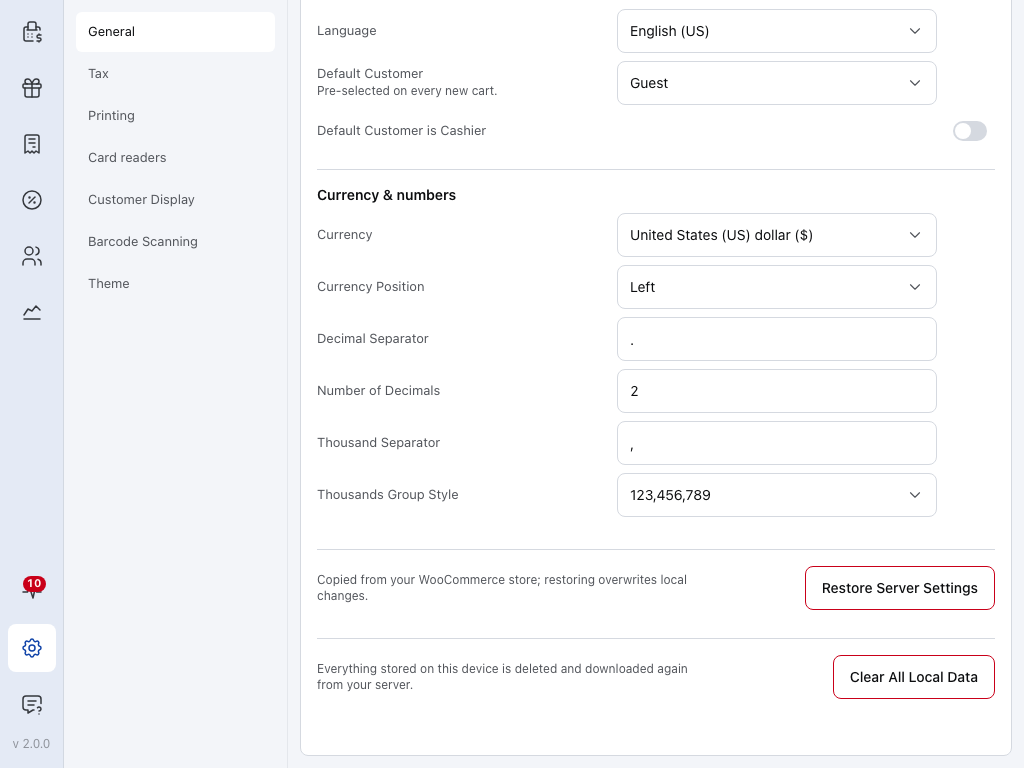
- Währung — die Währung neuer Bestellungen auf diesem Gerät. Sie muss mit der Währung Ihres Shops übereinstimmen.
- Anzahl der Dezimalstellen — wie viele Dezimalstellen Geldbeträge auf dem Bildschirm und beim Bezahlen haben. Sie muss mit der Einstellung Ihres Shops übereinstimmen.
- Servereinstellungen wiederherstellen — stellt die Werte Ihres Shops wieder her. Siehe Servereinstellungen wiederherstellen.
- Alle lokalen Daten löschen — löscht alle auf diesem Gerät gespeicherten Daten und lädt sie erneut herunter. Siehe Lokale Daten löschen.
Währung, Währungsposition, Dezimaltrennzeichen, Tausendertrennzeichen und Anzahl der Dezimalstellen übernehmen anfangs die Währungsoptionen Ihres Shops unter WP Admin > WooCommerce > Einstellungen > General. Mit WCPOS Pro lassen sich Währung und Währungsposition stattdessen auf der eigenen Seite Währung & Sprache einer Filiale festlegen.
Währungsposition, Dezimaltrennzeichen, Tausendertrennzeichen und Zifferngruppierung ändern nur die Darstellung von Geldbeträgen auf den Bildschirmen dieses Geräts.
Währungsposition, Trennzeichen und Zifferngruppierung
| Zeile | Was sie festlegt, am Beispiel von 1234.5 US-Dollar |
|---|---|
| Währungsposition | Links $1,234.50 · Rechts 1,234.50$ · Links mit Leerzeichen $ 1,234.50 · Rechts mit Leerzeichen 1,234.50 $ |
| Dezimaltrennzeichen | Das Zeichen vor den Centbeträgen, normalerweise . oder ,. |
| Tausendertrennzeichen | Das Zeichen zwischen Zifferngruppen, normalerweise ,, . oder ein Leerzeichen. Verwenden Sie ein anderes Zeichen als das Dezimaltrennzeichen. |
| Zifferngruppierung | 123,456,789 (Dreiergruppen) · 12,34,56,789 (Lakh, in Indien verwendet) · 1,2345,6789 (Vierergruppen, in China und Japan verwendet). Die Auswahl zeigt Ihr Tausendertrennzeichen. |
Auf Belegen und der Kundenanzeige werden Beträge stattdessen im Format der Sprache dargestellt.
Servereinstellungen wiederherstellen
Servereinstellungen wiederherstellen lädt die Einstellungen Ihres Shops erneut. Verwenden Sie die Funktion nach Änderungen in WooCommerce, etwa an Filialadresse oder Währung, und wenn POS und Shop voneinander abweichen.
Filialname, Adresse, Sprache, Standardkunde und Geldformat werden auf die Werte Ihres Shops zurückgesetzt, auch wenn Sie sie auf diesem Gerät geändert haben.
Welche Einstellungen werden wiederhergestellt?
Beim Wiederherstellen werden auch die Steuereinstellungen des Shops auf der Seite Steuern aktualisiert. Zifferngruppierung ist eine reine Geräteeinstellung und bleibt daher unverändert.
- Scrollen Sie auf Allgemein nach unten und drücken Sie auf Servereinstellungen wiederherstellen. Servereinstellungen wiederherstellen? wird geöffnet.
- Drücken Sie auf Servereinstellungen wiederherstellen, um fortzufahren, oder auf Abbrechen, um alles unverändert zu lassen.
- Nach Abschluss erscheint kurz Wiederhergestellt unter der Schaltfläche, und die Seite zeigt die Werte Ihres Shops an.
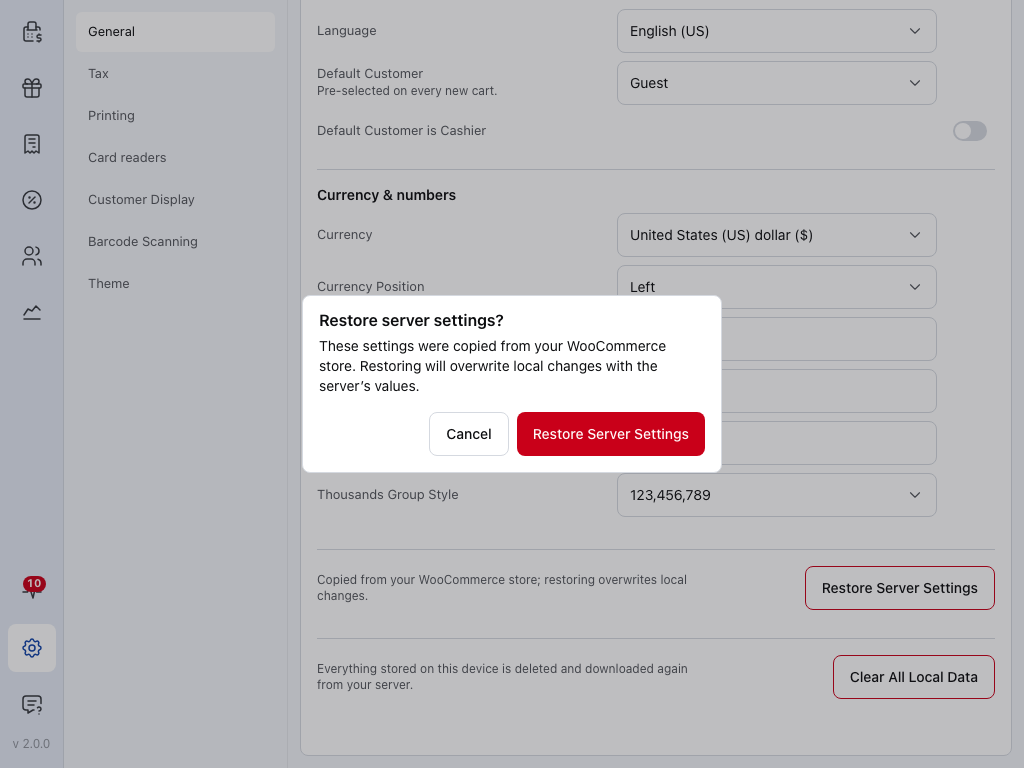
- Abbrechen — schließt den Dialog. Es wird nichts geändert.
- Servereinstellungen wiederherstellen — stellt auf diesem Gerät die Werte Ihres Shops wieder her.
Zum Wiederherstellen ist eine Verbindung zu Ihrem Shop erforderlich. Offline zeigt die Seite Shop konnte nicht erreicht werden an, und es wird nichts geändert. Drücken Sie auf Erneut versuchen, sobald Sie wieder online sind.
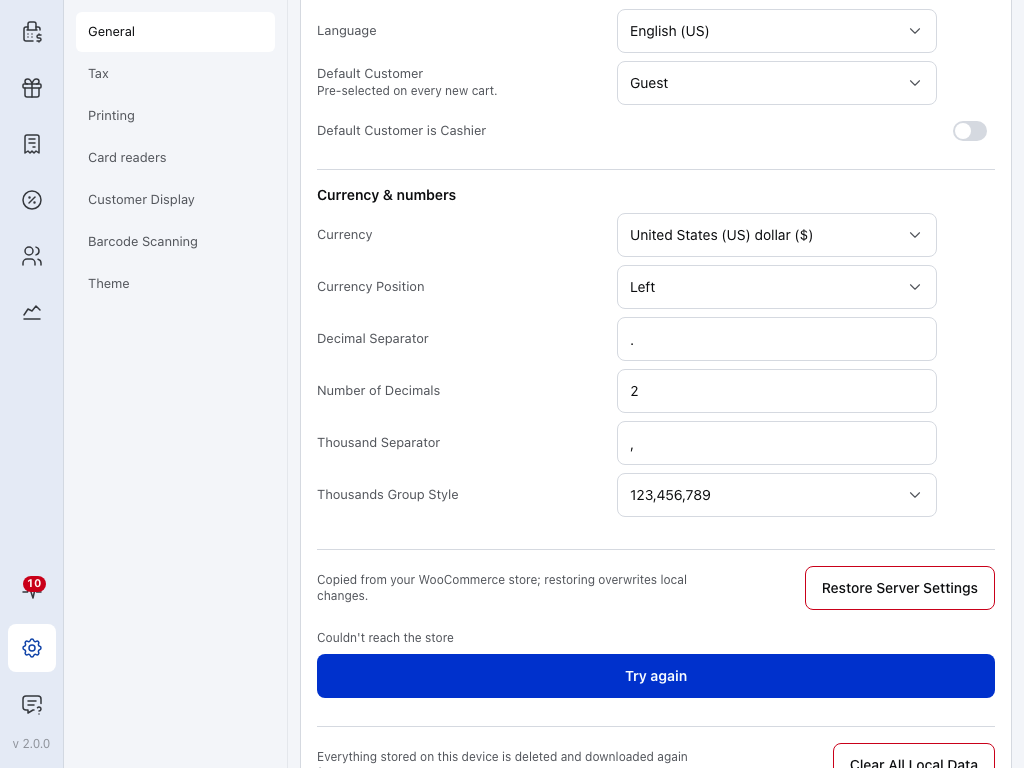
- Servereinstellungen wiederherstellen — der Wiederherstellungsversuch, bei dem der Shop nicht erreicht werden konnte.
- Erneut versuchen — öffnet die Bestätigung erneut. Drücken Sie darauf, sobald Sie wieder online sind.
Wenn etwas nicht funktioniert
Filialname, Adresse oder Währung sind veraltet. Der POS kopiert diese Werte beim ersten Laden aus Ihrem Shop und aktualisiert sie nicht von selbst. Eine Umbenennung in WP Admin oder eine Änderung in WooCommerce erreicht den POS daher nicht automatisch. Drücken Sie auf Servereinstellungen wiederherstellen.
Shop konnte nicht erreicht werden. Das Gerät ist offline oder Ihr Shop hat nicht geantwortet. Prüfen Sie die Verbindung und drücken Sie anschließend auf Erneut versuchen. Ihre Einstellungen bleiben unverändert, bis eine Wiederherstellung erfolgreich ist.
Preise zeigen das falsche Symbol oder falsche Trennzeichen. Jemand hat Währung & Zahlen auf diesem Gerät geändert. Setzen Sie die Zeilen von Hand zurück oder drücken Sie auf Servereinstellungen wiederherstellen. Dabei werden auch Filialname, Adresse, Sprache und Standardkunde auf diesem Gerät wiederhergestellt.
Der POS zeigt die falsche Sprache. Ändern Sie Sprache auf dieser Seite. Jedes Gerät behält seine eigene Einstellung.
Neue Warenkörbe beginnen mit dem falschen Kunden. Prüfen Sie Standardkunde und Standardkunde ist Kassierer auf diesem Gerät. Für eine Änderung auf allen Geräten ändern Sie Standard-POS-Kunde in WP Admin und drücken anschließend auf jedem Gerät auf Servereinstellungen wiederherstellen.