Steuereinstellungen
Die Steuereinstellungen steuern, wie Steuern im POS berechnet und angezeigt werden.
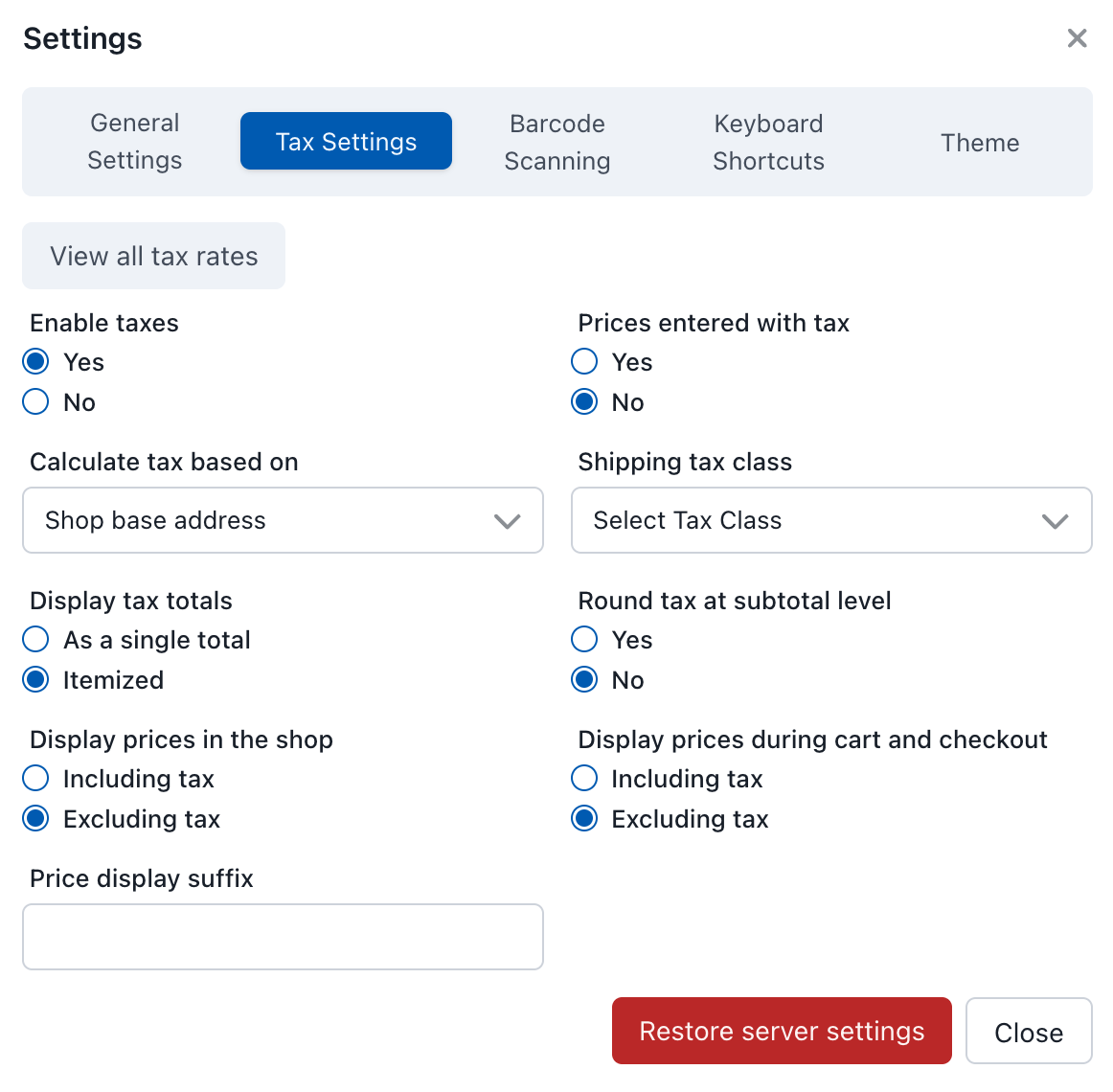
Steuereinstellungen
Beim ersten Laden übernimmt das POS die Standard-Steuereinstellungen von WooCommerce. Im Allgemeinen sollten Sie dieselben Einstellungen wie in WooCommerce beibehalten, sofern kein besonderer Bedarf besteht. Abweichende Steuereinstellungen führen mit hoher Wahrscheinlichkeit dazu, dass das POS und WooCommerce unterschiedliche Steuerbeträge berechnen. Das kann zu Abweichungen und Problemen bei der Bestellsynchronisierung führen. Eine Ausnahme ist Steuerberechnung basierend auf, das WCPOS 1.x nicht aus WooCommerce übernimmt.
Alle Steuersätze anzeigen
Klicken Sie auf die Schaltfläche Alle Steuersätze anzeigen, um alle Steuersätze zu sehen, die in das POS heruntergeladen wurden. Folgendes wird angezeigt:
- Steuersatzbezeichnungen
- Steuersatzprozentsätze
- Anwendbare Regionen/Standorte
Dies ist nützlich, um zu überprüfen, ob die korrekten Steuersätze geladen sind, und um Probleme bei der Steuerberechnung zu debuggen.
Einstellungen zur Steuerberechnung
Preise inkl. Steuer eingegeben
Bestimmt, ob Produktpreise Steuern enthalten:
| Option | Beschreibung |
|---|---|
| Ja | Produktpreise enthalten Steuern. Das POS berechnet die Steuer durch Rückrechnung vom Gesamtpreis |
| Nein | Produktpreise enthalten keine Steuern. Das POS addiert die Steuer auf den eingegebenen Preis |
Bei Filialen, die WooCommerce Tax mit aktivierten automatischen Steuern verwenden, wird diese Option von WooCommerce auf Nein festgelegt. Das POS sollte diese Einstellung übernehmen.
Steuerberechnung basierend auf
Bestimmt die Adresse, die für die Steuerberechnung verwendet wird:
| Option | Beschreibung |
|---|---|
| Lieferadresse des Kunden | Steuersätze basierend auf dem Versandziel der Bestellung |
| Rechnungsadresse des Kunden | Steuersätze basierend auf der Rechnungsadresse des Kunden |
| Basisadresse des Shops | Steuersätze basierend auf dem physischen Standort der Filiale |
In WCPOS 1.x, einschließlich aller Versionen von 1.11, wird diese Einstellung nicht aus WooCommerce übernommen. Unabhängig von der Einstellung Steuerberechnung basierend auf in WooCommerce verwendet das POS zunächst Basisadresse des Shops; mit Servereinstellungen wiederherstellen wird sie ebenfalls auf Basisadresse des Shops zurückgesetzt. Eine Änderung unter WP Admin > WooCommerce > Einstellungen > Tax ändert die Einstellung im POS nicht.
So berechnen Sie Steuern auf POS-Verkäufe anhand der Kundenadresse:
- Öffnen Sie im POS Einstellungen > Steuer.
- Legen Sie für Steuerberechnung basierend auf entweder Lieferadresse des Kunden oder Rechnungsadresse des Kunden fest.
- Wiederholen Sie dies an jeder Kasse. Das POS übernimmt diese Auswahl nicht auf andere Geräte.
Das POS speichert die Auswahl bei jeder Bestellung. WooCommerce berechnet die Steuer dieser Bestellung anhand derselben Adresse, sodass Kasse und Filiale übereinstimmen. Legen Sie die Einstellung nach Servereinstellungen wiederherstellen erneut fest.
Mit WCPOS Pro bezeichnet Basisadresse des Shops die Adresse, die in der filialeigenen Einstellung Steuerberechnung basierend auf ausgewählt wurde: die Filialadresse (Standard) oder Ihren WooCommerce-Basisstandort. Siehe Filialen einrichten.
Bei Filialen, die WooCommerce Tax mit aktivierten automatischen Steuern verwenden, legt WooCommerce die Lieferadresse des Kunden fest. Eine abweichende Auswahl hier gilt weiterhin für POS-Bestellungen – sowohl im POS als auch in Ihrer Filiale.
Versandsteuerklasse
Legt fest, wie Versandkosten besteuert werden:
| Option | Beschreibung |
|---|---|
| Versandsteuerklasse basierend auf Warenkorbartikeln | Die Versandsteuer wird anhand der Steuerklasse der Artikel im Warenkorb berechnet |
| Standard | Der Versand wird mit dem Standard-Steuersatz besteuert |
| Ermäßigter Satz | Der Versand wird mit einem ermäßigten Steuersatz besteuert |
| Nullsatz | Auf Versandkosten wird keine Steuer erhoben |
Rundung
| Option | Beschreibung |
|---|---|
| Steuer auf Zwischensummenebene runden | Die Steuer wird für die gesamte Zwischensumme berechnet und dann gerundet, anstatt die Steuer für jeden einzelnen Posten zu runden |
WCPOS folgt der Steuerberechnung von WooCommerce, damit eine Bestellung an der Kasse und auf Ihrer Website denselben Gesamtbetrag ergibt:
- Volle Genauigkeit — Positions- und Bestellsummen werden mit voller Genauigkeit gespeichert und nur für die Anzeige gerundet. Der in der Bestellung gespeicherte Betrag entspricht damit genau dem von WooCommerce erwarteten Wert und wird nicht vorab auf die angezeigten Dezimalstellen gerundet.
- Rundung der Filiale — Bei der Rundung wird die Nachkommagenauigkeit Ihrer Währung berücksichtigt und die Einstellung Steuer auf Zwischensummenebene runden von oben beachtet.
- Kombinierte Steuern — Ist ein Steuersatz als kombiniert markiert, werden die Sätze in der WooCommerce-Prioritätsreihenfolge (
tax_rate_priority) angewendet. Eine Steuer, die auf eine andere aufgeschlagen wird, wird also danach berechnet.
Anzeigeeinstellungen
Preisanzeige im Shop
| Option | Beschreibung |
|---|---|
| Inkl. Steuer | Angezeigte Preise enthalten Steuerbeträge |
| Exkl. Steuer | Angezeigte Preise enthalten keine Steuer |
Preisanzeige im Warenkorb und an der Kasse
| Option | Beschreibung |
|---|---|
| Inkl. Steuer | Warenkorb- und Kassenpreise enthalten Steuer |
| Exkl. Steuer | Warenkorb- und Kassenpreise enthalten keine Steuer |
Preisanzeige-Suffix
Text, der hinter Preisen erscheint, um den Steuerstatus anzuzeigen (z. B. „inkl. MwSt." oder „exkl. MwSt.").
Steuersummen anzeigen
| Option | Beschreibung |
|---|---|
| Als Gesamtsumme | Alle Steuern werden in einer Summenzeile zusammengefasst |
| Aufgeschlüsselt | Jeder Steuersatz wird als separate Position angezeigt |
Servereinstellungen wiederherstellen
Klicken Sie hier, um die aktuellen WooCommerce-Steuereinstellungen vom Server abzurufen und anzuwenden. In WCPOS 1.x wird Steuerberechnung basierend auf dabei ebenfalls auf Basisadresse des Shops zurückgesetzt (siehe oben).
WooCommerce ist die maßgebliche Quelle für Steuereinstellungen – das POS sollte diese übernehmen. Mit Servereinstellungen wiederherstellen rufen Sie sicher die aktuelle Konfiguration Ihrer Filiale ab. Verwenden Sie diese Funktion, wenn Sie Steuereinstellungen unter WP Admin > WooCommerce > Einstellungen > Tax geändert haben und das POS die Änderungen übernehmen soll.
Nur in einem Fall sollten Sie besonders aufpassen: Wenn Sie eine POS-seitige Steuereinstellung absichtlich geändert haben, etwa Steuerberechnung basierend auf auf eine Kundenadresse gesetzt haben, wird sie durch „Servereinstellungen wiederherstellen“ überschrieben. Legen Sie sie anschließend erneut fest.
Häufige Probleme
POS und WooCommerce zeigen unterschiedliche Summen an
Das häufigste Steuerproblem ist eine Abweichung zwischen den Steuereinstellungen im POS und in WooCommerce. Stimmen sie nicht überein, ergeben sich für dieselbe Bestellung je nach Bestellort unterschiedliche Gesamtbeträge. Halten Sie die POS-Einstellungen stets synchron – verwenden Sie Servereinstellungen wiederherstellen, nachdem Sie etwas unter WP Admin > WooCommerce > Einstellungen > Tax geändert haben.
Bei Filialen mit WooCommerce Tax gibt es noch eine mögliche Ursache: der erste Verkauf an einem Standort, an dem Ihre Filiale bisher keine Steuern berechnet hat. Siehe WooCommerce Tax.
Verwirrung bei Bruttopreisen
Wenn „Preise inkl. Steuer eingegeben" auf Ja gesetzt ist, „Preisanzeige im Shop" jedoch auf Exkl. Steuer, ist der angezeigte Preis niedriger als der eingegebene Preis. Dies ist korrektes Verhalten — das POS rechnet die Steuer für die Anzeige heraus — kann jedoch Kassierer überraschen, die den Auszeichnungspreis erwarten.
Kundenadresse und Steuerberechnung
Wenn „Steuerberechnung basierend auf" auf Lieferadresse des Kunden oder Rechnungsadresse des Kunden gesetzt ist, benötigt das POS eine gültige Adresse, um den korrekten Steuersatz zu ermitteln. Wenn ein Laufkunde keine hinterlegte Adresse hat, greift WCPOS auf die Basisadresse des Shops zur Berechnung zurück. Dies ist in der Regel das richtige Verhalten für Verkäufe vor Ort. Sollten Sie jedoch unerwartete Steuersätze für bestimmte Kunden feststellen, prüfen Sie deren Adressdaten.
Fehlerbehebung
Steuerbeträge sind falsch
- Gehen Sie zu Steuereinstellungen im POS und klicken Sie auf Servereinstellungen wiederherstellen, um die aktuelle Konfiguration aus WooCommerce zu übernehmen.
- Klicken Sie auf Alle Steuersätze anzeigen und prüfen Sie, ob die erwarteten Sätze angezeigt werden. Fehlen Steuersätze, prüfen Sie, ob sie unter
WP Admin > WooCommerce > Einstellungen > Tax > Standard rateskorrekt konfiguriert sind. Wenn die automatischen Steuern von WooCommerce Tax aktiviert sind, fügen Sie keine Zeilen manuell hinzu: Die Zeilen für einen Standort erscheinen beim ersten Verkauf dort. Das POS übernimmt sie bei der nächsten Änderungsprüfung oder sofort über Löschen und erneut herunterladen in der Zeile Steuersätze unter „Filialstatus“. - Überprüfen Sie die Steuerklasse des Produkts — Produkte, die einer Steuerklasse mit Nullsatz zugewiesen sind, werden unabhängig von den Einstellungen nicht besteuert.
Steuer wird als Null angezeigt
- Prüfen Sie, ob Steuern in WooCommerce aktiviert sind (
WP Admin > WooCommerce > Einstellungen > General > Enable tax rates and calculations). - Verwenden Sie Alle Steuersätze anzeigen im POS, um zu bestätigen, dass die Sätze heruntergeladen wurden. Ist die Liste leer, versuchen Sie eine vollständige Synchronisation.
- Stellen Sie sicher, dass der Steuerstatus des Produkts auf „Besteuerbar" gesetzt ist (nicht auf „Keine" oder „Nur Versand").
Rundungsabweichungen
Kleine Rundungsabweichungen (ein paar Cent) zwischen POS und WooCommerce können auftreten, wenn „Steuer auf Zwischensummenebene runden" in einem System aktiviert ist, im anderen jedoch nicht. Stellen Sie sicher, dass diese Einstellung an beiden Stellen übereinstimmt.