Theme-Einstellungen
Passen Sie das Erscheinungsbild Ihrer POS-Anwendung mit verschiedenen Themes und Farbschemata an.
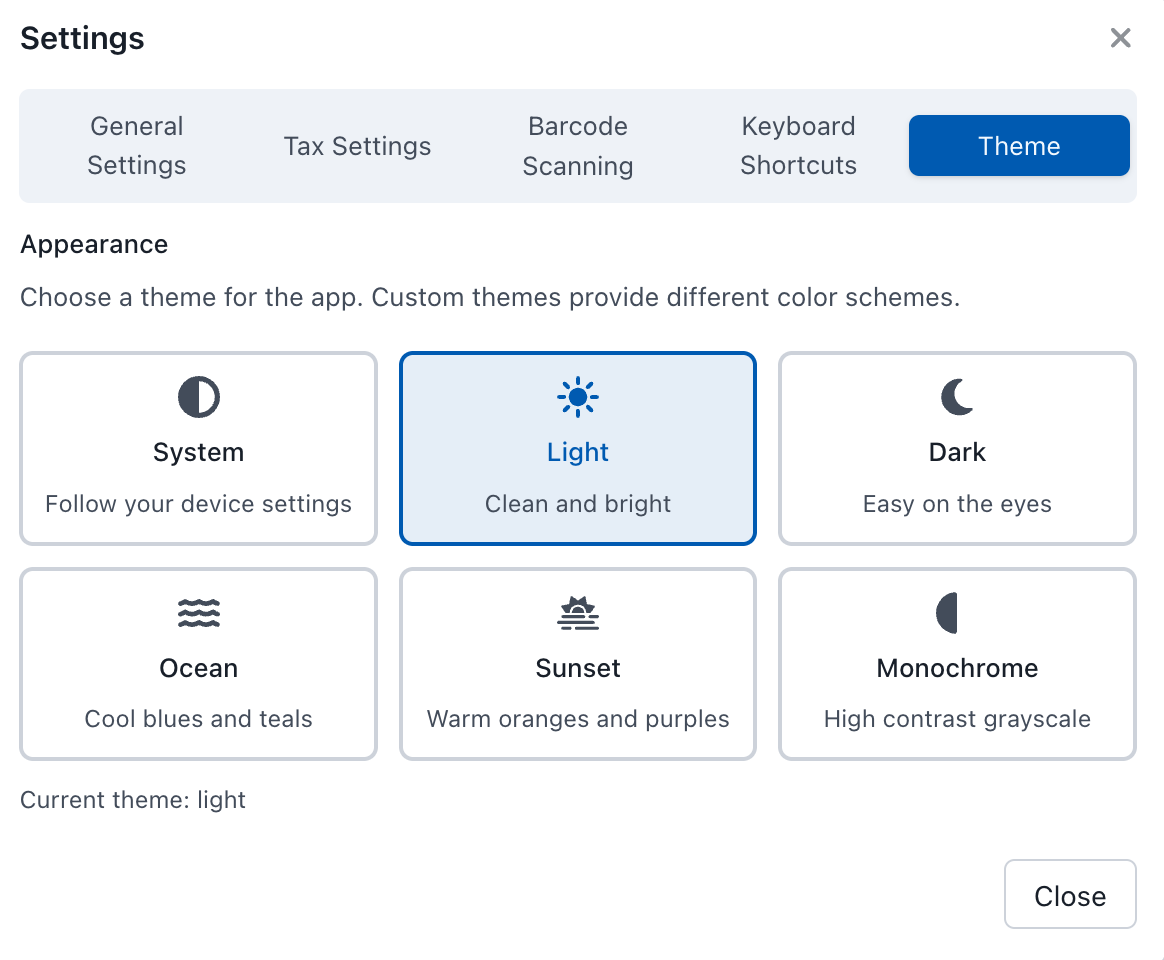
Theme-Einstellungen
Verfügbare Themes
System-Theme
- Beschreibung: Folgt Ihren Geräteeinstellungen
- Verhalten: Wechselt automatisch zwischen hellem und dunklem Modus basierend auf den Systemeinstellungen Ihres Geräts
Helles Theme
- Beschreibung: Sauber und hell
- Am besten geeignet für: Gut beleuchtete Umgebungen und Nutzer, die traditionelle helle Oberflächen bevorzugen
Dunkles Theme
- Beschreibung: Augenschonend
- Am besten geeignet für: Umgebungen mit geringer Helligkeit und zur Reduzierung der Augenbelastung bei längerem Gebrauch
Ocean-Theme
- Beschreibung: Kühle Blau- und Türkistöne
- Am besten geeignet für: Schaffung einer entspannten, professionellen Atmosphäre
Sunset-Theme
- Beschreibung: Warme Orange- und Violetttöne
- Am besten geeignet für: Schaffung einer gemütlichen, einladenden Atmosphäre
Monochrome-Theme
- Beschreibung: Hoher Kontrast in Graustufen
- Am besten geeignet für: Barrierefreiheitsbedürfnisse und Umgebungen, die einen hohen Kontrast erfordern
Ein Theme auswählen
- Im Theme-Einstellungsbereich sehen Sie alle verfügbaren Themes als Karten angezeigt
- Jede Theme-Karte zeigt den Theme-Namen und eine kurze Beschreibung
- Klicken Sie auf eine beliebige Theme-Karte, um sie auszuwählen
- Das derzeit aktive Theme wird mit einem blauen Rand hervorgehoben
- Ihre Auswahl wird automatisch gespeichert und sofort angewendet
Tipps zur Theme-Auswahl
| Theme | Beste Umgebung |
|---|---|
| System | Wenn das POS automatisch Ihrem Gerät entsprechen soll |
| Hell | Helle Einzelhandelsumgebungen mit guter Beleuchtung |
| Dunkel | Schwach beleuchtete Umgebungen oder Abend-/Nachtschichten |
| Ocean/Sunset | Persönlichkeit und Markenabstimmung hinzufügen |
| Monochrome | Wenn Sie maximalen Kontrast benötigen |
Das von Ihnen ausgewählte Theme bleibt über alle Ihre POS-Sitzungen hinweg erhalten.
Demnächst verfügbar
Weitere Themes und Anpassungswerkzeuge sind in Kürze verfügbar!