Einstellungen in WP Admin
WP Admin: WP Admin → POS → Settings, für alle Kassen gemeinsam.
Um diese Einstellungen zu sehen, benötigen Sie die Berechtigung POS-Einstellungen verwalten: Administratoren und Shop-Manager haben sie, Kassierer nicht (Zugriff).
Für den Drucker, Barcode-Scanner, das Design oder die Anzeige einer einzelnen Kasse öffnen Sie stattdessen die Einstellungen im POS. Diese Einstellungen gelten nur für das jeweilige Gerät.
Eine Einstellung finden
Häufige Aufgaben:
- Name, Telefonnummer oder Rückgabebedingungen des Geschäfts ändern: Filialdaten.
- Die an der Kasse angebotenen Zahlungsarten auswählen: Zahlungsarten auswählen.
- Festlegen, was Kassierer tun dürfen: Zugriff.
- Ein verlorenes oder gemeinsam genutztes Gerät abmelden: Sitzungen.
- Den Anfangsbestand festlegen: Kasse.
- Das Produktfeld auswählen, das der Barcode-Scanner liest: Barcode-Feld.
- Den Kunden auswählen, mit dem jeder Verkauf beginnt: Standard-POS-Kunde.
- Alle Kassenabschlüsse als Tabelle herunterladen: Abschlüsse exportieren.
- Die von WCPOS protokollierten Fehler und Warnungen lesen: Protokolle.
- Ihren Lizenzschlüssel für WCPOS Pro aktivieren: WCPOS Pro installieren.
Das Menü links unter POS > Einstellungen hat drei Gruppen: Einstellungen, Werkzeuge und Konto. Unter Allgemein und Kasse wird jede Änderung sofort gespeichert; nur die POS-Einstellungen einer Zahlungsart haben eine Schaltfläche Speichern.
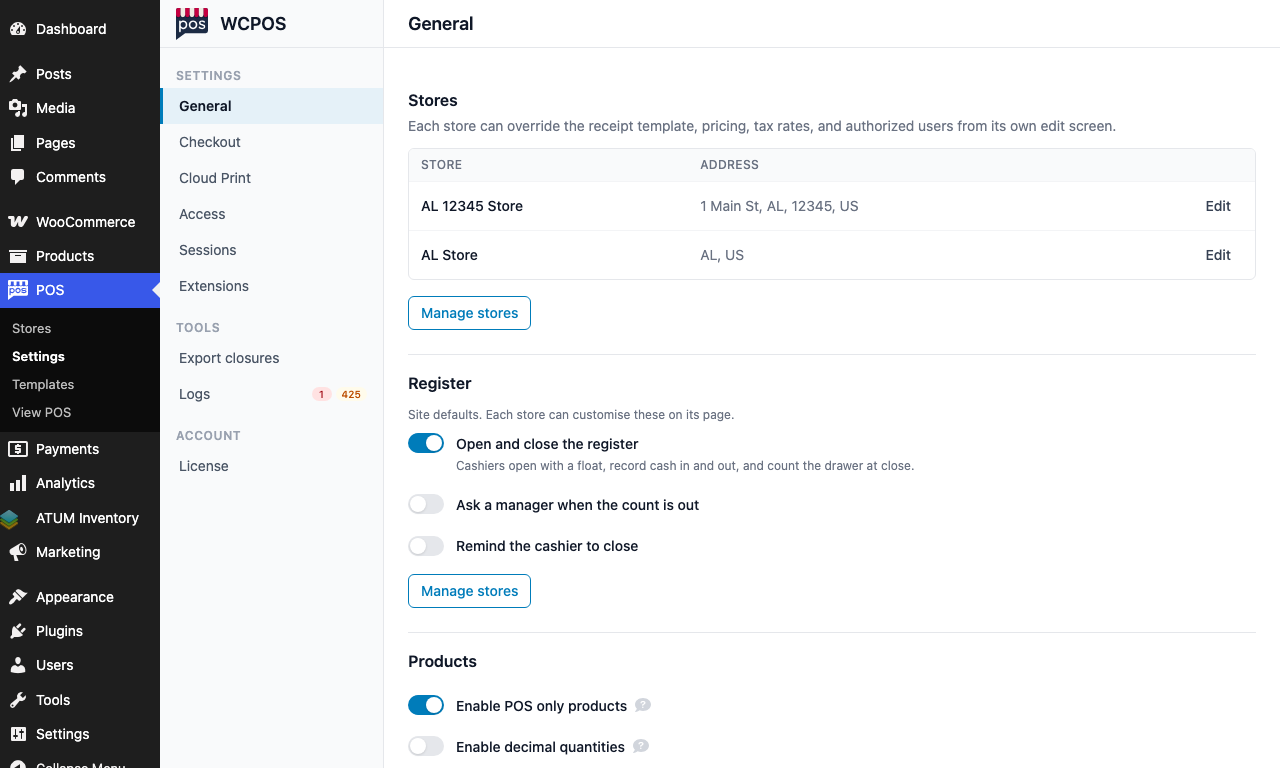
- Einstellungen — Allgemein, Kasse, Cloud-Druck, Zugriff, Sitzungen und Erweiterungen.
- Werkzeuge — Abschlüsse exportieren und Protokolle.
- Konto — Lizenz.
Alle Einträge im Einstellungsmenü
Einstellungen
- Allgemein: Filialdaten, Kasse, Produkte, Kunden, Datenschutz und SSL erzwingen. Siehe Allgemeine Einstellungen oder öffnen Sie weiter unten Was Sie unter Allgemein finden.
- Kasse: Überverkäufe, POS-E-Mails und Zahlungsarten (Zahlungsgateways) mit dem jeweils gesetzten Bestellstatus. Siehe Checkout-Einstellungen oder öffnen Sie weiter unten Was Sie unter Kasse finden.
- Cloud-Druck: Drucker, die Belege über das Internet abrufen, Regeln zum automatischen Drucken von Bestellungen und die Druckwarteschlange. Siehe Cloud-Druck.
- Zugriff: Was die einzelnen WordPress-Rollen im POS tun dürfen, einschließlich der Rolle Kassierer. Siehe Zugriff.
- Sitzungen: Wer auf welchen Geräten im POS angemeldet ist und wie Sie ein Gerät abmelden. Siehe Sitzungen.
- Erweiterungen: WCPOS-Erweiterungen durchsuchen, installieren, aktualisieren und deaktivieren. Eine Zahl neben dem Namen zeigt die ausstehenden Updates an. Siehe Erweiterungen.
Werkzeuge
- Abschlüsse exportieren: Über CSV herunterladen erhalten Sie alle für diesen Shop erfassten Kassenabschlüsse, eine Zeile pro Abschluss mit den Zahlen zum Zeitpunkt des Abschlusses. Siehe Kassenabgleich.
- Protokolle: Das WCPOS-Protokoll des Shops mit Fehlern und Warnungen. Neben dem Namen zeigt eine Zahl die ungelesenen Fehler und eine weitere die Warnungen an. Siehe Protokolle.
Konto
- Lizenz: Wenn WCPOS Pro installiert ist, geben Sie Ihren Lizenzschlüssel ein und wählen Aktivieren oder Deaktivieren. Ohne Pro bietet die Seite das Upgrade an. Siehe WCPOS Pro installieren.
Eine Erweiterung kann unter Werkzeuge oder Konto eine eigene Seite hinzufügen.
Was Sie unter Allgemein finden: Filialdaten, Kasse, Produkte, Kunden, Datenschutz, SSL erzwingen
- Filialdaten: Name, Telefon, E-Mail, Rückgabebedingungen und Steuer-IDs der Filiale. Siehe Filialdaten.
- Kasse: Öffnen und Schließen der Kasse, Anfangsbestand und Abschlussregeln. Das kostenlose Plugin hat eine Kasse; weitere Kassen erfordern Pro. Siehe Kasse.
- Produkte: Produkte nur für den POS, Dezimalmengen, Wiederherstellung des Lagerbestands beim Löschen einer Bestellung und das Barcode-Feld. Siehe Allgemeine Einstellungen.
- Kunden: Generierte Benutzernamen, der Standard-POS-Kunde, Kunden das Herunterladen von Belegen erlauben und Steuer-IDs von Kunden (Steuer-IDs von Kunden). Siehe Allgemeine Einstellungen.
- Datenschutz: Anonyme Nutzungsdaten und Fehlerberichte. Bis ein Administrator antwortet, werden die Schaltflächen Erlauben und Nein danke angezeigt. Siehe Allgemeine Einstellungen.
- Erweitert: SSL erzwingen. Siehe SSL erzwingen.
Was Sie unter Kasse finden: Überverkäufe, E-Mails, Zahlungsarten
- Überverkäufe verhindern. Siehe Checkout-Einstellungen.
- Die Schalter Administrator-E-Mails, Kunden-E-Mails und Kassierer-E-Mails. Siehe E-Mail-Benachrichtigungen.
- Die Tabelle Zahlungsgateways. Siehe Checkout-Einstellungen. Dort können Sie:
- auswählen, welche Zahlungsarten die Kasse in welcher Reihenfolge anbietet (mit dem kostenlosen Plugin können nur Bargeld und Karte aktiviert oder geändert werden; andere Zahlungsarten erfordern Pro);
- den Bestellstatus auswählen, den eine POS-Bestellung bei Zahlung mit der jeweiligen Zahlungsart erhält;
- die POS-Einstellungen einer Zahlungsart öffnen, um den an der Kasse angezeigten Namen und die Beschreibung zu ändern, sowie bei Bargeld die Rundung: Keine Rundung oder ein Schritt von 0.05 bis 10. Siehe Bargeldrundung.
E-Mail-Benachrichtigungen, Kassen und Steuer-IDs
E-Mail-Benachrichtigungen sind die drei E-Mail-Schalter unter Kasse. Kassen bezeichnet den Abschnitt Kasse unter Allgemein. Steuer-IDs der Filiale gehören zu den Filialdaten, und Steuer-IDs von Kunden finden Sie unter Kunden, beides auf der Seite Allgemein.
Filialdaten
Öffnen Sie WP Admin > POS > Einstellungen > General und ändern Sie die Felder oben. Jede Änderung wird sofort gespeichert. Diese Angaben werden auf POS-Belegen und Rechnungen verwendet:
| Feld | Inhalt |
|---|---|
| Filialname | Der Name Ihres Geschäfts. |
| Telefon | Die Telefonnummer des Geschäfts. |
| Die E-Mail-Adresse des Geschäfts. | |
| Rückerstattungs- und Rückgabebedingungen | Ein kurzer Text, der auf POS-Belegen gedruckt wird. |
| Steuer-IDs der Filiale | Die Steuernummern des Geschäfts. Siehe Steuer-IDs der Filiale. |
Lassen Sie ein Feld leer, um den bereits in WooCommerce hinterlegten Wert zu übernehmen, der im leeren Feld grau angezeigt wird. Wenn auch WooCommerce keinen Wert hat, wird für Filialname der Website-Titel und für E-Mail die Absenderadresse Ihrer WooCommerce-E-Mails verwendet.
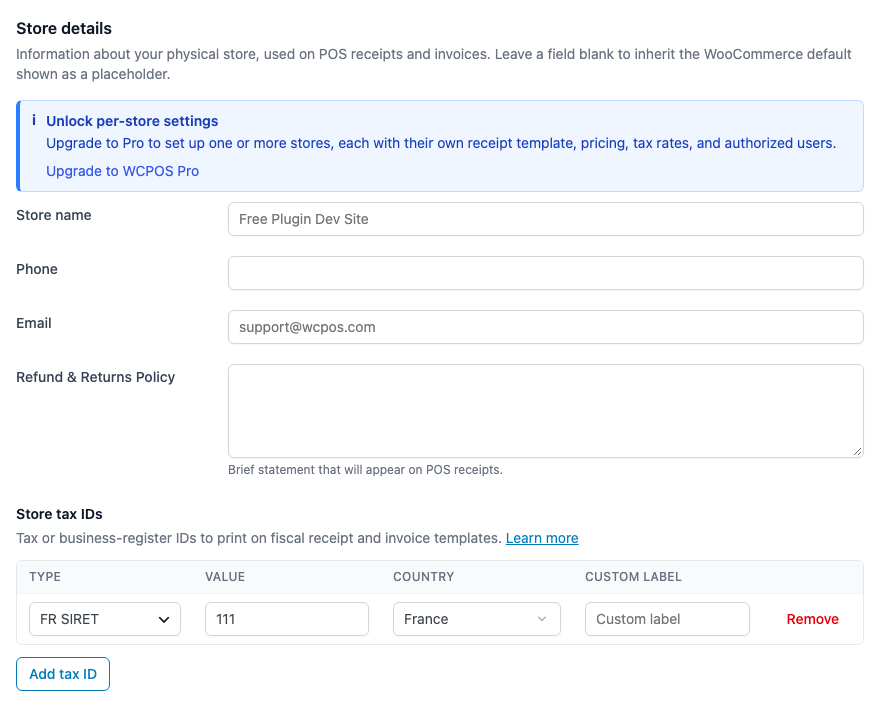
- Filialname — hier leer, daher wird der grau angezeigte Website-Titel verwendet.
- Telefon — standardmäßig nicht angegeben.
- E-Mail — hier leer, daher wird die grau angezeigte Adresse verwendet.
- Rückerstattungs- und Rückgabebedingungen — werden auf POS-Belegen gedruckt.
- Steuer-IDs der Filiale — die Steuernummern des Geschäfts. Siehe Steuer-IDs der Filiale.
Solange Sie noch keine Filiale erstellt haben, zeigt Filialdaten dieselben Felder und die Schaltfläche Filialen verwalten. Sobald eine Filiale vorhanden ist, wird daraus der Abschnitt Filialen: eine Liste Ihrer Filialen mit jeweils einer Schaltfläche Bearbeiten. Die Daten werden dann bei der jeweiligen Filiale festgelegt. Siehe Eine Filiale einrichten.
SSL erzwingen
Lassen Sie SSL erzwingen aktiviert. Die Option befindet sich unter Erweitert am Ende von Allgemein, ist standardmäßig aktiviert und sichert jede Verbindung zwischen dem POS und Ihrer Website (HTTPS).

- SSL erzwingen — standardmäßig aktiviert. Lassen Sie die Option aktiviert.
Was SSL erzwingen bewirkt und wann Sie es deaktivieren sollten
Wenn SSL erzwingen aktiviert ist, leitet das Öffnen des POS über eine http://-Adresse zur entsprechenden https://-Adresse weiter. Die Anmelde-, Checkout- und Beleglinks des POS verwenden HTTPS, selbst wenn die Website-Adresse mit http:// beginnt, wie es hinter einem Proxy vorkommen kann, der SSL übernimmt.
Deaktivieren Sie die Option nur auf einer Website ohne SSL-Zertifikat, etwa einer Testwebsite auf Ihrem eigenen Computer. Der POS richtet sich dann nach der Adresse der Website.
Mit WCPOS Pro
Pro fügt dem Menü in WP Admin POS > Filialen hinzu. Jede Filiale hat eigene Daten, Belegvorlagen, Kassen und Mitarbeiter sowie eine eigene Seite Kundenanzeige. Siehe Eine Filiale einrichten.
Eine Vorlage für die Kundenanzeige einer Filiale auswählen
Auf der Seite Kundenanzeige der Filiale beginnt die Liste Anzeigevorlage mit Wie Website, gefolgt vom Namen der Anzeigevorlage der Website in Klammern (Filialstandard, wenn auf der Website keine aktiv ist). Bei dieser Auswahl verwendet die Filiale immer die Vorlage der Website. Wählen Sie eine andere Vorlage, um dieser Filiale eine eigene zuzuweisen. Eine Vorlage erscheint in der Liste, sobald sie unter POS > Vorlagen auf dem Tab Anzeige aktiviert ist.
Wenn etwas nicht funktioniert
In WP Admin gibt es kein POS-Menü. WordPress zeigt das gesamte Menü POS, einschließlich Einstellungen, nur Benutzern mit der Berechtigung POS-Einstellungen verwalten an, die Ihrem Konto fehlt. Bitten Sie einen Administrator, diese Ihrer Rolle zuzuweisen, oder lesen Sie Zugriff.
Unter Allgemein steht Filialen statt Filialdaten. Sie haben WCPOS Pro und mindestens eine Filiale. Klicken Sie bei einer Filiale auf Bearbeiten, um ihre Daten zu ändern.
Belegschriftarten konnten nicht heruntergeladen werden
Die Warnung beginnt mit: „WCPOS konnte seine Belegschriftarten nicht von cdn.jsdelivr.net herunterladen.“ Sie wird in WP Admin allen angezeigt, die WooCommerce verwalten. Bis der Download gelingt, verwenden Belege eine einfache Schriftart, die nur lateinische Buchstaben unterstützt. Text in anderen Alphabeten wird daher möglicherweise nicht richtig gedruckt. WCPOS versucht es jede Stunde erneut. Wenn Ihr Hosting-Anbieter ausgehende Anfragen blockiert, bitten Sie ihn, cdn.jsdelivr.net zuzulassen.
Belegschriftarten konnten nicht eingerichtet werden
Die Warnung beginnt mit: „WCPOS konnte seine Zuordnung der Belegschriftarten nicht veröffentlichen.“ WCPOS konnte die Datei nicht speichern, die angibt, wo die Schriftarten für Belege liegen. Bis dies gelingt, verwenden Belege die einfache lateinische Schriftart. WCPOS versucht es jede Stunde erneut. Bitten Sie Ihren Hosting-Anbieter zu prüfen, ob der Uploads-Ordner von WordPress beschreibbar ist.
„Ihr Shop befindet sich hinter Cloudflare“ oben unter Allgemein. WCPOS hat erkannt, dass Ihre Website über Cloudflare läuft. Dessen Sicherheitsprüfungen können verhindern, dass der POS Ihren Shop erreicht. Wenn der POS HOST121 oder ein Fenster zur Sicherheitsprüfung anzeigt, lesen Sie Cloudflare.
Unter Kasse erscheint eine Warnung vor zunehmender Verlangsamung
Die Warnung oben unter Kasse beginnt mit: „Der Checkout in WCPOS wird langsamer, je größer Ihr Katalog und Ihre Bestellhistorie werden“. Ihr Shop verwendet noch die bisherige Bestellspeicherung von WooCommerce. Wechseln Sie zu High-Performance Order Storage: Die Warnung verlinkt auf die WooCommerce-Einstellung und bleibt bis zum Wechsel bestehen. Siehe Bestellspeicherung.
„Helfen Sie uns, WCPOS zu verbessern“ in WP Admin
WCPOS fragt, ob es anonyme Nutzungsdaten und Fehlerberichte senden darf. Klicken Sie auf Erlauben oder Nein danke. Sie können Ihre Antwort jederzeit unter Allgemein > Datenschutz ändern.
Bis jemand mit der Berechtigung POS-Einstellungen verwalten antwortet, erscheint das Feld auf den Seiten Dashboard und Plugins. In den ersten 7 Tagen nach der Installation oder Aktualisierung von WCPOS erscheint es auch auf den meisten WooCommerce-Seiten. Wenn Sie es schließen, wird es Ihnen 7 Tage lang nicht angezeigt.