Steuer-IDs von Kunden
WP Admin: WP Admin → POS → Settings → General → Tax IDs. Die ID wird anschließend beim Kunden hinzugefügt.
Kauft ein Kunde für ein Unternehmen ein, benötigt er häufig seine Steuer-ID auf dem Beleg: eine USt-IdNr., ABN, CPF oder GSTIN. Hinterlegen Sie sie einmal beim Kunden. Der POS übernimmt sie dann in jede seiner Bestellungen und druckt sie auf den Beleg. Sie können auch eine Steuer-ID zu einem einzelnen Verkauf hinzufügen, selbst mit dem kostenlosen Plugin.
Für die meisten Filialen ist keine Einrichtung nötig. Der Abschnitt Steuer-IDs unter WP Admin > POS > Einstellungen > Allgemein legt lediglich fest, in welchem WordPress-Feld die Nummern gespeichert werden, damit ein bereits verwendetes Umsatzsteuer-Plugin weiterhin funktioniert. Siehe Speicherort für Steuer-IDs wählen.
Eine Steuer-ID beim Kunden hinterlegen
Um Kunden im POS hinzuzufügen und zu bearbeiten, benötigen Sie Pro. Mit dem kostenlosen Plugin fügen Sie die Steuer-ID stattdessen zum Verkauf hinzu.
- Öffnen Sie das Kundenformular:
- Neuer Kunde: Tippen Sie im Warenkorb auf + und wählen Sie Neuen Kunden hinzufügen, oder drücken Sie auf der Seite Kunden neben der Suche auf Neuen Kunden hinzufügen.
- Bestehender Kunde: Drücken Sie unter Kunden in der Zeile des Kunden auf den Pfeil zum Öffnen (›).
- Drücken Sie auf Steuer-ID. Eine Zeile wird geöffnet.
- Wählen Sie den Typ, geben Sie die ID ein und prüfen Sie das Land. Siehe Die Steuer-ID-Zeile.
- Neuer Kunde: Drücken Sie auf Kunden hinzufügen. Bestehender Kunde: Hier gibt es keine Schaltfläche; jede Änderung wird sofort gespeichert. Die übrigen Felder des Formulars sind unter Kunden beschrieben.
Eine Steuer-ID zu einem einzelnen Verkauf hinzufügen
Das funktioniert auch mit dem kostenlosen Plugin.

- Adresse — der Standort-Pin neben dem Kundennamen. Er ist grau, solange für den Verkauf weder Straße noch Ort oder Postleitzahl hinterlegt sind. Sie können trotzdem darauf tippen.
- Tippen Sie oben im Warenkorb auf die Adresse neben dem Kundennamen. Kundenadresse bearbeiten wird geöffnet.
- Drücken Sie auf Steuer-ID, wählen Sie den Typ, geben Sie die ID ein und prüfen Sie das Land, wie unter Die Steuer-ID-Zeile beschrieben.
- Drücken Sie auf Schließen. Die Nummer wurde bereits während der Eingabe in dieser Bestellung gespeichert und wird auf deren Beleg gedruckt.
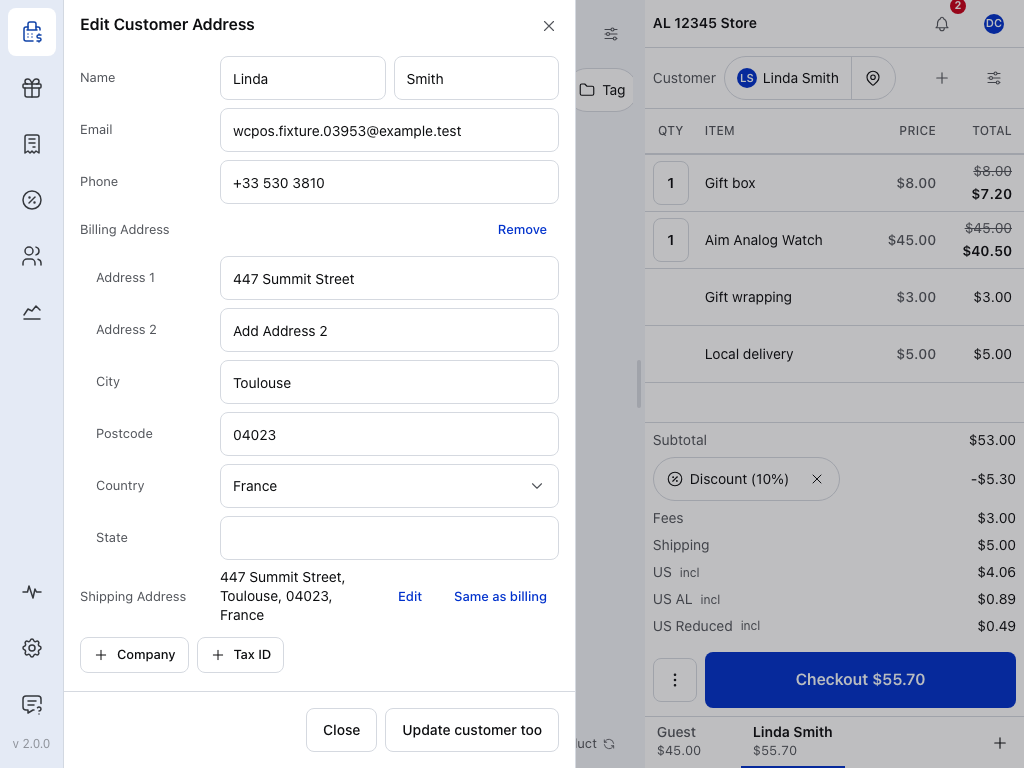
- Name — Vor- und Nachname. Darunter befinden sich E-Mail und Telefon.
- Rechnungsadresse — Bearbeiten öffnet die Adressfelder, Entfernen leert sie.
- Land — wählen Sie aus der Liste. Bei mehr als zehn Ländern können Sie die Liste durchsuchen.
- Bundesland — eine Liste für Länder, für die eine solche verfügbar ist, ansonsten ein Textfeld.
- Lieferadresse — Wie Rechnungsadresse, bis Sie auf Andere Adresse verwenden drücken.
- Steuer-ID — fügt dieser Bestellung eine Steuer-ID-Zeile hinzu.
- Kunden ebenfalls aktualisieren — speichert diese Angaben auch im Kundenprofil.
Um die Nummer auch im Kundenprofil zu speichern, drücken Sie auf Kunden ebenfalls aktualisieren. Diese Schaltfläche erscheint bei Kunden mit einem Konto und nur für Kassierer, die Kunden bearbeiten dürfen. Siehe Adresse der Bestellung bearbeiten.
Die Steuer-ID-Zeile
Die Zeile ist im Kundenformular und im hier gezeigten Dialog Kundenadresse bearbeiten des Warenkorbs identisch.
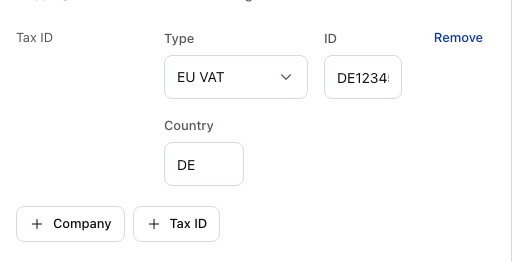
- Steuer-ID — fügt eine Zeile hinzu. Drücken Sie erneut darauf, um eine zweite Nummer hinzuzufügen, etwa Codice Fiscale und Partita IVA eines italienischen Kunden.
- Typ — die Art der Nummer. In einer neuen Zeile ist zunächst der erste Typ für das Rechnungsland des Kunden ausgewählt. Solange die Rechnungsadresse leer ist, wird das Land Ihrer Filiale verwendet. Passt kein Typ zum Land, wird Sonstige ausgewählt. Siehe Steuer-ID-Typen.
- ID — die Nummer. Das leere Feld zeigt ein Beispiel für das richtige Format des Typs. Lange Nummern lassen sich innerhalb des Feldes scrollen. Beim Speichern werden Leerzeichen entfernt und Buchstaben in Großbuchstaben umgewandelt.
- Land — zwei Buchstaben. Bei der Auswahl eines Typs wird das Feld ausgefüllt: GB für UK-USt-IdNr., BR für Brasilien CPF. Bei EU-USt-IdNr. und Sonstige wird das Rechnungsland übernommen. Prüfen Sie es daher bei EU-Kunden aus einem anderen Mitgliedstaat.
- Entfernen — entfernt die Zeile.
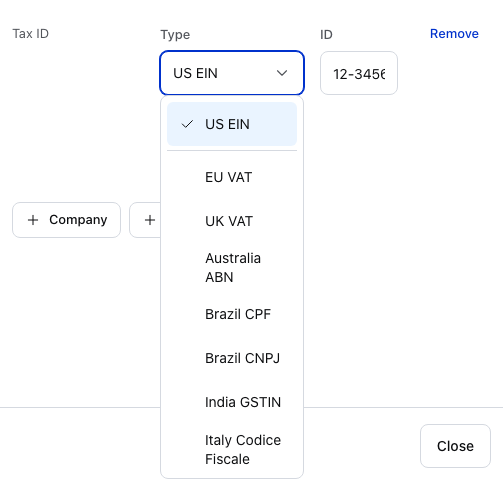
- Typen für das Land — oberhalb der Linie: die Typen, die zum Rechnungsland oder zum Land Ihrer Filiale passen. Hier befindet sich die Filiale in den USA, daher nur US EIN.
- Alle anderen Typen — unterhalb der Linie, beginnend mit EU-USt-IdNr..
Eine EU-USt-IdNr. wird mit Länderkennzeichen eingegeben, etwa DE123456789. Wenn Sie es weglassen, stellt die Filiale beim Speichern das Land voran. Das gilt nur für EU-USt-IdNr. und UK-USt-IdNr..
Was in der Bestellung gespeichert bleibt
Wenn Sie einen Kunden für einen Verkauf auswählen, übernimmt der POS dessen Steuer-IDs in die Bestellung. Sie erscheinen unter der Adresse der Bestellung, wo Sie sie für diesen Verkauf ändern können. Die Bestellung behält die Nummern, die beim Verkauf verwendet wurden:
- Wenn Sie die Steuer-ID eines Kunden später ändern, bleiben dessen frühere Bestellungen unverändert. Ein alter Beleg wird daher beim erneuten Drucken wie ursprünglich ausgegeben.
- Eine Steuer-ID, die Sie im Warenkorb ändern oder hinzufügen, wird für diese Bestellung anstelle der Steuer-ID aus dem Kundenprofil verwendet.
- Wenn Sie die Steuer-IDs einer Bestellung ändern, betrifft das nur diese Bestellung. Sie werden nicht erneut aus dem Kundenprofil übernommen.
- Ein Verkauf an einen Gast hat keine Steuer-ID, sofern Sie dem Verkauf keine hinzufügen.
Auf dem Beleg
Die Vorlagen Standardbeleg, Detaillierter Beleg, Rechnung und Angebot sowie die detaillierten Thermobelege drucken die Steuer-IDs zusammen mit den Kundendaten. Jede Nummer hat ihre eigene Bezeichnung, etwa USt-IdNr., ABN oder CPF: siehe die Tabelle unter Steuer-ID-Typen. Wie Sie sie in Ihrer eigenen Vorlage drucken, erfahren Sie unter Steuer-ID-Objekte.
Kunden anhand der Steuer-ID finden
Geben Sie die Nummer in die Kundensuche im Warenkorb oder auf der Seite Kunden ein. Die Suche findet auch Nummern, die ein Umsatzsteuer-Plugin bereits vor Ihrem Einsatz von WCPOS gespeichert hat, sofern es unter Speicherort für Steuer-IDs wählen aufgeführt ist. Siehe Kundensuche.
Speicherort für Steuer-IDs wählen
WCPOS speichert Steuer-IDs dort, wo Ihr Umsatzsteuer-Plugin sie bereits ablegt. So erscheint eine an der Kasse eingegebene Nummer im Plugin und eine vom Plugin gespeicherte Nummer im POS. Sie benötigen diesen Abschnitt nur, wenn diese Zuordnung nicht stimmt.
Öffnen Sie zur Prüfung WP Admin > POS > Einstellungen > Allgemein und scrollen Sie zu Steuer-IDs. Der Hinweis zeigt an, ob WCPOS ein Umsatzsteuer-Plugin gefunden hat.
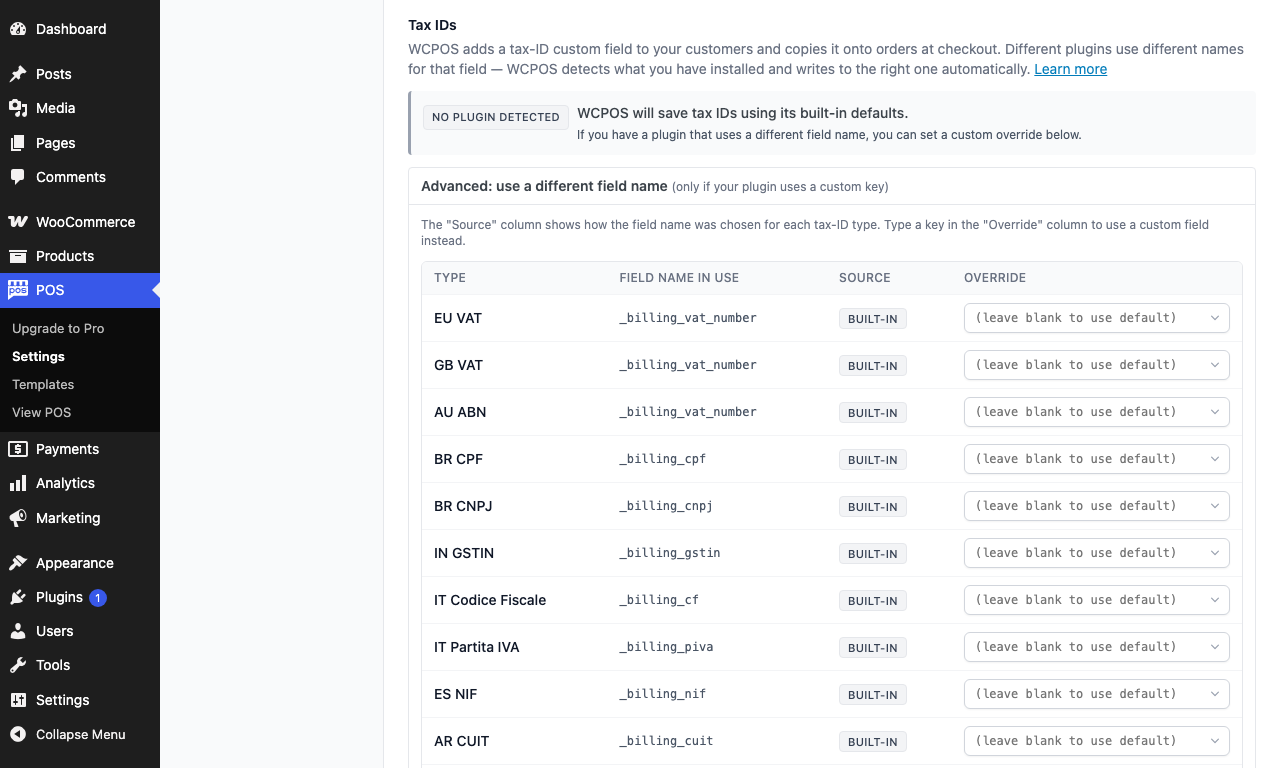
- Kein Plugin erkannt — WCPOS hat kein Umsatzsteuer-Plugin gefunden und verwendet seine integrierten Feldnamen.
- Erweitert: anderen Feldnamen verwenden — öffnet die folgende Tabelle. Siehe Anderen Feldnamen verwenden.
- Typ — eine Zeile pro Steuer-ID-Typ.
- Verwendeter Feldname — das Feld, in dem WCPOS diesen Typ derzeit speichert.
- Quelle — wie dieser Feldname ausgewählt wurde, hier für jeden Typ Integriert.
- Überschreibung — Ihr eigener Feldname; bleibt das Feld leer, wird der Standard verwendet.
Wie WCPOS das Feld auswählt und welche Plugins es erkennt
WordPress speichert die Steuer-ID eines Kunden in einem benannten Feld (einem Metaschlüssel). Umsatzsteuer-Plugins verwenden dafür jeweils eigene Namen. Der Hinweis lautet:
- Automatisch erkannt — nennt das gefundene Plugin mit „… ist installiert.“ WCPOS speichert Steuer-IDs im Format einer Umsatzsteuer-ID in dem Feld, das dieses Plugin ausliest. Sie müssen nichts tun.
- Kein Plugin erkannt — WCPOS verwendet seine integrierten Feldnamen oder das Feld, das bereits in Ihren jüngsten Bestellungen verwendet wird.
Für jeden Typ verwendet WCPOS den ersten zutreffenden Eintrag aus dieser Liste:
- Ihren eigenen Feldnamen, falls Sie unter Anderen Feldnamen verwenden einen festgelegt haben.
- Das Feld eines erkannten Plugins.
- Wenn kein Plugin erkannt wurde, das in Ihren letzten 200 Bestellungen am häufigsten verwendete Feld.
- Den integrierten Feldnamen.
Folgende Plugins werden erkannt:
- WooCommerce EU VAT Number
- Aelia EU VAT Assistant, einschließlich der Information, ob Aelia die Nummer als gültig eingestuft hat
- WPFactory EU/UK VAT Manager
- WooCommerce Germanized und Germanized Pro
- Brazilian Market on WooCommerce und Extra Checkout Fields for Brazil
- NIF/CIF Spain for WooCommerce
Die integrierten Feldnamen:
| Typ | Feldname |
|---|---|
| EU-USt-IdNr., UK-USt-IdNr., Saudi-Arabien USt-IdNr., Australien ABN, Kanada GST/HST, US EIN, Sonstige | _billing_vat_number |
| Brasilien CPF | _billing_cpf |
| Brasilien CNPJ | _billing_cnpj |
| Indien GSTIN | _billing_gstin |
| Italien Codice Fiscale | _billing_cf |
| Italien P. IVA | _billing_piva |
| Spanien NIF/CIF | _billing_nif |
| Argentinien CUIT | _billing_cuit |
Anderen Feldnamen verwenden
Tun Sie dies nur, wenn Ihr Plugin Steuer-IDs unter einem Namen speichert, den WCPOS nicht kennt.
Den Feldnamen ändern
Öffnen Sie im Abschnitt Steuer-IDs den Bereich Erweitert: anderen Feldnamen verwenden. Er zeigt eine Zeile pro Typ:
- Typ — die Art der Steuer-ID.
- Verwendeter Feldname — das Feld, in dem WCPOS diesen Typ derzeit speichert.
- Quelle — Plugin (von einem erkannten Plugin), Integriert (WCPOS-Standard) oder Benutzerdefiniert (Ihre Überschreibung).
- Überschreibung — geben Sie den Feldnamen ein, den Ihr Plugin verwendet. Das Feld schlägt Namen vor, die WCPOS von anderen Plugins kennt. Die Eingabe wird gespeichert, sobald Sie einen Vorschlag auswählen oder nach der Eingabe eines eigenen Namens die Eingabetaste drücken oder das Feld verlassen. Es gibt keine Schaltfläche zum Speichern.
Um wieder den automatisch gewählten Namen zu verwenden, leeren Sie das Feld Überschreibung. Es zeigt den Hinweis „(leer lassen, um den Standard zu verwenden)“. Die Zeile Erweitert: anderen Feldnamen verwenden zeigt, wie viele Überschreibungen aktiv sind.
Hier erscheinen nur Steuer-IDs von Kunden. Die Nummern Ihres eigenen Unternehmens, etwa eine USt-IdNr., KVK- oder SIRET-Nummer, legen Sie unter Steuer-IDs der Filiale fest.
Steuer-ID-Typen
Derselbe Typ hat im POS einen Kurznamen, in WP Admin einen anderen Namen und auf dem Beleg eine eigene Bezeichnung. Das Beispiel zeigt das von der Formatprüfung erwartete Format.
Steuer-ID-Bezeichnungen und Beispiele anzeigen
Wischen Sie auf dem Smartphone seitlich über die Tabelle, um die Beispiele zu sehen.
| Im POS | In WP Admin | Auf dem Beleg | Beispiel |
|---|---|---|---|
| EU-USt-IdNr. | EU-USt-IdNr. | USt-IdNr. | DE123456789 |
| UK-USt-IdNr. | GB-USt-IdNr. | USt-Nr. | GB123456789 |
| Saudi-Arabien USt-IdNr. | SA-USt-IdNr. | USt-Nr. | 300000000000003 |
| Australien ABN | AU ABN | ABN | 12345678901 |
| Brasilien CPF | BR CPF | CPF | 123.456.789-00 |
| Brasilien CNPJ | BR CNPJ | CNPJ | 12.345.678/0001-99 |
| Indien GSTIN | IN GSTIN | GSTIN | 22AAAAA0000A1Z5 |
| Italien Codice Fiscale | IT Codice Fiscale | Codice Fiscale | RSSMRA80A01H501U |
| Italien P. IVA | IT Partita IVA | P.IVA | 12345678901 |
| Spanien NIF/CIF | ES NIF | NIF | A12345678 |
| Argentinien CUIT | AR CUIT | CUIT | 20-12345678-9 |
| Kanada GST/HST | CA GST/HST | GST/HST-Nr. | 123456789RT0001 |
| US EIN | US EIN | EIN | 12-3456789 |
| Sonstige | Sonstige | Steuer-ID | beliebige Nummer |
Wenn etwas nicht funktioniert
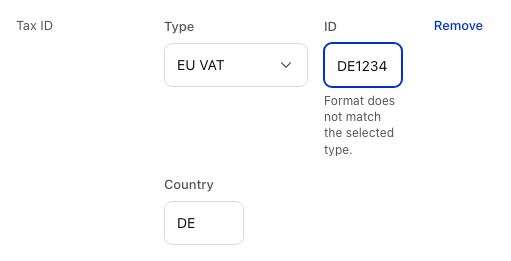
- Die Formatwarnung — erscheint unter der ID. Was Sie tun können, steht im ersten Punkt unten.
- Das Format entspricht nicht dem ausgewählten Typ. — prüfen Sie zuerst den Typ und dann gemeinsam mit dem Kunden, ob in der Nummer eine Ziffer fehlt. Es handelt sich nur um eine Warnung; die Nummer wird trotzdem gespeichert. Die Warnung erscheint auch bei einer EU-USt-IdNr. ohne Länderkennzeichen. Die Filiale stellt beim Speichern das Land voran, prüfen Sie daher, ob das Land richtig ist. Der POS prüft nur das Format der Nummer, niemals, ob sie von einer Steuerbehörde vergeben wurde.
- Ein alter Beleg zeigt die alte Nummer — die Bestellung behält die Nummer, die beim Verkauf verwendet wurde. Ändern Sie die Steuer-ID in dieser Bestellung, nicht im Kundenprofil.
- Keine Steuer-ID auf dem Beleg — der Verkauf erfolgte an einen Gast oder der Kunde hatte zum Zeitpunkt des Verkaufs keine Steuer-ID. Fügen Sie vor der Zahlung eine zum Verkauf hinzu und prüfen Sie, ob Ihre Belegvorlage Kundendaten anzeigt.
- Ihr Umsatzsteuer-Plugin zeigt die an der Kasse eingegebenen Nummern nicht an — öffnen Sie unter WP Admin > POS > Einstellungen > Allgemein > Steuer-IDs den Bereich Erweitert: anderen Feldnamen verwenden. Vergleichen Sie Verwendeter Feldname mit dem Feld, das Ihr Plugin ausliest. Legen Sie eine Überschreibung fest, wenn die Felder voneinander abweichen.
- Kunden ebenfalls aktualisieren fehlt — der Verkauf erfolgt an einen Gast oder Ihre WordPress-Rolle darf keine Kunden bearbeiten. Die Steuer-ID wird trotzdem in der Bestellung gespeichert.
- Neuen Kunden hinzufügen ist ausgegraut — dafür benötigen Sie Pro und eine Rolle, die Kunden anlegen darf.