Steuer-IDs der Filiale
WP Admin: WP Admin → POS → Settings → General → Store details.
Die Steuernummern Ihres Unternehmens werden in den Filialdetails oben auf Ihren POS-Belegen und Rechnungen gedruckt. Die Liste finden Sie unter WP Admin → POS → Einstellungen → Allgemein im Abschnitt Filialdetails unter Steuer-IDs der Filiale.
Haben Sie mit WCPOS Pro bereits eine Filiale angelegt? Dann werden unter Allgemein Ihre Filialen statt der Filialdetails aufgelistet. Die Nummern jeder Filiale tragen Sie auf deren eigener Seite Steuer ein: Nummern für eine einzelne Filiale festlegen.
Eine Steuernummer hinzufügen
Jede Nummer steht in einer eigenen Zeile der Liste Steuer-IDs der Filiale, unter Telefonnummer, E-Mail-Adresse und Rückgabebedingungen der Filiale:
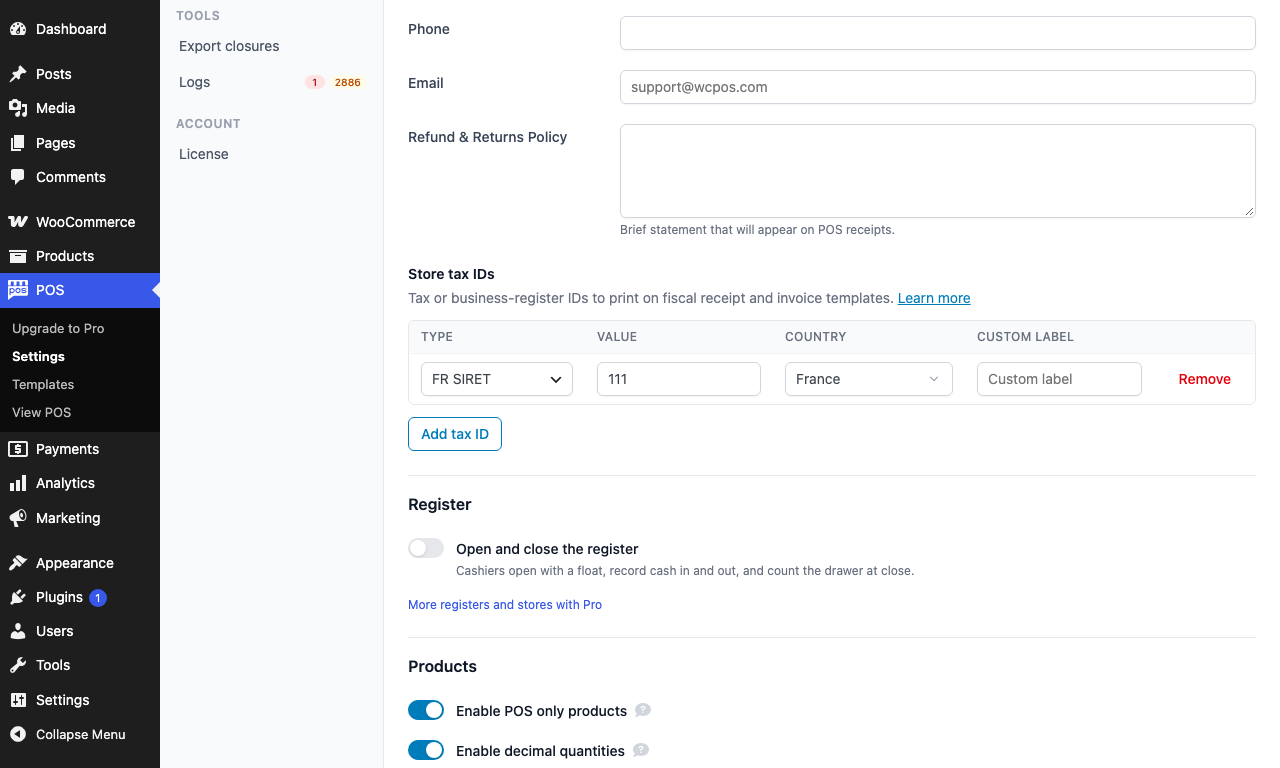
- Steuer-ID hinzufügen — fügt eine Zeile hinzu.
- Typ — die Art der Nummer, hier FR SIRET.
- Land — richtet sich nach Typ, und Typ richtet sich danach.
- Wert — die Nummer. Die Zeile wird gespeichert, sobald Sie dieses Feld verlassen.
- Benutzerdefinierte Bezeichnung — Text, der anstelle der Kurzbezeichnung des Typs gedruckt wird.
- Entfernen — löscht die Zeile.
- Öffnen Sie in WP Admin POS → Einstellungen → Allgemein und scrollen Sie zu Steuer-IDs der Filiale.
- Klicken Sie auf Steuer-ID hinzufügen. Eine neue Zeile erscheint. Land ist auf das Land Ihres WooCommerce-Shops eingestellt und Typ auf die dort üblicherweise gedruckte Nummer.
- Prüfen Sie Typ und wählen Sie bei Bedarf einen anderen Typ. Wenn Sie Typ ändern, kann sich auch Land ändern: siehe Typ und Land passen sich gegenseitig an. Die neue Zeile wird erst gespeichert, wenn Wert eine Nummer enthält.
- Geben Sie die Nummer unter Wert ein und verlassen Sie das Feld per Mausklick oder Tabulatortaste. Die Zeile wird beim Verlassen von Wert gespeichert. Die Meldung Gespeichert bestätigt dies.
- Wenn auf dem Beleg eine andere Bezeichnung stehen soll, geben Sie diese unter Benutzerdefinierte Bezeichnung ein, zum Beispiel
Partita IVAanstelle vonP.IVA, und verlassen Sie das Feld. Es wird genauso wie Wert gespeichert. - Wiederholen Sie dies für jede Nummer. Entfernen löscht eine Zeile. Bei einer bereits gespeicherten Zeile wird eine neue Auswahl für Typ oder Land sofort gespeichert und mit der Meldung Gespeichert bestätigt.
Die Nummern werden in der Reihenfolge der Liste gedruckt. Um eine Nummer zu verschieben, entfernen Sie sie und fügen Sie sie erneut hinzu.
Eine neue Zeile bleibt erst erhalten, wenn Wert eine Nummer enthält. Eine leere Zeile verschwindet beim Neuladen der Seite.
Typ und Land passen sich gegenseitig an
Wenn Sie Land ändern, kann sich Typ ändern, und wenn Sie Typ ändern, kann sich Land ändern. Prüfen Sie beides, bevor Sie die Zeile verlassen.
Wie Typ und Land sich gegenseitig ändern
- Wählen Sie ein Land, wird Typ auf die dort üblicherweise gedruckte Nummer gesetzt. Welche das ist, sehen Sie unten unter Ihr Land finden: Ausgewählt wird der erste für das Land aufgeführte Typ. Für ein EU-Land ohne eigene Zeile wird EU VAT verwendet, für jedes andere Land Sonstige.
- Wählen Sie einen Typ, wird Land entsprechend angepasst. EU VAT behält ein bereits ausgewähltes EU-Land bei oder verwendet das Land Ihres Shops, wenn dieses in der EU liegt. Sonstige lässt Land unverändert.
- Kein Land in der Länderliste hebt die Auswahl auf. Das Land hilft bei der Auswahl des Typs; auf dem Beleg werden die Bezeichnung und die Nummer gedruckt.
Typen und ihre Bezeichnungen auf dem Beleg
Eine Steuernummer kann eine Umsatzsteuer-, ABN-, GSTIN-, EIN- oder Handelsregisternummer sein. WooCommerce hat dafür kein Feld. Deshalb führt WCPOS eine eigene Liste, der Sie beliebig viele Nummern hinzufügen können. Ein deutsches Geschäft kann eine USt-IdNr., eine Steuernummer und eine HRB-Nummer auf demselben Beleg drucken.
Wert zeigt in Grau ein Beispiel für das übliche Format der Nummer. Dies ist nur ein Hinweis: WCPOS speichert Ihre Eingabe auch dann, wenn die Nummer ein ungewöhnliches Format hat. Auf dem Beleg wird jeder Typ mit einer Kurzbezeichnung in der Sprache des Belegs gedruckt, etwa USt-IdNr. für EU VAT oder ABN für AU ABN. Eine Benutzerdefinierte Bezeichnung wird genau so gedruckt, wie Sie sie eingeben.
Ihr Land finden: Steuernummerntypen, ihre Bezeichnungen auf dem Beleg und ein Beispiel
Wischen Sie auf einem Smartphone seitlich über die Tabelle, um alle Spalten zu sehen.
| Typ | Land | Bezeichnung auf dem Beleg | Beispiel |
|---|---|---|---|
| EU VAT | Ein EU-Land ohne eigene Zeile | USt-IdNr. | DE123456789 |
| GB VAT | Vereinigtes Königreich | USt-Nr. | GB123456789 |
| GB Handelsregisternummer | Vereinigtes Königreich | Handelsregisternr. | 12345678 |
| DE USt-IdNr. | Deutschland | USt-IdNr. | DE123456789 |
| DE Steuernummer | Deutschland | Steuernummer | 12/345/67890 |
| DE HRB | Deutschland | HRB | HRB 12345 |
| FR SIRET | Frankreich | SIRET | 12345678901234 |
| FR SIREN | Frankreich | SIREN | 123456789 |
| IT Partita IVA | Italien | P.IVA | 12345678901 |
| IT Codice Fiscale | Italien | Codice Fiscale | RSSMRA80A01H501U |
| ES NIF | Spanien | NIF | B12345674 |
| NL KVK | Niederlande | KVK | 12345678 |
| CH UID | Schweiz | UID | CHE-123.456.789 |
| US EIN | Vereinigte Staaten | EIN | 12-3456789 |
| CA GST/HST | Kanada | GST/HST-Nr. | 123456789RT0001 |
| BR CNPJ | Brasilien | CNPJ | 12.345.678/0001-95 |
| BR CPF | Brasilien | CPF | 123.456.789-09 |
| AR CUIT | Argentinien | CUIT | 20-12345678-3 |
| IN GSTIN | Indien | GSTIN | 22AAAAA0000A1Z5 |
| SA VAT | Saudi-Arabien | USt-Nr. | 300123456700003 |
| AU ABN | Australien | ABN | 12345678901 |
| Sonstige | Beliebig | Steuer-ID | Value |
Was auf dem Beleg gedruckt wird
Jede Nummer wird in einer eigenen Zeile in den Filialdetails oben auf dem Beleg gedruckt: zuerst die Bezeichnung, dann die Nummer. Die mitgelieferten Belege (Standard- und Thermobelege), die Rechnung, das Angebot, der Geschenkbeleg und die Kassenabschlussberichte drucken die gesamte Liste. Lieferschein, Küchenbon und einfache Berichtsvorlagen drucken keine dieser Nummern.
Verwenden Sie eine eigene Belegvorlage?
Eine benutzerdefinierte Vorlage druckt die Liste, indem sie store.tax_ids in einer Schleife durchläuft:
{{#store.tax_ids}}{{label}}: {{value}}{{/store.tax_ids}}
Jeder Eintrag enthält auch type und country. Siehe Steuer-ID-Objekte unter Belegdaten.
Nummern für eine einzelne Filiale festlegen (Pro)
Für Steuernummern je Filiale benötigen Sie WCPOS Pro.
Jede Filiale kann eigene Steuernummern drucken – etwa bei einer Kette, deren Geschäfte separat registriert sind oder die in mehreren Ländern tätig ist.
- Öffnen Sie in WP Admin POS → Filialen und klicken Sie auf den Namen der Filiale.
- Öffnen Sie im Menü der Filiale Steuer.
- Klicken Sie unter Steuernummer auf Belegen auf Steuernummer hinzufügen. Die Zeile übernimmt zunächst das Land von der Seite Details der Filiale und den dort üblichen Typ.
- Füllen Sie Typ, Wert, Land und bei Bedarf Bezeichnung (optional) aus. Typ und Land passen sich wie unter Allgemein gegenseitig an. Die neue Zeile wird gespeichert, wenn Sie Wert verlassen und eine Nummer eingetragen ist. Danach werden Typ und Land sofort bei der Auswahl gespeichert, Wert und Bezeichnung (optional) beim Verlassen des Feldes. In der oberen Ecke der Seite steht Wird gespeichert…, danach ✓ Gespeichert.
Welche Nummern eine Filiale druckt:
- Die Filiale hat eigene Nummern: Auf den Belegen dieser Filiale werden nur diese gedruckt. Die Liste der Website wird nicht gedruckt.
- Die Filiale hat keine eigenen Nummern: Auf den Belegen werden die Steuer-IDs der Filiale aus den Website-Einstellungen gedruckt.
- Weder Filiale noch Website haben Nummern: Auf den Belegen wird keine Steuernummer gedruckt.
Was auf der Seite Steuer der Filiale steht, wenn keine Nummern hinterlegt sind
Hat die Filiale keine eigenen Nummern, zeigt ihre Seite Steuer an, was stattdessen gedruckt wird:
- Wenn die Website Nummern hat: Keine Steuernummer für diese Filiale. Auf Belegen wird die Steuernummer der Website gedruckt: … (oder Steuernummern: …), gefolgt von der Liste der Website.
- Wenn auch die Website keine Nummern hat: Keine Steuernummer für diese Filiale oder die Website. Auf Belegen wird keine gedruckt.
Informationen zu den übrigen Einstellungen auf der Seite Steuer der Filiale (welche Adresse zur Steuerberechnung dient und welche Steuersätze gelten) finden Sie unter Seiten der Filiale ausfüllen.
Wenn etwas schiefgeht
Die hinzugefügte Zeile ist nach dem Neuladen verschwunden. Sie enthielt keinen Wert. Klicken Sie erneut auf Steuer-ID hinzufügen und geben Sie die Nummer ein, bevor Sie die Zeile verlassen.
Eine Filiale druckt die falsche Nummer. Öffnen Sie die Seite Steuer dieser Filiale. Ist dort eine Nummer aufgeführt, druckt die Filiale nur ihre eigene Liste; entfernen oder korrigieren Sie die betreffende Zeile dort. Ist keine Nummer aufgeführt, druckt die Filiale die Steuer-IDs der Filiale aus den Website-Einstellungen.
Die Bezeichnung auf dem Beleg entspricht nicht den Anforderungen des Finanzamts. Geben Sie den benötigten Text unter Benutzerdefinierte Bezeichnung ein (auf der Seite Steuer einer Filiale unter Bezeichnung (optional)).
Meine eigene Vorlage druckt nur eine oder gar keine Nummer. Öffnen Sie Verwenden Sie eine eigene Belegvorlage? unter Was auf dem Beleg gedruckt wird.