Filialen
Für mehr als eine Filiale benötigen Sie WCPOS Pro. Ohne Pro betreibt der POS eine Filiale: Name, Kontaktdaten und Steuernummern stammen aus WP Admin → POS → Einstellungen → Allgemein, alles Weitere aus Ihren WooCommerce-Einstellungen.
Eine Filiale ist ein Ort, an dem Sie verkaufen: ein Ladengeschäft, ein Marktstand oder eine Verkaufstheke. Jede hat ihre eigene Adresse, Belege, Steuern, Kassen und Mitarbeiter — alles innerhalb Ihrer einen WooCommerce-Website. Jeder Verkauf wird der Filiale zugeordnet, in der er erfasst wurde. So lassen sich Bestellungen und Berichte nach Filiale auswerten.
Wie Sie eine Filiale erstellen, erfahren Sie unter Filialen einrichten. Wie Filialen, Kassen und Geräte zusammenhängen, erklärt Filialen, Kassen und Geräte.
Wo Kassierer die Filiale sehen
Kassierer wählen die Filiale bei der Anmeldung aus. Die Liste zeigt nur die Filialen, auf die sie zugreifen dürfen.
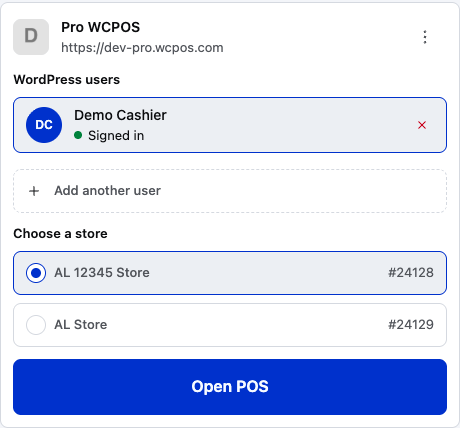
- Eine zugängliche Filiale — hier ausgewählt. Die Nummer rechts ist die ID der Filiale in WP Admin.
- Eine andere Filiale — eine zweite Filiale, auf die dieser Kassierer zugreifen darf.
- POS öffnen — öffnet den POS für die ausgewählte Filiale. Gibt es nur eine Filiale, ist diese bereits ausgewählt und die Überschrift lautet Filiale.
Im POS steht der Filialname am Anfang der Kassenleiste über dem Warenkorb. Hat die Filiale mehrere Kassen, erscheint dort auch der Kassenname. Tippen Sie auf den Filialnamen oder auf Ihren Avatar am Ende der Leiste, um Ihren Kassiererbereich zu öffnen.
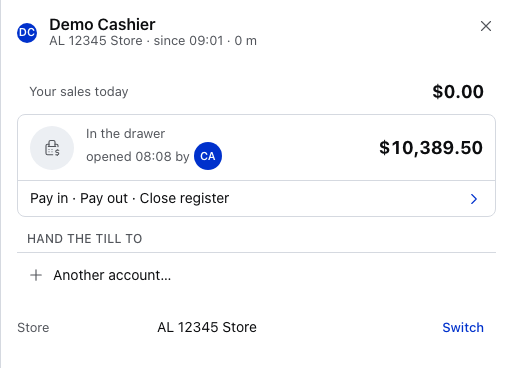
- Filiale und Zeit an der Kasse — unter Ihrem Namen steht die Filiale, in der Sie verkaufen.
- Wechseln — in der Zeile Filiale, nur wenn Sie auf mehr als eine Filiale zugreifen dürfen.
Zu einer anderen Filiale wechseln
Schließen Sie zuerst jede laufende Zahlung ab und bleiben Sie online. Gehen Sie dann wie folgt vor:
- Öffnen Sie Ihren Kassiererbereich: Tippen Sie auf den Filialnamen oder Ihren Avatar am Ende der Leiste.
- Drücken Sie in der Zeile Filiale auf Wechseln und wählen Sie die Filiale aus.
- Lesen Sie die Bestätigung. Sie fragt Zu Filialname wechseln? und zeigt an, ob die Kasse dieser Filiale geöffnet ist.
- Drücken Sie Zu Filialname wechseln. Der POS wird für diese Filiale neu geladen.
Wechseln ist ausgegraut, während eine Zahlung verarbeitet wird oder der POS Ihre Website nicht erreichen kann (in der Zeile steht dann Verbindung zum Shop für den Wechsel erforderlich).
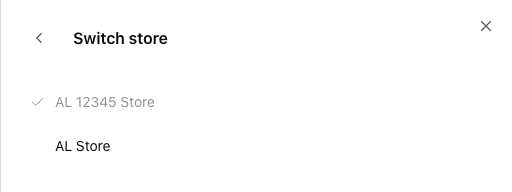
- Diese Filiale — mit Häkchen markiert. Sie können sie nicht erneut auswählen.
- Eine andere Filiale — drücken Sie darauf, um dorthin zu wechseln.
- Zurück — kehrt zum Kassiererbereich zurück, ohne die Filiale zu wechseln.
Was beim Wechsel mit Ihrer offenen Kassenlade passiert
Wenn Ihre Kasse geöffnet ist, bietet die Bestätigung zwei Möglichkeiten für das Bargeld:
- Kassenlade mitnehmen — schließt Ihre Kasse mit dem erwarteten Betrag ab und eröffnet die Kasse der anderen Filiale mit diesem Betrag als Wechselgeldbestand. Diese Option wird angeboten, wenn die Kasse dieser Filiale geschlossen ist.
- Hier offen lassen — Ihre Kasse bleibt geöffnet. Die Bestätigung weist darauf hin, dass die Kassenlade hier offen bleibt.
Hat die andere Filiale mehrere Kassen, wählen Sie dort eine aus. Siehe Eine Filiale und eine Kasse auswählen.
Was jede Filiale selbst festlegt
Eine Führungskraft legt unter WP Admin → POS → Filialen auf den eigenen Seiten der Filiale Folgendes fest: Adresse und Belege, Steuern, Kassen und wer sich dort anmelden darf.
Einstellungen, die eine Führungskraft für jede Filiale ändern kann
| Filialeigene Angaben und Einstellungen | Einzustellen unter |
|---|---|
| Name, Adresse, Logo und Kontaktdaten, die auf Belegen gedruckt werden | Details |
| Öffnungszeiten, die auf Belegen gedruckt werden | Öffnungszeiten |
| Währung, Sprache des POS und seiner Belege sowie Zeitzone für Berichte und Erinnerungen an den Kassenabschluss | Währung & Sprache |
| Steuerberechnung und die auf Belegen gedruckte Steuernummer | Steuer |
| Belegtexte und die Belegvorlagen, die Kassierer drucken können | Belege |
| Inhalte der kundenorientierten Anzeige | Kundenanzeige |
| Kassen (Kassenladen) und Regeln für Kassenladen | Kassen |
| Wer sich in der Filiale anmelden darf | Mitarbeiter |
Alles Weitere teilen sich die Filialen: Produkte, Kunden, Gutscheine, Zahlungsarten, die Steuersätze selbst (siehe Steuereinstellungen) und die übrigen WooCommerce-Einstellungen. Ein Produkt kann dennoch einen eigenen Preis oder eigene Steuereinstellungen in einer Filiale sowie einen eigenen Lagerbestand mit ATUM haben.
Bestellungen und Berichte nach Filiale
- Bestellungen zeigt zunächst Ihre eigenen Bestellungen in der Filiale, in der Sie angemeldet sind. Der Filialname erscheint oben in einem Filter: Tippen Sie darauf, um eine andere Filiale oder unter Erstellt über die Option POS, Onlineshop oder WP Admin auszuwählen. Um Bestellungen aus allen Filialen einschließlich Onlinebestellungen und in WP Admin erstellter Bestellungen zu sehen, löschen Sie diesen Filter und den Kassiererfilter daneben.
- Berichte bezieht sich auf die Filiale und die Kasse, die oben auf dem Bildschirm genannt werden. Tippen Sie auf den Namen, um eine andere Filiale oder Alle Filialen auszuwählen.
- Belege enthalten die Adresse und das Logo der Filiale, in der der Verkauf erfasst wurde.
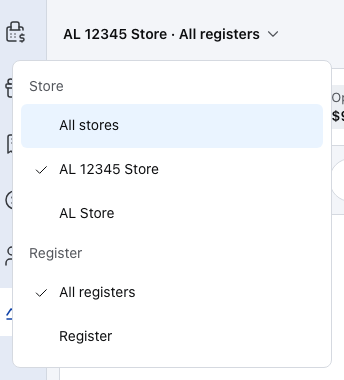
- Alle Filialen — alle Filialen in einem Bericht. Diese Option erscheint nur, wenn es mehr als eine Filiale gibt.
- Eine Filiale — nur die Verkäufe dieser Filiale.
- Alle Kassen — alle Kassen der ausgewählten Filiale und online eingegangene Bestellungen.
- Eine Kasse — die Verkäufe einer einzelnen Kasse.
In WP Admin zeigt das Feld POS-Filiale einer Bestellung, wo der Verkauf stattgefunden hat. Wenn Sie es ändern, wird die Bestellung einer anderen Filiale zugeordnet.
Preise, Steuern und Lagerbestand je Filiale
Ein Produkt kann in einer Filiale einen eigenen Preis oder eigene Steuereinstellungen haben. Für die Kassierer dieser Filiale gelten diese Werte; alle anderen Filialen verwenden den normalen WooCommerce-Preis und die normalen Steuereinstellungen des Produkts.
Preis oder Steuereinstellungen eines Produkts für eine Filiale ändern
Legen Sie beim Produkt unter WP Admin → Produkte oder bei jeder seiner Varianten einen eigenen Regulären Preis und Angebotspreis oder einen eigenen Steuerstatus und eine eigene Steuerklasse fest — für jede Filiale separat. Siehe Preise und Steuern je Filiale.
Lagerbestand
Alle Filialen teilen sich denselben WooCommerce-Lagerbestand. Um den Bestand je Filiale zu führen, verwenden Sie ATUM Multi-Inventory: Sie verknüpfen jede Filiale mit einem ATUM-Standort, und bei einem Verkauf wird der Bestand dieses Standorts reduziert. ATUM kann jeder Filiale auch die Preise und SKUs des Standorts zuweisen.
Vollständig getrennte Shops ohne ATUM: WordPress Multisite
Für Shops, die nichts gemeinsam nutzen, betreiben Sie jeden als eigene Website in WordPress Multisite:
- Erstellen Sie für jeden Shop eine WordPress-Website.
- Installieren Sie WooCommerce und WCPOS auf jeder Website.
- Jede Website verwaltet ihre eigenen Produkte, Lagerbestände und Bestellungen.
Sie verwalten dann mehrere WooCommerce-Installationen. Jede Website hat ihre eigenen Bestellungen und Berichte.
Was Filialen nicht leisten
- Sie erstellen keine getrennten Shops. Filialen sind Standorte innerhalb einer WooCommerce-Website und teilen sich deren Produkte, Kunden und Gutscheine.
- Sie können ein Produkt nicht für eine Filiale ausblenden. Alle Filialen verkaufen denselben Katalog. Mit ATUM wird ein Produkt, dessen Bestand am Standort der Filiale aufgebraucht ist, dort als nicht vorrätig angezeigt.
- Das Hinzufügen einer Filiale verschiebt keine alten Bestellungen. Eine Bestellung bleibt der Filiale zugeordnet, in der der Verkauf stattfand. Siehe Was mit alten Bestellungen passiert.