Benachrichtigungen
Über die Glocke oben im POS informiert WCPOS Sie über Plugin-Updates, Ihre Pro-Lizenz und Neuigkeiten zu WCPOS. Ein leerer Bereich mit der Anzeige Keine Benachrichtigungen ist normal: WCPOS hat Ihnen für diese Filiale noch nichts gesendet. Informationen zu Ihren Verkäufen erscheinen hier nicht: Die E-Mails, die Ihr Shop zu Bestellungen versendet, richten Sie unter E-Mail-Benachrichtigungen ein.
Wo Sie die Glocke finden
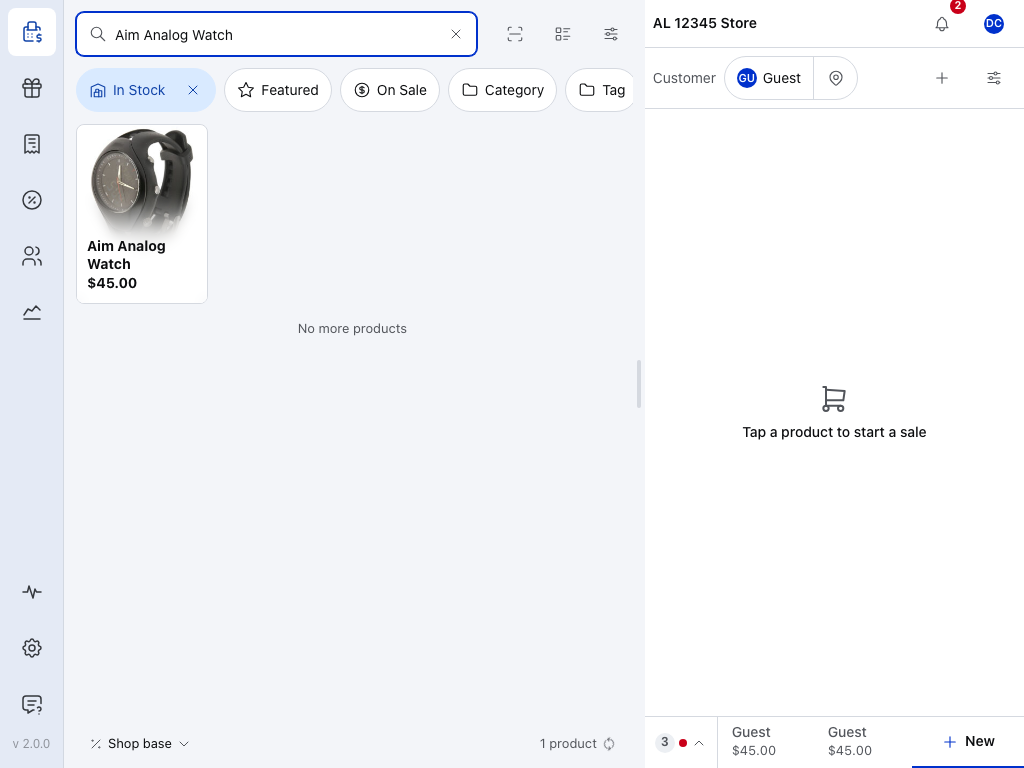
- Benachrichtigungen — die Glocke. Die rote Zahl gibt an, wie viele Benachrichtigungen Sie noch nicht gelesen haben; bei mehr als 99 wird 99+ angezeigt. Wenn nichts ungelesen ist, erscheint keine Zahl.
- Ihr Avatar — öffnet Ihren Kassiererbereich, nicht die Benachrichtigungen. Siehe Ihr Kassiererbereich.
Im POS befindet sich die Glocke am Ende der Kassenleiste. Auf den Seiten Produkte, Bestellungen, Gutscheine, Kunden und Berichte steht sie am Ende der oberen Leiste. In der Desktop-App wandert sie nach oben in die Titelleiste des Fensters und kehrt im Vollbildmodus in die Leiste zurück.
Benachrichtigungen lesen
Tippen Sie auf die Glocke. Der Bereich Benachrichtigungen öffnet sich seitlich (auf einem Smartphone füllt er den Bildschirm). Die neuesten Einträge stehen zuerst, unter Heute und Früher. Durch das Öffnen des Bereichs werden Benachrichtigungen nicht als gelesen markiert.
Tippen Sie auf eine Benachrichtigung, um sie als gelesen zu markieren, oder auf Alle als gelesen markieren, um alle als gelesen zu markieren und die rote Zahl zu entfernen.
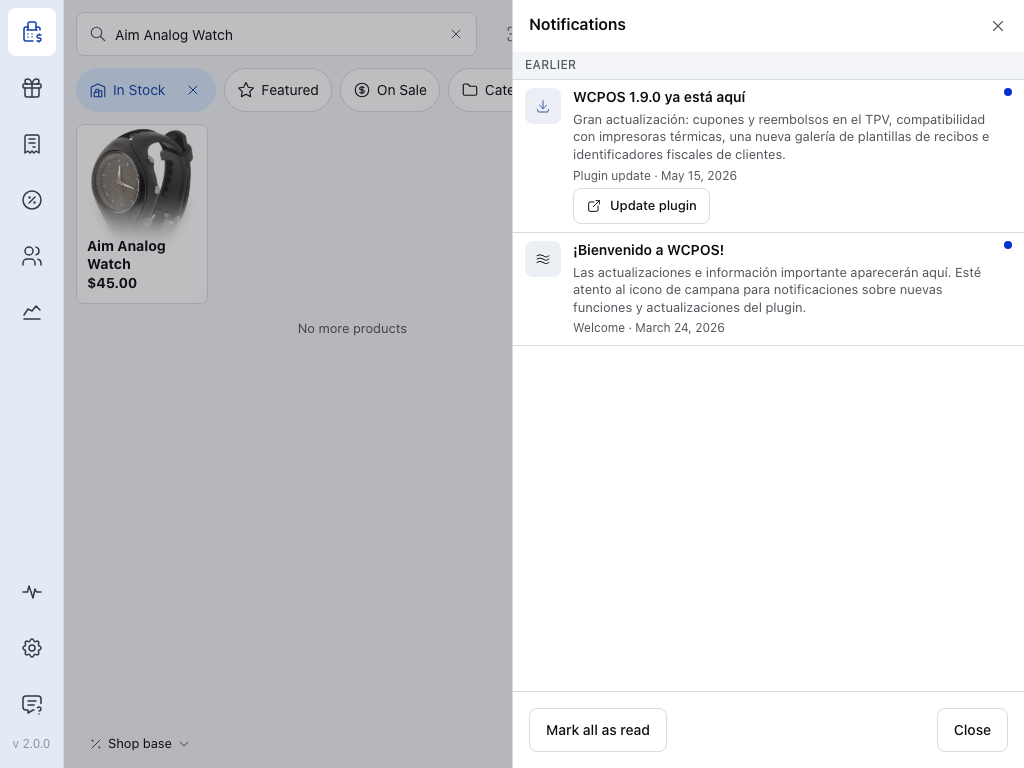
- Früher — alles vor dem heutigen Tag, nach der Uhrzeit Ihrer Filiale. Die heutigen Benachrichtigungen stehen darüber, unter Heute.
- Ein Plugin-Update — der Titel bleibt fett und mit einem Punkt am Ende dargestellt, bis die Benachrichtigung gelesen wurde. Unter der Nachricht stehen ihre Art und der Eingangszeitpunkt: bei Nachrichten vom letzten Tag die verstrichene Zeit, bei älteren das Datum.
- Plugin aktualisieren — öffnet die Plugins-Seite Ihrer WordPress-Verwaltung, auf der ein WordPress-Administrator das Update installiert. Wenn Sie kein Administrator sind, bitten Sie die für Ihre Website zuständige Person um die Installation. Bei Lizenzhinweisen steht hier stattdessen Verlängern.
- Eine Begrüßung — ein Gruß von WCPOS. Sie hat keine Schaltfläche.
- Das Kreuz — schließt den Bereich.
- Alle als gelesen markieren — markiert jede Benachrichtigung als gelesen und entfernt die rote Zahl. Die Schaltfläche erscheint nur, solange etwas ungelesen ist.
- Schließen — schließt den Bereich, genau wie das Kreuz.
Welche Benachrichtigungen hier ankommen
Jede Benachrichtigung gehört zu einer von vier Arten, die unter der Nachricht genannt wird.
- Willkommen — ein Gruß von WCPOS. Diese Benachrichtigung hat keine Schaltfläche und erscheint nicht als Pop-up.
- Plugin-Update — eine neue Version eines WCPOS-Plugins ist verfügbar. Plugin aktualisieren öffnet die Plugins-Seite Ihrer WordPress-Verwaltung. Die Benachrichtigung erscheint beim Eingang als Pop-up.
- Lizenz — Ihre Pro-Lizenz läuft bald ab oder ist bereits abgelaufen. Verlängern öffnet wcpos.com/pro. Die Benachrichtigung erscheint beim Eingang als Pop-up mit der Schaltfläche Verlängern. Sobald die Lizenz abgelaufen ist, heißt die Schaltfläche im Pop-up Jetzt verlängern, und es gibt keine Schaltfläche zum Schließen.
- Ankündigung — Neuigkeiten von WCPOS. Diese Benachrichtigung hat keine Schaltfläche. Sie erscheint beim Eingang als Pop-up.
Ein Pop-up erscheint nur für Benachrichtigungen, die eingehen, während der POS geöffnet ist. Alles, was bei geschlossenem POS gesendet wurde, wartet im Benachrichtigungsbereich. Plugin-Updates und Lizenzhinweise, die bei geöffnetem POS eingehen, werden auch im Protokoll unter Filialstatus gespeichert, damit sie verfügbar sind, wenn Sie Hilfe anfordern.
Wem die Benachrichtigungen gehören
- Ihnen, in dieser Filiale. Jeder WordPress-Benutzer hat für jede Filiale eine eigene Liste. Wenn Sie die Filiale wechseln, sehen Sie die Liste dieser Filiale.
- Eine Liste pro App. Der Browser und die Desktop-App führen getrennte Listen. Eine Benachrichtigung, die Sie in einem davon gelesen haben, ist daher im anderen weiterhin ungelesen.
- Auf diesem Gerät gespeichert. Die Liste ist auch ohne Verbindung verfügbar.
Wenn etwas schiefgeht
Die rote Zahl verschwindet nicht. Sie zählt ungelesene Benachrichtigungen; durch das Öffnen des Bereichs werden diese nicht als gelesen markiert. Tippen Sie auf jeden Eintrag oder auf Alle als gelesen markieren.
„Offline · gespeicherte Benachrichtigungen werden angezeigt“. Der POS konnte beim Start den WCPOS-Benachrichtigungsdienst nicht erreichen. Deshalb sehen Sie die auf diesem Gerät gespeicherten Einträge. Sobald Sie wieder online sind, laden Sie die Seite neu oder öffnen Sie die App erneut, um neue Benachrichtigungen abzurufen.
„Keine Benachrichtigungen“. Ihnen wurde für diese Filiale noch nichts gesendet. Der Bereich nennt die möglichen Benachrichtigungen und verlinkt auf diese Seite.
Plugin aktualisieren öffnet eine Anmeldeseite oder meldet eine fehlende Berechtigung. Für die Aktualisierung von Plugins sind WordPress-Administratorrechte erforderlich. Bitten Sie die für Ihre Website zuständige Person darum.
Ein Lizenzhinweis ist nach der Verlängerung noch da. Er wurde vor Ihrer Verlängerung gesendet und bleibt in der Liste. Wie Sie prüfen, welchen Lizenzstatus der POS aktuell kennt, erfahren Sie unter Prüfen, ob Pro im POS aktiv ist.