Leistung
Wenn der POS langsam reagiert, liegt die Verzögerung an der Website Ihres Shops oder am Gerät, auf dem die Kasse läuft. Der Shop-Zustand zeigt Ihnen, wo die Ursache liegt. Die Kasse sendet jeden Verkauf an Ihren Shop und fragt regelmäßig nach Änderungen. Eine langsame Website macht sich daher auch an der Kasse bemerkbar.
Beginnen Sie mit dem Problem, das Sie beobachten:
- Der Checkout dauert mehrere Sekunden
- Änderungen kommen verzögert an der Kasse an
- Der Shop-Zustand zeigt einen langsamen oder fehlerhaften Server
- Die Oberfläche reagiert langsam, aber Ihr Shop antwortet schnell
Sie sind sich nicht sicher? Prüfen Sie zuerst den Shop-Zustand: Dort sehen Sie, wie Ihr Shop auf die Anfragen dieser Kasse reagiert hat.
Nach dem ersten Download hängt die Serverbelastung durch die Synchronisierung davon ab, was sich geändert hat, und nicht von der Größe Ihres Katalogs: siehe Synchronisierungsleistung.
Prüfen Sie zuerst den Shop-Zustand
Öffnen Sie Shop-Zustand über das Pulssymbol unten im Menü und tippen Sie dann auf Leistung. Dort sehen Sie, wie die Anfragen dieser Kasse an Ihren Shop in den letzten 24 Stunden verlaufen sind.
Achten Sie auf drei Angaben, nicht nur auf ✓ Normal. Dieser Status bedeutet lediglich, dass die Kasse online ist und synchronisiert:
- Typische Antwortzeit, oben am Ende der Zeile neben ✓ Normal. Mehr als 2 Sekunden sind langsam.
- Betriebszeit der Engine, die Leiste mit stündlichen Zellen unter dieser Zeile. Sind die meisten Stunden gelb markiert, schlagen Anfragen immer wieder fehl.
- Tempo, die Zeile weiter unten unter Ihr Server im Zeitverlauf. Gedrosselt bedeutet, dass die Kasse seltener nach Änderungen sucht, um Ihre Website zu entlasten.
Wenn eine dieser drei Angaben auffällig ist, prüfen Sie als Nächstes Ihre Website: siehe Der Shop-Zustand zeigt einen langsamen oder fehlerhaften Server.
Wenn alle drei Angaben unauffällig sind (deutlich unter 2 Sekunden, grüne Stunden, Normales Tempo), hat Ihre Website die Anfragen der letzten 24 Stunden gut bewältigt. Eine Verlangsamung, die erst vor wenigen Minuten begonnen hat, ist möglicherweise noch nicht sichtbar. Wenn die Kasse weiterhin langsam reagiert, siehe Die Oberfläche reagiert langsam, aber Ihr Shop antwortet schnell.
Was die einzelnen Bereiche des Tabs bedeuten, erfahren Sie unter Was der Tab „Leistung“ zeigt.
Die Ursache der Verzögerung finden
Beginnen Sie mit dem, was der Kassierer beobachtet.
Der Checkout dauert mehrere Sekunden
Wenn Sie auf Kasse drücken, sendet die Kasse die Bestellung an Ihren Shop. Bei einer Onlinezahlung wird gewartet, bis Ihr Shop sie erfasst hat. Dauert das lange, prüfen Sie Folgendes in dieser Reihenfolge:
- Bestellspeicherung. Bei einem Shop mit vielen Bestellungen ist die ältere Bestellspeicherung von WooCommerce die häufigste Ursache. Sie wird mit zunehmender Shopgröße langsamer. Siehe Bestellspeicherung (HPOS).
- Plugins, die beim Speichern einer Bestellung ausgeführt werden, etwa Buchhaltungs- oder E-Mail-Marketing-Plugins, die die Bestellung zunächst an ein anderes System senden. Siehe Beeinträchtigungen durch Plugins.
- Ein Zahlungsgateway auf dem Tab „Veraltet“. Diese Zahlungsgateways laden eine Zahlungsseite Ihrer Website im POS. Themes und Plugins können diese Seite verlangsamen. Bargeld- und Kartenzahlungen auf den anderen Tabs laden keine Seite. Siehe Checkout-Leistung.
Änderungen kommen verzögert an der Kasse an
Ein in WooCommerce geänderter Preis oder ein Verkauf an einer anderen Kasse wird erst verspätet angezeigt. Die Kasse ruft Änderungen bei der nächsten Prüfung ab: bei Ausgewogen jede Minute, bei Eco alle 5 Minuten.
- Um eine bestimmte Datensatzart sofort abzurufen, öffnen Sie deren ⋮-Menü auf dem Tab Datenbank und wählen Sie Jetzt auf Änderungen prüfen. Siehe Jetzt prüfen oder löschen und erneut herunterladen.
- Wenn Änderungen anderer Kassen schnell sichtbar sein müssen und Ihre Website die Belastung verkraftet, wählen Sie Echtzeit. Siehe Synchronisierungsvoreinstellungen.
- Wenn unter Tempo der Status Gedrosselt steht, erfolgen die Prüfungen bereits seltener als eingestellt, weil Ihre Website überlastet ist. Eine schnellere Voreinstellung hilft dann nicht: Beheben Sie zuerst das Serverproblem.
Der Shop-Zustand zeigt einen langsamen oder fehlerhaften Server
Eine Typische Antwortzeit von mehr als 2 Sekunden, überwiegend gelbe Stunden unter Betriebszeit der Engine oder der Status Gedrosselt an den meisten Tagen sind Gründe, als Nächstes Ihre Website zu prüfen. Wählen Sie Eco, um die Belastung während der Prüfung zu verringern, und gehen Sie dann die Hinweise unter Serverleistung durch: die Mindestanforderungen an den Server, 503-Fehler und das sichere Aktualisieren von WooCommerce.
Die Voreinstellung wird auf dem Gerät gespeichert, auf dem Sie sie ändern. Ändern Sie sie auf jeder Kasse, die Sie anpassen möchten.
Die Oberfläche reagiert langsam, aber Ihr Shop antwortet schnell
Prüfen Sie zuerst Leistung im Shop-Zustand: Eine Typische Antwortzeit deutlich unter 2 Sekunden, grüne Zellen unter Betriebszeit der Engine und Normales Tempo bedeuten, dass Ihre Website die Anfragen gut bewältigt. Dann liegt die Ursache wahrscheinlich am Gerät:
- Testen Sie den POS auf einem anderen Gerät.
- Wenn er dort schnell reagiert, schließen Sie auf dem langsamen Gerät andere Apps oder Browser-Tabs.
- Wenn er überall langsam reagiert, öffnen Sie Shop-Zustand → Protokolle, drücken Sie auf Debug-Informationen kopieren (in den Smartphone- und Tablet-Apps auf Debug-Informationen teilen) und senden Sie die Informationen an den Support.
Was der Tab „Leistung“ zeigt
Oben im Tab: die letzten 24 Stunden und die Synchronisierungseinstellungen.
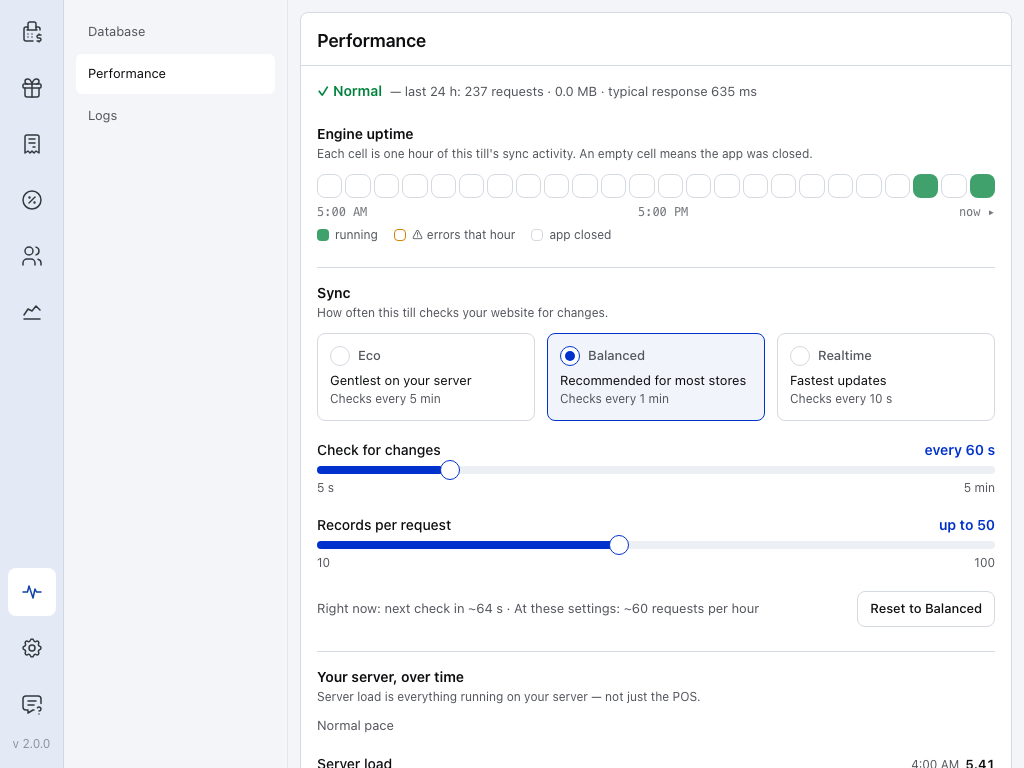
- ✓ Normal — danach folgen die Angaben zu den letzten 24 Stunden: Anfragen, Daten und Typische Antwortzeit. ⚠ Aufmerksamkeit erforderlich bedeutet, dass die Kasse offline ist, die Synchronisierung blockiert ist, der erste Download fehlgeschlagen ist oder bei einer Datensatzart ein Fehler vorliegt. Wenn Ihre Website wiederholt mehr als 2 Sekunden zum Antworten braucht, drosselt die Kasse ihre Anfragen (siehe Tempo weiter unten).
- Betriebszeit der Engine — eine Zelle pro Stunde. In einer gelben Zelle mit ⚠ Fehler in dieser Stunde ist mindestens eine Anfrage fehlgeschlagen. Sind die meisten Stunden gelb markiert, schlagen Anfragen immer wieder fehl: siehe Der Shop-Zustand zeigt einen langsamen oder fehlerhaften Server.
- Eco — die schonendste Einstellung. Wählen Sie sie bei Shared Hosting oder günstigen Hosting-Tarifen.
- Ausgewogen — die Standardeinstellung, passend für die meisten Shops.
- Echtzeit — die schnellsten Aktualisierungen und die höchste Belastung für Ihre Website.
- Auf Änderungen prüfen — wie oft diese Kasse Ihren Shop nach Änderungen fragt.
- Datensätze pro Anfrage — wie viele Datensätze jede Anfrage abruft.
- Aktuell — wann die nächste Prüfung ansteht und wie viele Anfragen pro Stunde diese Einstellungen ungefähr erzeugen.
Scrollen Sie nach unten zu Ihr Server im Zeitverlauf. Die Zeile unter der Überschrift zeigt das Tempo dieser Kasse.
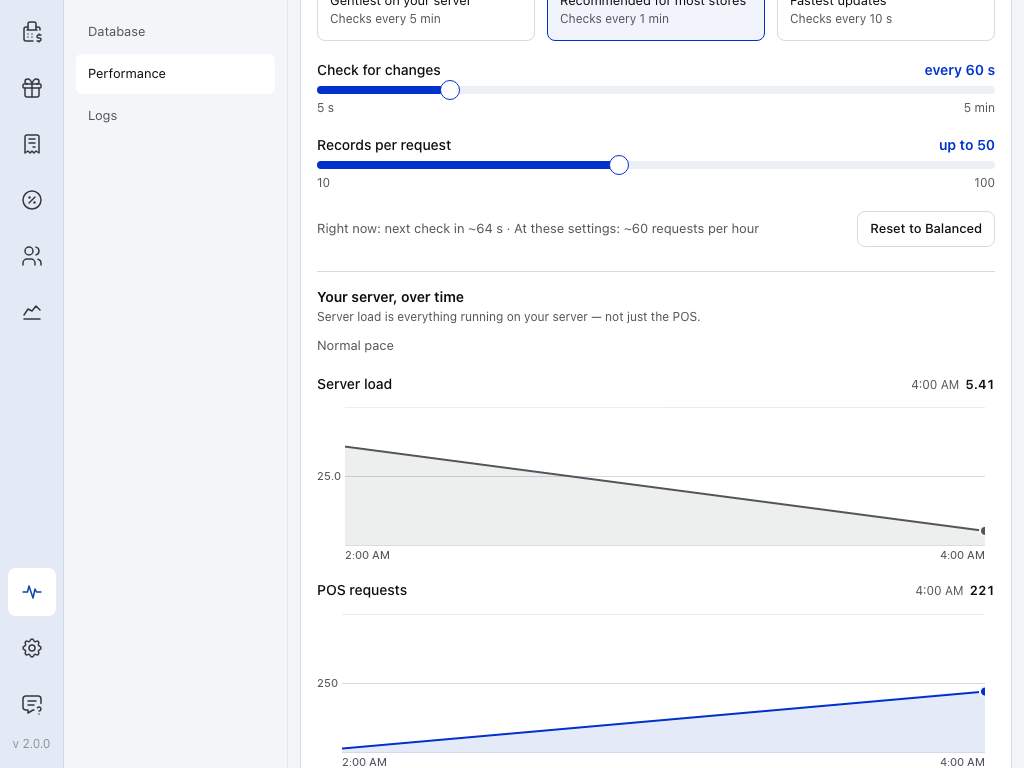
- Aktuell — dieselbe Zeile wie im Screenshot oben.
- Tempo — hier Normales Tempo. Gedrosselt bedeutet, dass die Kasse seltener prüft, weil Ihre Website um weniger Anfragen gebeten, Fehler zurückgegeben, Zeitüberschreitungen verursacht, langsam geantwortet oder eine hohe Last gemeldet hat. Pausiert bis … bedeutet, dass Ihre Website den POS zum Warten aufgefordert hat. In beiden Fällen können Sie weiter verkaufen.
- Serverlast — alles, was auf Ihrem Server läuft, nicht nur der POS. Last allein ist kein Fehler, solange die Antworten schnell bleiben. Steigt sie auf etwa das Doppelte des üblichen Werts, prüft die Kasse nur noch halb so oft, bis sich die Last normalisiert. Unter Tempo steht dann, dass Ihr Server eine hohe Last gemeldet hat. Manche Server melden diesen Wert nicht; darauf weist die Seite hin.
- POS-Anfragen — wie viele Anfragen diese Kasse gestellt hat. Wählen Sie eine schonendere Voreinstellung, um die Anzahl zu verringern.
Die Kasse drosselt ihre Anfragen selbstständig und erhöht das Tempo auch wieder von selbst. Sie müssen also nichts umschalten. Wenn an den meisten Tagen Gedrosselt oder Pausiert angezeigt wird, prüfen Sie anhand von Serverleistung, was Ihren Shop verlangsamt. Alle Bereiche des Tabs werden unter Shop-Zustand erklärt.
Wie die Kasse Ihren Server schützt
Die Kasse sendet nur Änderungen, verteilt ihre Prüfungen zeitlich und drosselt sich selbst, bevor Ihre Website ausfällt. Diese Pausen betreffen nur Aktualisierungen im Hintergrund: Sie können weiterhin suchen, scannen und verkaufen. Für eine Onlinezahlung muss Ihr Shop allerdings weiterhin antworten. Die Regeln und die zugehörigen Zahlen finden Sie unter Synchronisierungsleistung.