Übersetzungen
Keine Einstellung: So korrigieren oder ergänzen Sie eine Übersetzung des POS, des Plugins oder dieser Dokumentation.
WCPOS wird mit KI übersetzt. Jede Übersetzungsrunde wird vor der Veröffentlichung von einem Menschen geprüft. Wer WCPOS in der eigenen Sprache nutzt, bemerkt Fehler, die der Maschine entgehen. Wenn ein Begriff im POS, im Plugin oder in dieser Dokumentation nicht richtig klingt, können Sie ihn korrigieren: Ändern Sie eine Zeile auf GitHub und öffnen Sie einen Pull Request. Dafür müssen Sie kein Entwickler sein.
Direkt zu: POS oder Plugin korrigieren · Diese Dokumentation korrigieren · Eine Sprache hinzufügen
In Ihrer Sprache ansehen
Sehen Sie sich den Begriff vor dem Ändern auf dem Bildschirm an, auf dem er verwendet wird. Der POS öffnet sich in der Sprache Ihres Shops, die in WordPress als Sprache der Website eingestellt ist. Um auf einem Gerät eine andere Sprache auszuprobieren, öffnen Sie im Menü Einstellungen und dann Allgemein.
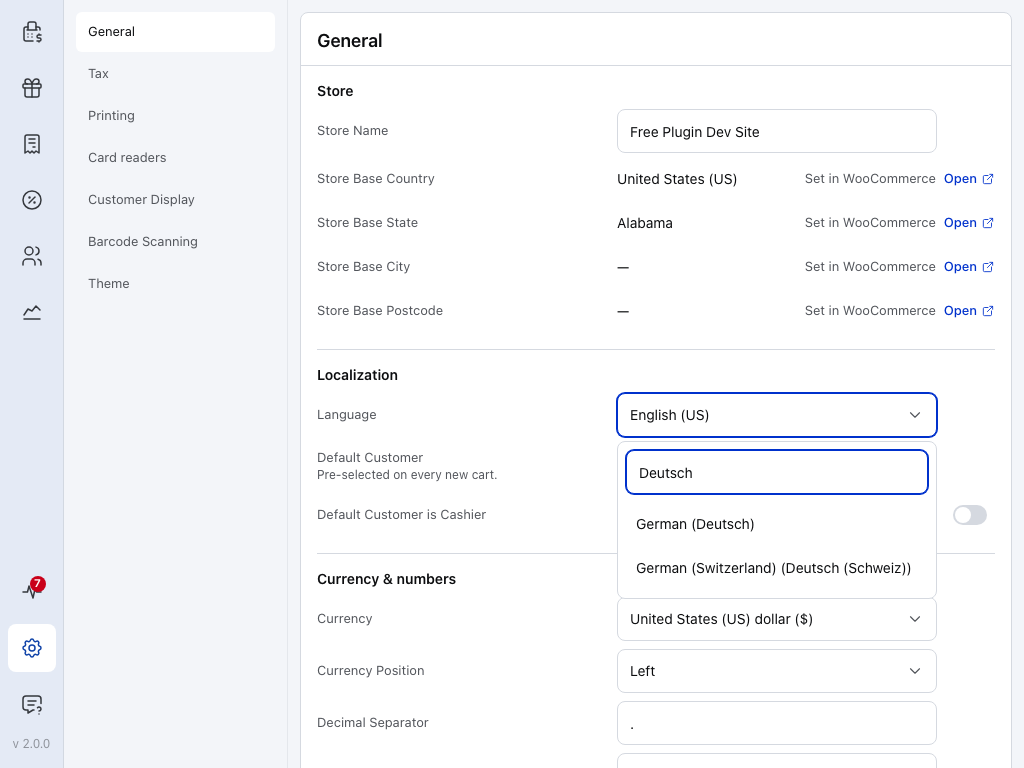
- Einstellungen — im unteren Bereich des Menüs.
- Allgemein — die erste Seite der Einstellungen.
- Sprache — die Sprache, die der POS auf diesem Gerät anzeigt. Tippen Sie darauf, um die Liste zu öffnen. Siehe Sprache.
Geben Sie den Namen Ihrer Sprache in die Suche der Liste ein und tippen Sie dann auf die Sprache:
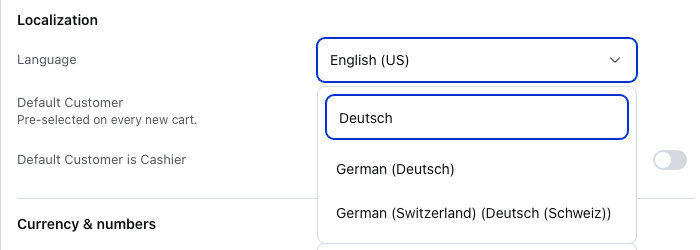
- Suche — geben Sie den Namen einer Sprache auf Englisch oder in der jeweiligen Sprache ein: Deutsch findet German (Deutsch).
- German (Deutsch) — tippen Sie auf eine Sprache, um zu ihr zu wechseln. Hinter dem englischen Namen steht jeweils die Eigenbezeichnung.
- German (Switzerland) — eine regionale Variante steht neben der Hauptvariante. Wählen Sie die Variante, die Ihr Shop verwendet.
Die Änderung gilt nur auf diesem Gerät. Ihr Shop und Ihre anderen Geräte behalten ihre jeweilige Sprache. Um zur Sprache Ihres Shops zurückzukehren, drücken Sie unten auf derselben Seite auf Servereinstellungen wiederherstellen: Dadurch werden auch die vom Shop übermittelte Währung und das Zahlenformat wiederhergestellt. Die Seiten des Plugins in WP Admin richten sich dagegen nach Ihrer Sprache in WordPress.
Einen Begriff im POS oder im Plugin korrigieren
Alle Übersetzungen der Apps und des Plugins liegen in wcpos/translations.
-
Suchen Sie die Datei für Ihre Sprache und den Teil von WCPOS, den Sie korrigieren möchten. Die deutschen POS-Texte liegen in Deutscher POS:
core.json, die deutschen PHP-Texte des Plugins in Deutsches Plugin:woocommerce-pos-de_DE.po. Unter Welche Datei enthält was sind unten alle Ordner aufgeführt. -
Suchen Sie die Wörter. Suchen Sie in der Datei nach den Wörtern, die Sie auf dem Bildschirm gesehen haben: Drücken Sie Strg+F oder auf einem Mac ⌘F. In einer JSON-Datei folgt die Übersetzung auf ihren Schlüssel. In einer PO-Datei steht sie in der Zeile
msgstrunter dem englischenmsgid. Prüfen Sie anhand des Schlüssels oder des englischen Textes, ob der Eintrag zur Stelle auf dem Bildschirm passt. -
Ändern Sie nur den übersetzten Text. Unverändert bleiben müssen der Schlüssel, der
msgidund alle Platzhalter wie{name},%s,%doder<strong>.In einer JSON-Datei besteht jeder Eintrag aus einem Schlüssel, einem Doppelpunkt und der Übersetzung. Hier lautet der englische Text
Delete {name}; im Deutschen steht das Verb am Ende:Before"coupons.delete":"Löschen {name}",After"coupons.delete":"{name} löschen",Nur die deutschen Wörter wurden geändert. Der Schlüssel
"coupons.delete"und{name}bleiben unverändert.In einer PO-Datei enthält
msgidden englischen Text undmsgstrden Text in Ihrer Sprache:msgid "Copy of %s"msgstr "Kopie von %s"Ändern Sie nur die Wörter in der Zeile
msgstr. Lassen Sie die Zeilemsgidund%sunverändert. -
Reichen Sie die Änderung als Pull Request ein. Siehe Korrektur auf GitHub einreichen.
Welche Datei enthält was
| Ordner | Inhalt |
|---|---|
source/ | Die automatisch gesammelten englischen Texte. Nicht bearbeiten. |
translations/js/<locale>/monorepo/ | Der POS, den der Kassierer verwendet: Schaltflächen, Warenkorb, Kasse, Dialoge, Fehler. |
translations/js/<locale>/electron/ | Das eigene Fenster und die Menüs der Desktop-App für Windows und macOS. |
translations/js/<locale>/woocommerce-pos/ | Die Seiten des kostenlosen Plugins in WP Admin, etwa Einstellungen und Vorlagen, mit einer Datei pro Seite. |
translations/js/<locale>/woocommerce-pos-pro/ | Die Seiten des Pro-Plugins in WP Admin, etwa der Filialeditor und die Pro-Einstellungen. |
translations/php/<locale>/ | Die PHP-Texte des Plugins. Bearbeiten Sie nur die .po -Datei. Die danebenliegenden .mo - und .l10n.php -Dateien werden von den Skripten des Repositorys daraus neu erstellt. Daher kann eine Prüfung Ihres Pull Requests melden, dass die Datei .mo veraltet ist. Geben Sie im Pull Request an, dass Sie ausschließlich die Datei .po geändert haben. |
Viele Sprachen haben einen Basisordner und regionale Ordner, etwa de sowie de_DE und de_AT. Der POS liest den regionalen Ordner, auf den seine Sprache verweist: German (Deutsch) liest de_DE. Die Basisordner de, en, es, fr, nl, pt und zh werden bei jeder Veröffentlichung aus ihrem jeweiligen regionalen Hauptordner kopiert (de aus de_DE). Nehmen Sie Ihre Korrektur daher im regionalen Ordner vor: Eine Änderung nur im Basisordner wird überschrieben.
Wenn Ihre Sprache fehlt, siehe Eine Sprache hinzufügen.
Eine Seite dieser Dokumentation korrigieren
Jede Sprache hat in wcpos/docs eine eigene Kopie jeder Seite.
-
Suchen Sie die Datei. Diese Seite bearbeiten am Ende einer Seite öffnet die englische Datei auf GitHub. Ersetzen Sie in ihrem Pfad
versioned_docs/durchi18n/<locale>/docusaurus-plugin-content-docs/. Verwenden Sie Ihren Sprachcode als<locale>:defür Deutsch. Der restliche Pfad bleibt unverändert, wie bei der deutschen 1.x-Version dieser Seite.Eine andere Seite oder Sprache finden
Diese Dokumentation verwendet Docusaurus. Die englischen Seiten liegen unter
versioned_docs/, in einem Ordner pro Version. Jede Sprache hat eine eigene Kopie unteri18n/<locale>/docusaurus-plugin-content-docs/, in einem Ordner für dieselbe Version und mit demselben Pfad wie die englische Seite. Die Codes finden Sie unter Sprachcodes.Für Französisch wird aus der englischen Datei
versioned_docs/version-2.x/support/translations.mdxdie Dateii18n/fr/docusaurus-plugin-content-docs/version-2.x/support/translations.mdx. Sehen Sie im französischen Ordner nach, was bereits vorhanden ist. -
Ändern Sie die Wörter. Lassen Sie Markdown- und MDX-Syntax, Links, Code und die Frontmatter-Schlüssel unverändert. Übersetzen Sie den Text, die Überschriften und die Beschriftungen, die Leser sehen.
-
Reichen Sie die Änderung als Pull Request ein. Ändern Sie nur die Datei unter
i18n/<locale>/, niemals die englische Seite. Siehe Korrektur auf GitHub einreichen.
Öffnen Sie bei größeren Vorhaben, etwa einem ganzen Abschnitt oder einer neuen Sprache, zuerst ein Issue, damit wir gemeinsam planen können.
Korrektur auf GitHub einreichen
Sie benötigen ein kostenloses GitHub-Konto. Sie müssen nichts installieren: Alles erfolgt in Ihrem Browser.
- Melden Sie sich bei GitHub an und öffnen Sie die Datei, die Sie korrigieren möchten.
- Klicken Sie auf den Stift, Diese Datei bearbeiten, oben rechts in der Datei. Beim ersten Mal fordert GitHub Sie auf, einen Fork des Repositorys zu erstellen: Klicken Sie auf Dieses Repository forken. Dadurch erhalten Sie eine eigene Kopie zum Bearbeiten.
- Nehmen Sie Ihre Änderung im Editor vor.
- Klicken Sie auf Änderungen committen… oberhalb des Editors. Ein Dialog öffnet sich.
- Beschreiben Sie Ihre Korrektur in einer Zeile im Nachrichtenfeld des Dialogs und klicken Sie dann auf Änderungen vorschlagen.
- Klicken Sie auf Pull Request erstellen auf der nächsten Seite und dann erneut auf Pull Request erstellen, um ihn einzureichen.
Ein Prüfer sieht sich Ihre Änderung an und führt sie zusammen oder stellt Ihnen im Pull Request Fragen dazu.
Wie eine Korrektur die Nutzer erreicht
Jede Änderung wird vor der Veröffentlichung von einem Menschen geprüft. Eine Korrektur dieser Dokumentation wird nach dem Zusammenführen mit der Website veröffentlicht. Eine Korrektur des POS, der Desktop-App oder des Plugins erreicht die Nutzer mit dem nächsten Update.
Der gesamte Ablauf, Schritt für Schritt
- Die englischen Texte werden gesammelt. Wenn sich die Apps oder das Plugin ändern, gelangen ihre englischen Zeichenfolgen in das Repository wcpos/translations. Die Texte dieser Dokumentation liegen in wcpos/docs.
- KI ergänzt fehlende Übersetzungen, in jeder Sprache. Dabei befolgt sie für jede Sprache eigene Regeln und ein Glossar. Eine Übersetzung, die einen Platzhalter oder Markup beschädigt oder den alten langen Produktnamen verwendet, wird abgelehnt und später erneut versucht.
- Ein Mensch prüft die Übersetzungsrunde als Pull Request und führt sie zusammen.
- Die Korrektur wird veröffentlicht. Bei dieser Dokumentation wird die Website aus den zusammengeführten Seiten neu erstellt und veröffentlicht. Bei den Apps und dem Plugin entsteht durch das Zusammenführen eine neue Übersetzungsversion. Der POS, die Desktop-App und das Plugin verwenden jeweils eine festgelegte Version, sodass eine Korrektur sie mit ihrem nächsten Update erreicht. Bei einer Korrektur einer
.po-Datei muss außerdem zuerst die zugehörige.l10n.php-Datei neu erstellt werden. Daher kann es länger dauern.
Für die Apps und das Plugin öffnet eine tägliche Prüfung außerdem ein Issue auf wcpos/translations, wenn noch etwas fehlt.
Ihr Ausgangspunkt ist also selten eine leere Datei. Meist ist es eine vorhandene Übersetzung, die nicht richtig klingt: eine steife Formulierung, ein Begriff, der nicht zur Übersetzung von WooCommerce in Ihrer Sprache passt, oder eine Beschriftung, die nicht auf ihre Schaltfläche passt.
WCPOS nimmt keine Übersetzungen mehr über translate.wordpress.org an. Dort sind maschinelle Übersetzungen nicht erlaubt, weshalb die meisten Sprachen dort nie fertiggestellt wurden. Das Plugin lädt seine eigenen Übersetzungen von wcpos/translations herunter. Falls Sie WCPOS dort früher übersetzt haben: Vielen Dank! Korrekturen reichen Sie jetzt an den auf dieser Seite genannten Stellen ein.
Eine Sprache hinzufügen
Die Apps und das Plugin unterstützen mehr als 50 Sprachen und regionale Varianten, aufgeführt in locales.json. Diese Dokumentation ist in weniger Sprachen verfügbar; sie sind unten aufgeführt. Wenn Ihre Sprache fehlt, öffnen Sie im betreffenden Repository ein Issue, und wir fügen sie hinzu. Die KI ergänzt eine neue Sprache schnell. Anschließend sorgen Menschen, die diese Sprache sprechen, für gut lesbare Texte.
Sprachcodes
Ihren Sprachcode finden
Diese Dokumentation wird in folgenden Sprachen veröffentlicht:
| Code | Sprache |
|---|---|
ar | Arabisch (von rechts nach links) |
de | Deutsch |
es | Spanisch |
fr | Französisch |
hi-IN | Hindi (Indien) |
it | Italienisch |
ja | Japanisch |
ko | Koreanisch |
nl | Niederländisch |
pt-BR | Portugiesisch (Brasilien) |
zh-CN | Chinesisch (vereinfacht) |
Die beiden Repositorys schreiben Codes unterschiedlich. wcpos/translations verwendet einen Unterstrich, etwa de_DE, pt_BR, zh_CN, und enthält sowohl Basissprachen (de, fr, es) als auch regionale Varianten (de_AT, fr_CA, es_MX). Diese Dokumentation verwendet einen Bindestrich: pt-BR, hi-IN, zh-CN. Verwenden Sie die Schreibweise des Repositorys, das Sie bearbeiten.
Worauf Prüfer achten
Nach diesen Regeln arbeitet die KI. Ein Prüfer beurteilt Ihre Änderung daher ebenfalls anhand dieser Regeln.
- Platzhalter bleiben genau so, wie sie sind.
{name},%s,%dund Tags wie<strong>werden von WCPOS ausgefüllt oder dargestellt. Übersetzen Sie den Text darum herum. - Produktnamen bleiben auf Englisch.
WCPOS,WCPOS Pro,WooCommerceundWordPresswerden niemals übersetzt, ebenso wenig andere Marken- und Plattformnamen wie Stripe, PayPal, Square, Android, iOS, macOS und Windows. Schreiben Sie in sichtbaren Texten WCPOS. Der alte lange Name gehört nur in Slugs, Dateinamen und Webadressen. - Die Begriffe von WooCommerce haben Vorrang. Shopbetreiber sehen WCPOS neben WooCommerce. Begriffe, die auch WooCommerce verwendet, etwa Gutschein, Rückerstattung, Steuer oder Zahlungsart, müssen daher mit der WooCommerce-Übersetzung Ihrer Sprache übereinstimmen. Für Begriffe, die WooCommerce nicht verwendet, etwa Kassierer, Kasse oder Kassenschublade, verwenden Sie den Eintrag im Glossar Ihrer Sprache,
scripts/translation-glossary.json. - Bleiben Sie ungefähr so kurz wie der englische Text. Eine Schaltfläche mit einem Wort bleibt bei einem oder zwei Wörtern. POS-Bildschirme bieten wenig Platz.
- Die Anrede richtet sich nach den Hinweisen für Ihre Sprache. Für manche Sprachen gibt es in wcpos/translations eigene Hinweise unter
scripts/locale-context/, etwa zum Sprachstil, zum Dezimaltrennzeichen und zu häufigen Stolperfallen. Im Deutschen wird beispielsweise Sie verwendet. - Code bleibt unverändert. Gutscheincodes, Gateway-IDs, Sprachcodes, Dateipfade und Shortcodes werden niemals übersetzt. Lassen Sie im Zweifel den englischen Text stehen. Eine Ausnahme in dieser Dokumentation: Ein Menüpfad in Codeschreibweise, etwa
WP Admin > WooCommerce > Einstellungen > Zahlungen, verwendet die Menünamen, die WordPress und WooCommerce in Ihrer Sprache anzeigen. Behalten Sie die Zeichen>und die Wörter WP Admin, WooCommerce und WCPOS bei. - Prüfen Sie den Text auf dem Bildschirm. Eine Formulierung, die auf einen Bildschirm passt, kann auf einem anderen umbrechen. Siehe In Ihrer Sprache ansehen.
Bei einer von rechts nach links geschriebenen Sprache wie Arabisch, Hebräisch, Persisch oder Urdu benötigen Belege ebenfalls eine entsprechende Vorlage. Die Galerie enthält solche Vorlagen: siehe Beleg anpassen und Belege mit nichtlateinischer Schrift.
Um Hilfe bitten
- Discord — sprechen Sie mit uns und anderen Übersetzern über Übersetzungen unter wcpos.com/discord.
- GitHub-Issues — auf wcpos/translations für den POS und das Plugin oder auf wcpos/docs für diese Dokumentation.