Alle lokalen Daten zurücksetzen
WCPOS speichert eine lokale Kopie Ihrer Produkte, Bestellungen und Kunden, damit das POS schnell arbeiten und offline funktionieren kann. Gelegentlich kann es vorkommen, dass diese lokalen Daten nicht mehr mit Ihrem WooCommerce-Shop synchron sind. Das Zurücksetzen aller lokalen Daten entfernt die lokale Datenbank und löst eine frische Synchronisierung von Ihrem Server aus.
Ab v1.10.0 bietet Shop-Zustand → Datenbank für jede Sammlung ein Löschen & neu herunterladen an — damit wird genau die Sammlung entfernt und neu geholt, die Probleme macht (zum Beispiel Produkte), ohne alles andere anzutasten und ohne Sie abzumelden. Die Bestätigung zeigt, wie viele Datensätze entfernt werden, und bestätigt, dass Ihre Kopie auf dem Server unberührt bleibt. Beachten Sie: Sammlungen, die bei Bedarf heruntergeladen werden, zeigen direkt nach einem Reset zu Recht eine niedrige Zahl und füllen sich bei der Nutzung wieder auf — das ist so gewollt und keine stehen gebliebene Synchronisierung. Siehe Shop-Zustand.
Dies ist die nukleare Option. Das Zurücksetzen lokaler Daten löscht alles, was auf dem Gerät gespeichert ist, und erzwingt eine vollständige Resynchronisierung. Je nach Größe Ihres Shops kann dies einige Zeit in Anspruch nehmen. Verwenden Sie es nur, wenn andere Optionen — eine normale Synchronisierung oder ein Löschen & neu herunterladen für eine einzelne Sammlung — das Problem nicht gelöst haben.
Prüfen Sie vor dem Zurücksetzen die Kachel Änderungen, die auf den Versand warten unter Shop-Zustand → Datenbank — das Zurücksetzen lokaler Daten vernichtet alle noch nicht gesendeten Änderungen auf dem Gerät.
Wann Sie es verwenden sollten
Sie müssen möglicherweise die lokalen Daten zurücksetzen, wenn:
- Sync-Probleme — Produkte, Bestellungen oder Kunden werden nicht ordnungsgemäß aktualisiert
- Nach einem Plugin-Update — um die Kompatibilität mit neuen Datenstrukturen sicherzustellen
- Veraltete Daten — Preise, Bestände oder andere Informationen erscheinen veraltet
Was zurückgesetzt wird
| Zurückgesetzt | Nicht zurückgesetzt |
|---|---|
| Lokale Produktdatenbank | Serverseitige Daten |
| Lokale Bestelldatenbank | WooCommerce-Einstellungen |
| Lokale Kundendatenbank | |
| Anmeldesitzung |
Ihre WooCommerce-Shop-Daten sind nicht betroffen — nur die lokale Kopie auf Ihrem Gerät wird entfernt. Eine frische Synchronisierung beginnt automatisch nach dem Zurücksetzen.
- Desktop-App: Sie werden abgemeldet und müssen Ihren Shop erneut verbinden.
- Web-App: Die Anmeldedaten werden zurückgesetzt, aber da Sie weiterhin in WP Admin angemeldet sind, wird die Sitzung automatisch wiederhergestellt — Sie werden also nicht bemerken, dass Sie abgemeldet wurden.
So setzen Sie lokale Daten zurück
Web
- Klicken Sie auf Ihr Benutzermenü in der oberen rechten Ecke, um das Menü zu öffnen
- Klicken Sie auf Alle lokalen Daten zurücksetzen
- Die lokale Datenbank wird gelöscht und eine frische Synchronisierung beginnt automatisch
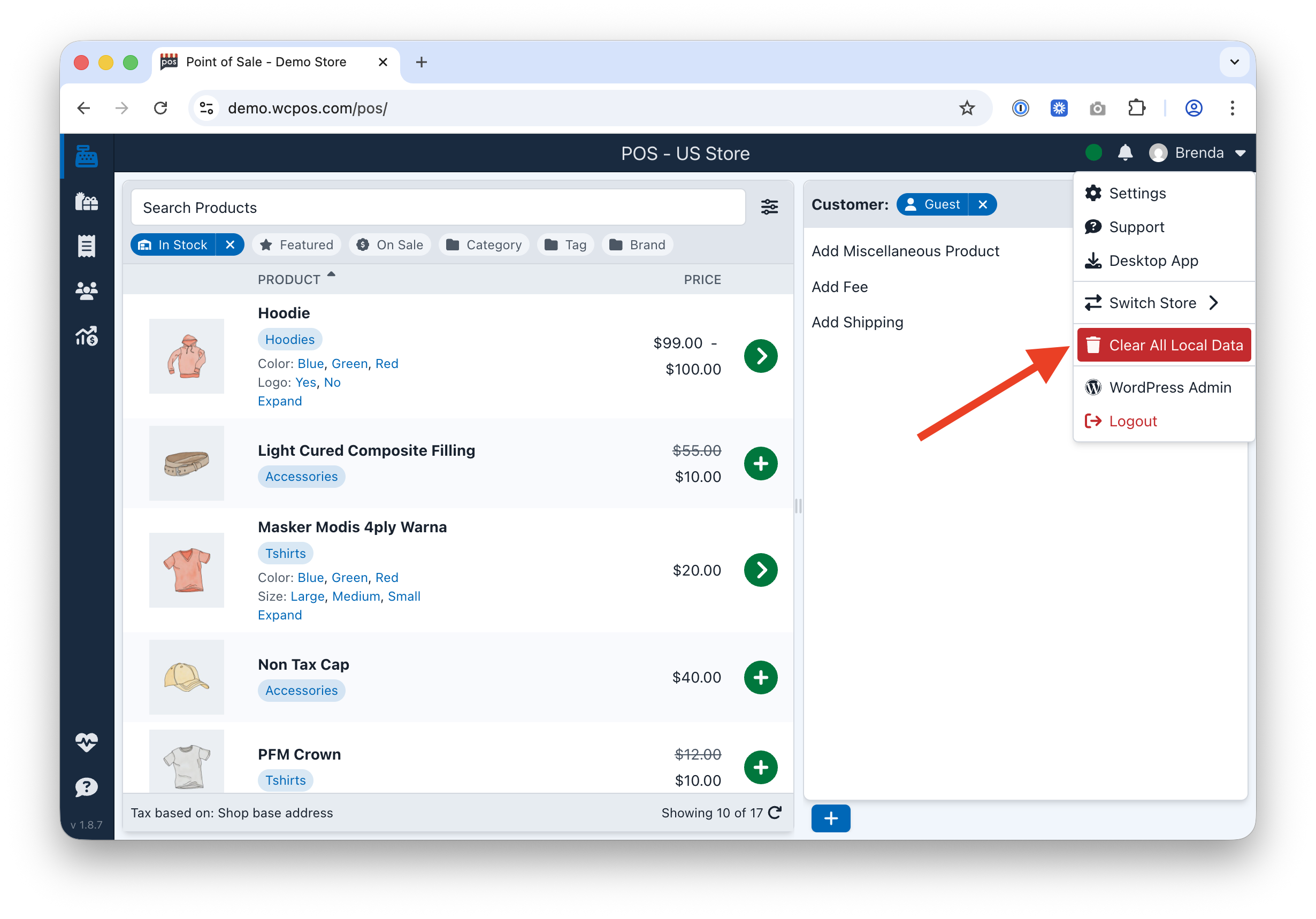
Die Option „Alle lokalen Daten zurücksetzen" im Benutzermenü der Web-App
Desktop
- Öffnen Sie das Anwendungsmenü WCPOS in der oberen Menüleiste
- Fahren Sie mit der Maus über Erweitert
- Klicken Sie auf App-Daten zurücksetzen
- Die lokale Datenbank wird gelöscht und eine frische Synchronisierung beginnt automatisch
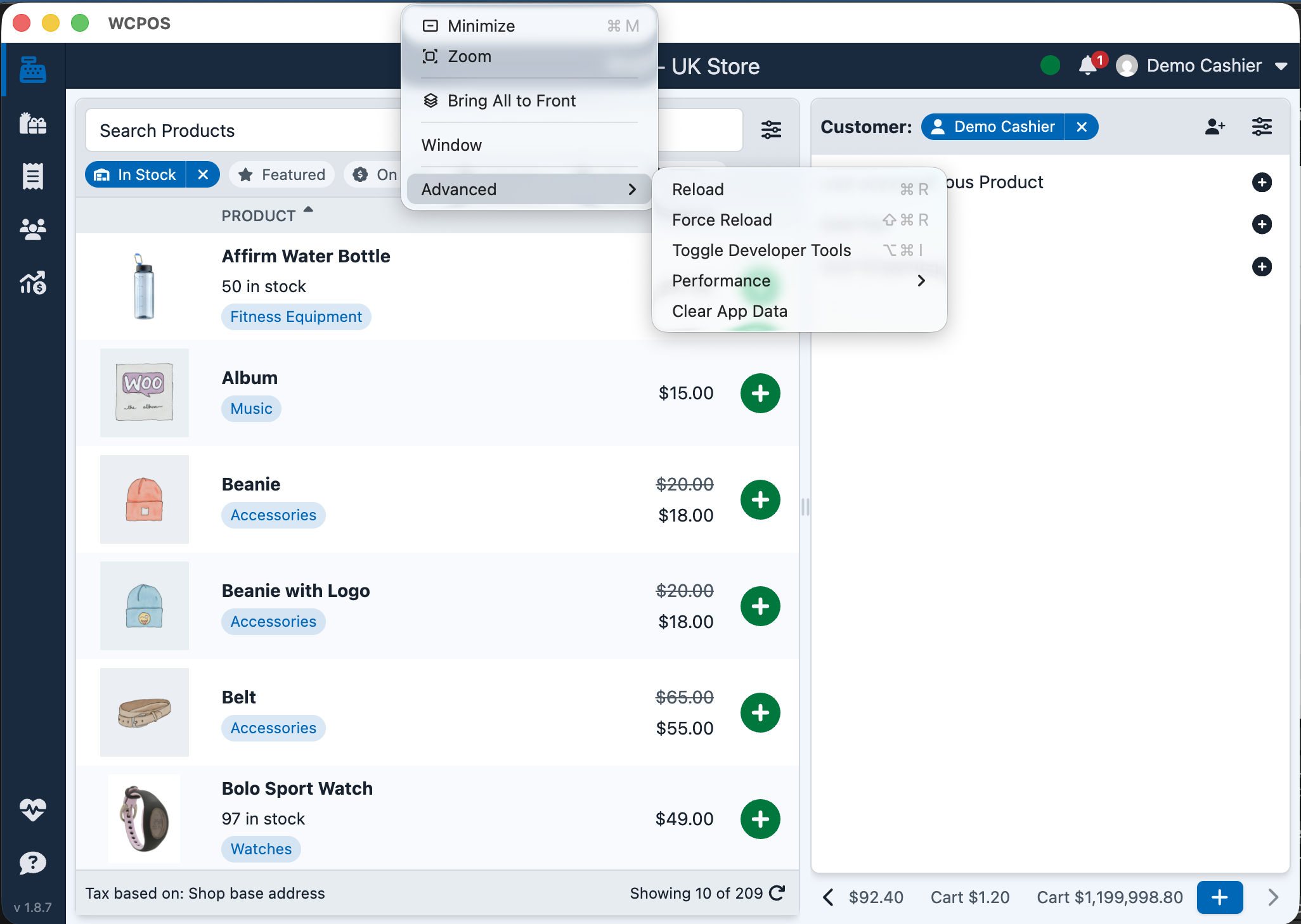
Die Option „App-Daten zurücksetzen" im Menü „Erweitert" der Desktop-App
Alle Plattformen speichern Daten im selben lokalen Datenbankformat (ab v1.10.0 OPFS-basierte Dateispeicherung). Sie wird auf jeder Plattform vollständig zurückgesetzt, aber das Anmeldeverhalten unterscheidet sich — siehe den obigen Hinweis zum Plattformunterschied.