Kritischer Fehler
„Es gab einen kritischen Fehler auf dieser Website.“ ist die Meldung von WordPress, wenn Ihre Website abstürzt: Ein PHP-Fehler hat sie gestoppt, bevor sie dem POS antworten konnte. Der Fehler liegt auf der Website, nicht an der Kasse. Auf der Kasse können Änderungen gespeichert sein, die Ihr Shop noch nicht hat. Löschen Sie deshalb Ihre Daten nicht, während die Website repariert wird.
An der Kasse
Auch der Fehlereintrag unter Protokolle weist darauf hin: „Löschen Sie die Daten dieses Geräts nicht – es enthält möglicherweise Änderungen, die Ihr Shop noch nicht hat.“ Beim Löschen gehen diese verloren. Wenn auch der unten beschriebene erneute Versuch fehlschlägt, warten Sie, bis die Website repariert ist.
Sie nehmen gerade eine Zahlung entgegen? Belasten Sie den Kunden noch nicht erneut. Folgen Sie den Anweisungen auf der Seite zum Checkout-Code in der Meldung:
- CHECKOUT101: Sie können den Warenkorb bedenkenlos erneut abschließen.
- CHECKOUT201: Der Verkauf wurde möglicherweise bereits abgeschlossen.
In allen anderen Fällen:
- Versuchen Sie die Aktion noch einmal. Ein Absturz kann einmalig auftreten.
- Wenn sie erneut fehlschlägt, öffnen Sie über das Pulssymbol unten im Menü Shop-Zustand, dann Protokolle und drücken Sie auf Fehler.
- Tippen Sie auf den Eintrag SYNC131, um ihn zu öffnen. Dort erfahren Sie, ob Ihre Daten sicher sind. Hilfe — SYNC131 öffnet die Seite zum Fehlercode.
- Drücken Sie auf Debug-Informationen kopieren und senden Sie diese zusammen mit dem Zeitpunkt des Fehlers an die Person, die Ihre Website betreut.
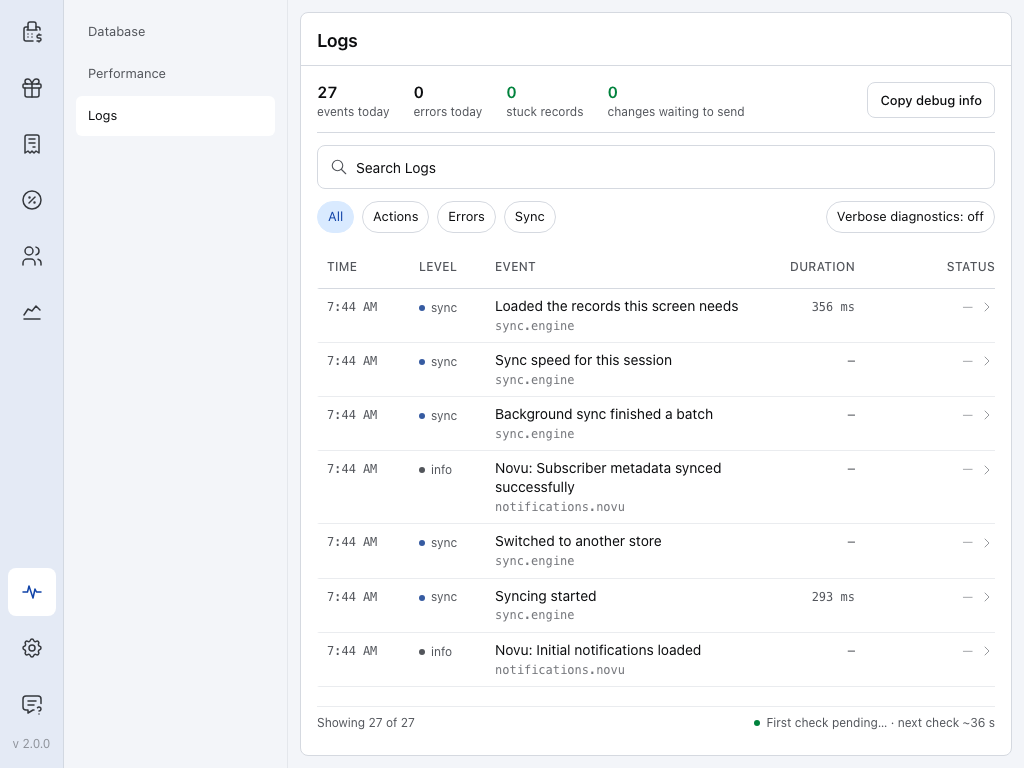
- Shop-Zustand — das Pulssymbol unten im Menü. Eine rote Zahl darauf zeigt die Anzahl neuer Fehler an.
- Protokolle — alle Aktionen dieser Kasse, gespeichert für 30 Tage.
- Fehler heute — die heute protokollierten Fehler. Hier gibt es keine.
- Fehler — zeigt nur Fehler an. Ein kritischer Fehler ist ein Eintrag mit SYNC131 in der Spalte Status.
- Protokolle durchsuchen — suchen Sie einen Eintrag anhand seines Texts oder Codes, etwa SYNC131.
- Debug-Informationen kopieren — kopiert einen Bericht für den Support. In den Smartphone- und Tablet-Apps heißt die Funktion Debug-Informationen teilen.
Wo der Fehler angezeigt wird
- An der Kasse, als Meldung nach der fehlgeschlagenen Aktion mit dem Code SYNC131: In Ihrem Shop ist ein Fehler aufgetreten und die Anfrage wurde nicht abgeschlossen.
- In der vom Shop übermittelten Begründung, wenn der POS eine solche anzeigt, etwa beim Bezahlvorgang oder bei einer Änderung, die Ihr Shop abgelehnt hat. Die Begründung enthält die WordPress-Meldung oder den PHP-Fehler selbst, wenn Ihre Website Fehlerdetails anzeigt, zum Beispiel Allowed memory size of 134217728 bytes exhausted in wp-includes/class-wpdb.php:2324.
- Beim Bezahlvorgang enthält die Meldung stattdessen einen Checkout-Code, der angibt, was mit der Zahlung geschehen ist: CHECKOUT101, wenn Sie den Warenkorb bedenkenlos erneut abschließen können, oder CHECKOUT201, wenn der POS nicht feststellen kann, ob der Verkauf abgeschlossen wurde. Folgen Sie den Anweisungen auf der jeweiligen Seite, bevor Sie den Kunden erneut belasten.
- Im Browser, wenn die Website beim Laden der POS-Seite selbst abstürzt. WordPress zeigt dann seine eigene Fehlerseite anstelle des POS an.
- Unter Shop-Zustand → Protokolle, als Fehlereintrag mit SYNC131 in der Spalte Status.
Die Ursache auf Ihrer Website finden
Für diesen Teil benötigen Sie jemanden, der sich in WP Admin anmelden kann.
- Gehen Sie zu WooCommerce → Status → Protokolle und öffnen Sie das neueste fatal-errors-Protokoll aus dem Zeitraum des Fehlers. Ein Absturz hinterlässt dort fast immer den zugehörigen PHP-Fehler.
- Lesen Sie die erste Zeile des Fehlers und den Namen der darin genannten Datei. Bei einer Datei unter
wp-content/plugins/erkennen Sie das zugehörige Plugin am Pfad; bei einer Datei unterwp-content/themes/das Theme. - Wenn die Abstürze nach einem Plugin- oder Theme-Update begonnen haben, machen Sie das Update rückgängig oder deaktivieren Sie das Plugin oder Theme. Haben sie nach einem PHP-Upgrade begonnen, bitten Sie Ihren Hosting-Anbieter, diese Änderung zu prüfen. Unter Plugin-Konflikte erfahren Sie, wie Sie das verantwortliche Plugin finden.
- Nichts in den WooCommerce-Protokollen? Die WooCommerce-Anleitung PHP-Fehlerprotokolle finden zeigt weitere Stellen, an denen Sie suchen können. Alternativ bitten Sie Ihren Hosting-Anbieter um das PHP-Fehlerprotokoll des Servers für denselben Zeitraum.
- Kehren Sie nach der Behebung zur Kasse zurück. Bei einer Zahlung lesen Sie die Seite zum Checkout-Code, bevor Sie den Kunden erneut belasten. In allen anderen Fällen versuchen Sie die Aktion erneut.
Unter WP Admin > POS > Einstellungen, Protokolle im Bereich Werkzeuge, erscheint Schwerwiegende Fehler erkannt — in WooCommerce-Protokollen anzeigen, sobald WooCommerce eine fatal-errors-Protokolldatei geschrieben hat. Der Link öffnet die WooCommerce-Protokolle, gefiltert nach schwerwiegenden Fehlern.
Wenn ein Plugin oder Theme den Absturz verursacht, sendet WordPress eine E-Mail an die Administratoradresse der Website: Ihre Website hat ein technisches Problem. Der Link darin öffnet WP Admin nach der Anmeldung im Wiederherstellungsmodus. Dort können Sie das verantwortliche Plugin deaktivieren, selbst wenn sich WP Admin normalerweise nicht öffnen lässt.
Mögliche Fehler
Allowed memory size of … bytes exhausted. PHP hat keinen freien Arbeitsspeicher mehr. Bitten Sie Ihren Hosting-Anbieter, das Speicherlimit von PHP zu erhöhen.
Ein Fehler in der Datei eines anderen Plugins. Bei einigen Plugins sind Konflikte mit dem POS bekannt. Suchen Sie unter Bekannte Plugin-Konflikte nach dem Plugin und der zugehörigen Lösung.
Ein schwerwiegender Fehler oder Cannot modify header information, nachdem Sie das kostenlose Plugin entfernt und Pro hochgeladen haben. Pro benötigt das kostenlose Plugin nicht: Es enthält dessen Code und funktioniert eigenständig. Sie müssen das kostenlose Plugin daher nicht erneut installieren. Lesen Sie wie oben beschrieben die erste Fehlerzeile und den Namen der darin genannten Datei. Wenn WP Admin WCPOS Pro konnte nicht geladen werden. Bitte führen Sie composer install aus. anzeigt, fehlt ein Teil von Pro in der ZIP-Datei. Laden Sie die Datei erneut unter Downloads herunter und laden Sie diese hoch. Siehe Das Pro-Plugin installieren.
Hilfe erhalten
Senden Sie uns die erste Fehlerzeile aus dem Protokoll oder die Debug-Informationen der Kasse über Discord oder per E-Mail:
Eine Pro-Lizenz beinhaltet bevorzugten Support in den Pro-Kanälen auf Discord. Verknüpfen Sie Ihr Discord-Konto mit Ihrer Lizenz, um Zugang zu diesen Kanälen zu erhalten: siehe Wo Sie Fragen stellen können.