Fehlerbehebung beim „Cannot read properties of undefined (reading 'data')“-Fehler
Der Fehler "Cannot read properties of undefined (reading 'data')" tritt auf, wenn das Point of Sale (POS) System erwartet, Daten vom Server zu empfangen, stattdessen jedoch eine leere Antwort erhält.
Mögliche Ursachen
- Plugin- oder Theme-Konflikte: Konflikte mit anderen WordPress-Plugins oder -Themen können die Datenabfrage beeinträchtigen und leere Antworten verursachen.
- Veraltete Softwareversionen: Die Verwendung veralteter Versionen von WordPress, Plugins oder Themen kann zu Kompatibilitätsproblemen und unerwartetem Verhalten führen. Bitte stellen Sie sicher, dass Sie die Mindestanforderungen erfüllen.
- Serverfehlkonfiguration oder -probleme: Es kann eine Fehlkonfiguration des Servers oder Probleme wie unzureichender Speicher, begrenzte Ausführungszeit oder serverseitige Fehler vorliegen, die die ordnungsgemäße Erstellung und Bereitstellung von Daten verhindern.
Fehlerbehebungsschritte
1. Überprüfen Sie den Netzwerk-Tab im Browser
- Öffnen Sie die POS-Anwendung in Ihrem Browser.
- Öffnen Sie die Entwicklertools, indem Sie mit der rechten Maustaste auf die Seite klicken und "Untersuchen" auswählen oder
Ctrl + Shift + I(oderCmd + Option + Iauf macOS) drücken. - Navigieren Sie zum "Netzwerk"-Tab in den Entwicklertools.
- Suchen Sie die fehlgeschlagene Anfrage, die normalerweise rot markiert oder mit einem entsprechenden HTTP-Statuscode (z. B. 500 Internal Server Error) versehen ist.
- Wählen Sie die fehlgeschlagene Anfrage aus, um deren Details anzuzeigen.
- Überprüfen Sie den Antwortbereich der Anfrage auf Fehlermeldungen oder Probleme mit den JSON-Daten.
- Kopieren Sie relevante Fehlermeldungen oder machen Sie einen Screenshot.
2. Überprüfen Sie die WooCommerce-Fatal-Error-Protokolle
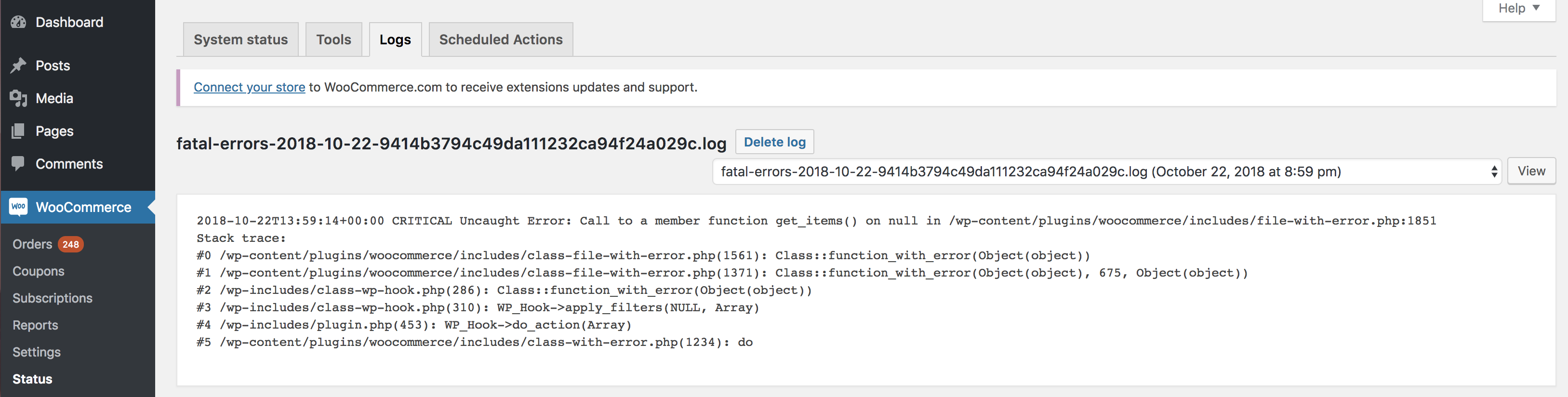
- Melden Sie sich im WordPress-Adminbereich an.
- Navigieren Sie im WordPress-Seitenmenü zu "WooCommerce" > "Status" > "Protokolle".
- Suchen Sie den Abschnitt "fatal_error"-Protokolle.
- Klicken Sie auf den Protokolleintrag, der dem Tag entspricht, an dem der Fehler aufgetreten ist (normalerweise das heutige Datum), um die Fehlerdetails anzuzeigen.
- Identifizieren Sie die Ursache des Fehlers, wie sie in diesem Abschnitt protokolliert ist.
3. Überprüfen Sie die POS-Protokolle
Das Aktivitätsprotokoll des POS unter Shop-Zustand → Protokolle kann ebenfalls relevante Fehlermeldungen und Fehlercodes enthalten, die bei der Identifizierung des Problems helfen können.
Hilfe erhalten
Teilen Sie die Fehlermeldung mit unserem Support-Team:
Pro-Nutzer
Wenn Sie ein Pro-Nutzer sind, haben Sie Anspruch auf Prioritätssupport. Unser Team behebt diese Probleme für Sie. Um auf Pro umzusteigen und die Vorteile des Prioritätssupports zu nutzen, besuchen Sie bitte unsere Pro-Seite für weitere Informationen.