WP Multilang
WP Admin: se instala en WP Admin → POS → Settings → Extensions y se configura por tienda en WP Admin → POS → Stores.
WP Multilang guarda todas las traducciones de un producto dentro de ese mismo producto y permite limitarlo a algunos de sus idiomas. La extensión gratuita WCPOS WP Multilang establece un idioma de trabajo para el POS, de modo que los productos limitados a otros idiomas no aparecen en él.
Los cajeros no tienen que configurar nada: la primera sección muestra qué cambia para ellos. El resto de la página está dirigido al administrador de la tienda.
Qué ve el cajero
La búsqueda de productos, la cuadrícula de productos y las opciones de un producto variable muestran los productos vendidos en el idioma de la tienda:
- Un producto sin restricciones de idioma aparece en todas las tiendas.
- Un producto limitado a ciertos idiomas solo aparece en las tiendas cuyo idioma sea uno de ellos.
La forma de vender del cajero no cambia: añada los productos al carrito, cobre e imprima el recibo como de costumbre. Consulte Pago.
Instalar la extensión
Necesita tener activos WooCommerce y WP Multilang, con sus idiomas configurados en WP Multilang, y acceso de administrador a WP Admin. WordPress no activará la extensión hasta que ambos estén activos.
Un administrador la instala una sola vez en WP Admin. El POS utiliza el idioma predeterminado de WP Multilang, salvo que elija un idioma para la tienda.
Con WCPOS Pro
- Vaya a POS → Ajustes → Extensiones.
- Busque WCPOS WP Multilang y pulse Instalar.
- Pulse Activar.
Consulte Instalar una extensión para obtener información sobre las actualizaciones y las actualizaciones automáticas.
Después de activar la extensión:
- Para que una tienda tenga su propio idioma, elija primero su idioma y después compruebe que funciona.
- De lo contrario, vaya directamente a Comprobar que funciona.
Con el plugin gratuito
La extensión aparece en la pantalla Extensiones, pero su botón Instalar requiere Pro. Como alternativa:
- Descargue
wcpos-wp-multilang.zipde la última versión de la extensión. - Vaya a Plugins → Añadir nuevo plugin y pulse Subir plugin.
- Seleccione el archivo que descargó y pulse Instalar ahora.
- Pulse Activar plugin.
Después, compruebe que funciona. Sin Pro hay una sola tienda, que utiliza el idioma predeterminado de WP Multilang.
Comprobar que funciona
El POS guarda una copia de sus productos en cada dispositivo; bórrela una vez para que se aplique el cambio.
En WP Admin: preparar dos productos
Elija dos productos con existencias para hacer la prueba: uno que se venda en el idioma de la tienda y otro que no. Los idiomas de un producto se configuran en WP Admin, no en el POS. Para cada uno de los dos productos:
- Abra la pantalla de edición del producto en WP Admin.
- En el cuadro Idiomas de WP Multilang, en Mostrar la entrada solo en:, marque los idiomas en los que se vende el producto. Si no marca ninguno, el producto aparece en todos los idiomas, así que marque al menos uno.
- Guarde el producto.
En cada dispositivo del POS: comprobar los resultados
En cada dispositivo que utilice el POS:
- Debajo de los productos, mantenga pulsado el botón de sincronización y elija Borrar y actualizar. Espere a que los productos se descarguen de nuevo.
- Desactive todos los filtros resaltados en la barra excepto En stock. En Buscar productos, escriba el nombre del producto que incluye el idioma de la tienda. El producto aparece.
- Busque el otro producto. No aparece.
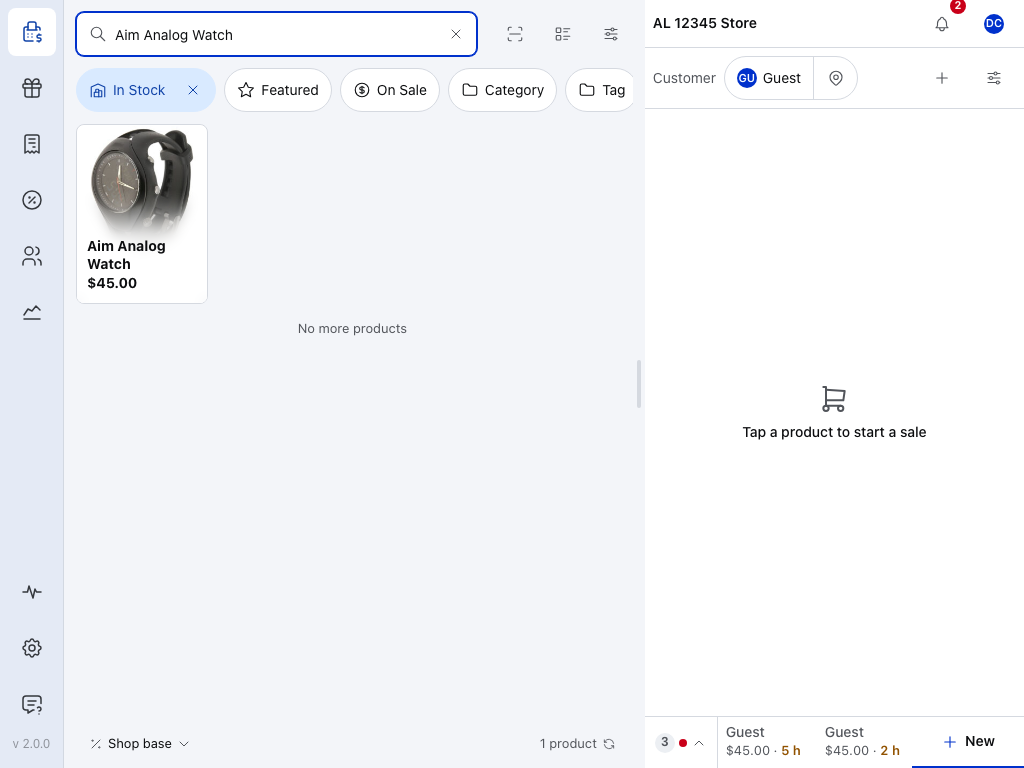
- Buscar productos — escriba el nombre de un producto.
- En stock — aparece resaltado desde el inicio, salvo que Mostrar productos agotados esté activado en Ajustes de visualización. Mientras esté resaltado, los productos agotados permanecen ocultos. Por eso los dos productos deben tener existencias. Consulte Estado del inventario.
- El producto — solo aparece si se vende en el idioma de la tienda.
- Recuento de productos — cuántos productos de este dispositivo coinciden con la búsqueda. Una vez finalizada la actualización, solo cuenta los productos vendidos en el idioma de la tienda.
Al mantener pulsado el botón de sincronización, se abre su menú:
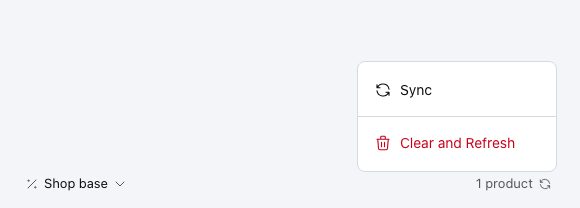
- Botón de sincronización () — manténgalo pulsado para abrir este menú. Consulte el pie del panel.
- Sincronizar — equivale a pulsar el botón. Tras cambiar el idioma de una tienda, no elimina los productos que ahora están ocultos, por lo que debe elegir Borrar y actualizar.
- Borrar y actualizar — borra los productos de este dispositivo y vuelve a descargar los productos de la tienda.
Si el otro producto sigue apareciendo, consulte Si algo sale mal.
Elegir el idioma de una tienda
Con WCPOS Pro, cada tienda puede trabajar en su propio idioma: una tienda francesa y una inglesa en el mismo sitio ven cada una los productos vendidos en su idioma.
WCPOS Pro, la extensión WCPOS WP Multilang activa y WP Multilang activo con al menos un idioma. Sin ellos, la página Idioma no aparece en el menú de la tienda.
- En WP Admin, vaya a POS → Tiendas y haga clic en el nombre de la tienda.
- En el menú de la tienda, en Extensiones, abra Idioma. No abra Moneda e idioma → Idioma, que cambia los textos de la pantalla y de los recibos; consulte más abajo.
- En Idioma de la tienda, elija un idioma. La lista muestra todos los idiomas configurados en WP Multilang. Idioma predeterminado utiliza el predeterminado de WP Multilang. La selección se guarda automáticamente.
- Abra el POS de esta tienda y compruebe que funciona.
Las demás tiendas mantienen su propio idioma.
Idioma de los productos e idioma de la pantalla
Una tienda tiene dos ajustes llamados Idioma, en dos lugares de su menú:
- Extensiones → Idioma → Idioma de la tienda determina qué productos muestra el POS.
- Moneda e idioma → Idioma determina el idioma de los textos en la pantalla del POS y en los recibos. Consulte Completar las páginas de la tienda.
Para una tienda francesa, establezca ambos en francés.
Si algo sale mal
Sigue apareciendo un producto limitado a otro idioma. Compruebe que WCPOS WP Multilang está activo en Plugins; después, mantenga pulsado el botón de sincronización y elija Borrar y actualizar en ese dispositivo.
Falta un producto en una tienda. Compruebe en WP Multilang si los idiomas del producto incluyen el de esta tienda. Si no lo incluyen, añádalo y después actualice el POS. Si lo incluyen, consulte Cuando no lo encuentra.
WordPress no activa la extensión. Active primero WooCommerce y WP Multilang.
No aparece la página Idioma en Extensiones, en el menú de la tienda. La página requiere WCPOS Pro, la extensión activa y WP Multilang activo con al menos un idioma.
Cada tienda elige su propio idioma. Sin Pro hay una sola tienda, que utiliza el idioma predeterminado de WP Multilang.
Para desarrolladores: filtros y datos almacenados
La extensión solo actúa en las solicitudes de productos y variaciones que realiza el POS: añade la variable de consulta lang de WP Multilang y una consulta de metadatos _languages a la consulta de productos. Un producto coincide cuando no tiene el metadato _languages o cuando su _languages contiene el idioma. Los demás clientes REST no se ven afectados. Se utiliza el idioma de la tienda indicada en la solicitud (store_id) y, en su defecto, el predeterminado de WP Multilang.
- La selección de una tienda se guarda en su metadato
_wcpos_wp_multilang_language. Un valor vacío indica el idioma predeterminado de WP Multilang. La API de tiendas (/wcpos/v1/stores) devuelve el idioma en uso comolanguage: el elegido por la tienda o el código del idioma predeterminado cuando el metadato está vacío. wcpos_wp_multilang_resolved_languagecambia el idioma utilizado en una solicitud.wcpos_wp_multilang_default_languagecambia el idioma predeterminado.wcpos_wp_multilang_is_supportedactiva o desactiva la extensión.wcpos_wp_multilang_minimum_versionestablece la versión mínima de WP Multilang con la que funciona. No hay ninguna de forma predeterminada.- Para la aplicación 1.x, la extensión también responde a sus solicitudes de listas de ID en
/wcpos/v1/productsy las rutas de variaciones (posts_per_page=-1confields=id) con el mismo filtro de idioma. La aplicación 2.x no las envía.
Código fuente: github.com/wcpos/wcpos-wp-multilang.
Documentación relacionada
- Extensiones
- WCPOS Polylang y WCPOS WPML, para los otros plugins de traducción
- Configurar tiendas