Versión gratuita y Pro
WCPOS tiene dos ediciones. El plugin gratuito permite registrar ventas: efectivo, pagos con tarjeta realizados en un terminal independiente, una caja con su cajón de efectivo, recibos, cupones en el carrito y ventas que continúan aunque se pierda la conexión. WCPOS Pro añade las pantallas para gestionar la tienda desde el POS (Productos, Pedidos, Clientes, Cupones e Informes de otros días además de hoy), reembolsos, lectores de tarjetas conectados y otras pasarelas de pago, la pantalla del cliente, más cajas y más tiendas.
Si necesita una caja para registrar ventas, el plugin gratuito es suficiente. Si también quiere modificar las existencias y los precios, consultar un pedido antiguo, reembolsar a un cliente o cobrar con tarjeta en un lector emparejado, necesita Pro. Los precios y lo que ocurre cuando finaliza una licencia se explican en Precios.
De un vistazo
| Diferencias | Gratuita | Pro |
|---|---|---|
| Productos, Pedidos, Clientes y Cupones | Solo vista previa | |
| Informes | Hoy, esta caja | Días anteriores, todas las cajas y tiendas |
| Cajas | Una, compartida por todos los dispositivos | Varias por tienda |
| Reembolsos | ||
| Lectores conectados y otras pasarelas de pago | ||
| Pantalla del cliente | ||
| Añadir un cliente o crear un cupón desde el carrito | ||
| Más de una tienda | ||
| Una lista de plantillas de recibos para cada tienda | ||
| Instalar y actualizar extensiones | ||
| Soporte prioritario |
Incluido en ambas ediciones
| En ambas | Gratuita | Pro |
|---|---|---|
| Registrar ventas, imprimir y enviar recibos por correo electrónico | ||
| Efectivo y pagos con tarjeta realizados en su propio terminal | ||
| Dividir un pago, aparcar una venta, alternar entre pedidos abiertos | ||
| Seguir vendiendo cuando se pierde la conexión | ||
| Escanear códigos de barras | ||
| Elegir un cliente existente, aplicar un cupón en el carrito |
Cómo se muestra Pro en el plugin gratuito
El plugin gratuito muestra cada función Pro en su lugar correspondiente, con una forma de verla en funcionamiento. Nada de lo que aparece en estas pantallas modifica su tienda.
Una pantalla Pro
Productos, Pedidos, Clientes y Cupones se abren como una vista desenfocada de la pantalla real, con una tarjeta superpuesta.
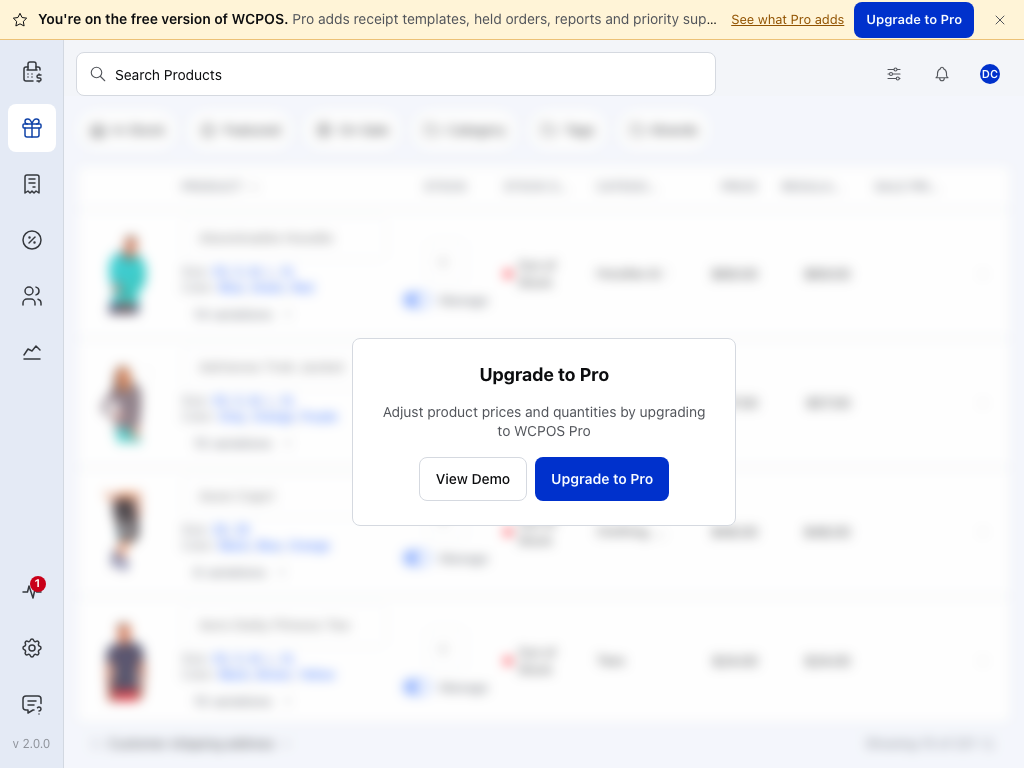
- Está usando la versión gratuita de WCPOS. — el aviso en la parte superior de todas las pantallas del plugin gratuito. En un teléfono se ocultan la línea que aparece después y Ver qué añade Pro.
- Pasar a Pro — la tarjeta sobre la pantalla desenfocada, ampliada a continuación.
- Productos — una de las cuatro pantallas Pro del menú, junto con Pedidos, Clientes y Cupones.
El extremo derecho del aviso, ampliado:

- Ver qué añade Pro — abre la página de WCPOS Pro en wcpos.com.
- Pasar a Pro — abre la misma página, donde puede comprar una licencia.
- ✕ — oculta el aviso hasta la próxima vez que abra la aplicación.
La tarjeta del centro de la pantalla, ampliada:
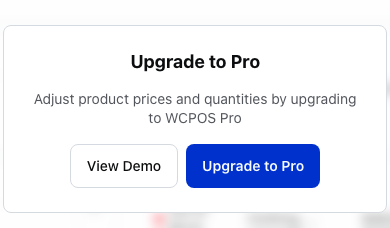
- Tarjeta Pasar a Pro — la línea bajo el título indica qué permite hacer la pantalla con Pro. Puede consultar las funciones de cada pantalla en Pantallas de gestión.
- Ver demostración — abre la misma pantalla en la tienda de demostración de WCPOS para que pueda probarla.
- Pasar a Pro — abre la página de WCPOS Pro.
Qué dice cada tarjeta para pasar a Pro
| Pantalla | Texto de la tarjeta |
|---|---|
| Productos | Ajuste los precios y las cantidades de los productos al pasar a WCPOS Pro |
| Pedidos | Vuelva a abrir pedidos anteriores e imprima sus recibos al pasar a WCPOS Pro |
| Clientes | Añada nuevos clientes y edite los existentes al pasar a WCPOS Pro |
| Cupones | Gestione y aplique cupones al pasar a WCPOS Pro |
La pantalla Cupones requiere Pro. Aplicar un cupón existente en el carrito funciona en ambas ediciones: consulte Aplicar cupones. En el carrito, Añadir nuevo cliente en el menú para añadir elementos y + (nuevo cupón) en el selector de cupones aparecen desactivados con Pasar a Pro; sigue siendo posible elegir un cliente existente.
Informes
En el plugin gratuito, Informes muestra las ventas de hoy de la caja que utiliza este dispositivo. Los días anteriores, otras cajas y otras tiendas requieren Pro: pulse una opción bloqueada para ver el motivo.
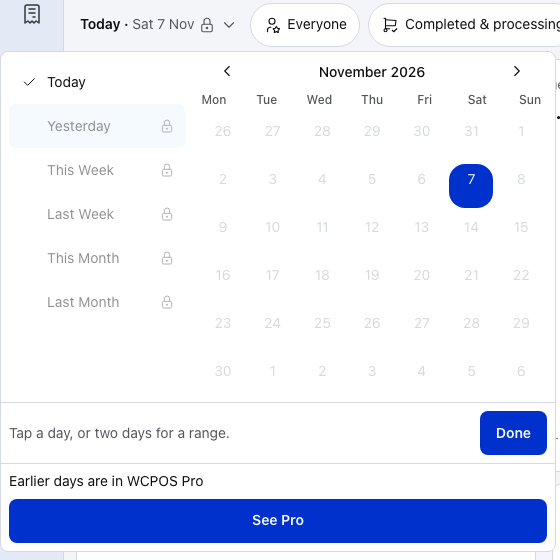
- Hoy — lo que muestra el plugin gratuito en los informes: las ventas de hoy de su caja.
- Ayer y los demás intervalos — bloqueados. Pulse uno para ver el motivo.
- Calendario — solo se puede seleccionar el día de hoy.
- Los días anteriores están disponibles en WCPOS Pro — el aviso. El menú de cajas muestra de la misma forma Las otras cajas están disponibles en WCPOS Pro, y el menú de tiendas, Las otras tiendas están disponibles en WCPOS Pro. En Cierres aparece Los cierres anteriores están disponibles en WCPOS Pro.
- Ver Pro — abre la página de WCPOS Pro en wcpos.com.
Pantalla del cliente
Una pantalla del cliente es una segunda pantalla que muestra al cliente el carrito mientras registra la venta. Se empareja en Ajustes › Pantalla del cliente. En el plugin gratuito, esa página indica que la pantalla es una función Pro.
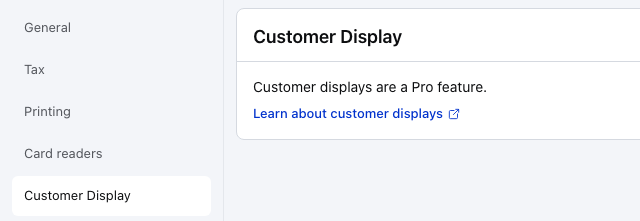
- Pantalla del cliente — en Ajustes, el engranaje de la parte inferior del menú.
- Las pantallas del cliente son una función Pro. — con Pro, esta página permite emparejar la pantalla. Si Pro está instalado, pero su versión es demasiado antigua para las pantallas, aparece Las pantallas del cliente necesitan una versión más reciente de WCPOS Pro. Actualice el plugin Pro en WordPress.
- Más información sobre las pantallas del cliente — abre la guía Pantalla del cliente en su navegador.
Qué incluye el plugin gratuito
El plugin gratuito de WordPress.org permite registrar una venta, desde el primer producto hasta el recibo: efectivo y tarjeta, una caja, cupones en el carrito, recibos e impresión, ventas sin conexión, escaneo de códigos de barras e identificadores fiscales de clientes, en todas las plataformas.
El plugin gratuito, función por función
Efectivo y tarjeta
Efectivo calcula el cambio. Tarjeta registra un pago cobrado en su propio terminal. Puede dividir una venta entre ambos. Consulte Métodos de pago.
Una caja
Una caja compartida por todos los dispositivos del mostrador. Ábrala con un fondo de caja, registre entradas y salidas de efectivo y, después, cuente el efectivo del cajón y ciérrela con un informe de cierre numerado. Las ventas y los cierres de hoy aparecen en Informes, donde puede exportar los cierres como archivo CSV. Consulte Abrir la caja.
Cupones en el carrito
Aplique sus cupones de WooCommerce a una venta. Siguen aplicándose las reglas de WooCommerce: caducidad, límites de uso y restricciones de productos y categorías. Consulte Aplicar cupones.
Carrito y búsqueda de productos
Busque o escanee productos, cambie las cantidades y aplique un descuento a una línea. Añada un producto que no esté en su catálogo, un cargo, un descuento o gastos de envío. Consulte El carrito.
Recibos e impresión
Imprima o envíe el recibo por correo electrónico utilizando cualquiera de las plantillas que su tienda publique desde la galería de plantillas. Imprima en una impresora térmica a través de la red, Bluetooth o USB.
Ventas sin conexión
Los productos y los pedidos se guardan en el dispositivo, de modo que la caja sigue funcionando con rapidez y permite seguir vendiendo aunque se pierda la conexión. Los pedidos se sincronizan con WooCommerce cuando se recupera. Consulte Modo sin conexión.
Escaneo de códigos de barras
Escanee productos para añadirlos al carrito con la cámara del dispositivo o con un lector USB o Bluetooth. Consulte Lectores de códigos de barras.
Identificadores fiscales de clientes
Un campo de identificación fiscal en cada cliente (VAT, ABN, GSTIN, CPF y otros), que se copia al pedido para que se imprima en el recibo. Consulte Identificadores fiscales de clientes.
Todas las plataformas, en su idioma
El navegador, la aplicación de escritorio para Windows, macOS y Linux, y las aplicaciones para iOS y Android. Consulte Instalación. Configure el idioma del POS en Ajustes.
Puede elegir un cliente existente para una venta y aplicar un cupón en el carrito. Añadir o editar clientes y crear cupones requiere Pro. Siempre puede crear cupones en WP Admin › Marketing › Cupones.
Qué añade Pro
Pro da acceso al resto del POS: las pantallas de gestión, más formas de cobrar y más cajas y tiendas.
Pantallas de gestión
| Pantalla | Qué puede hacer con Pro |
|---|---|
| Productos | Cambiar las existencias y los precios directamente en la lista de productos. |
| Pedidos | Buscar un pedido antiguo, volver a abrirlo, editarlo, reimprimir su recibo y reembolsarlo. |
| Clientes | Añadir clientes y editar sus datos. |
| Informes | Días anteriores, todas las cajas y tiendas, y el historial de cierres. |
| Cupones | Consultar sus cupones y crear otros nuevos si tiene permiso. |
Pasarelas de pago
El plugin gratuito registra los pagos en efectivo y los pagos con tarjeta realizados en un terminal independiente. Pro también permite cobrar mediante lectores de tarjetas conectados y otros servicios de pago.
Con Pro, puede activar los otros métodos de pago de su tienda (WooCommerce los llama pasarelas de pago) para el POS en los ajustes de Caja. Cada una de las opciones de WCPOS que aparecen a continuación necesita su propio plugin.
Las pasarelas de pago de WCPOS, una por una
| Pasarela de pago | Qué hace |
|---|---|
| Stripe Terminal | Lectores de tarjetas de Stripe. |
| SumUp Terminal | Lectores de tarjetas de SumUp. |
| Square Terminal | Dispositivos Square Terminal. |
| PayPal Reader (Zettle) | Terminales PayPal Reader (Zettle). |
| Mollie Terminal | Terminales de tarjetas de Mollie. |
| Mercado Pago Terminal | Terminales Mercado Pago Point Smart. |
| Windcave Terminal | Terminales de tarjetas de Windcave. |
| PayArc Terminal | Terminales PayArc PAX. |
| Authorize.net Tap to Pay | Tap to Pay en la aplicación para teléfono de Authorize.net (beta). |
| Vipps MobilePay | Pagos con el teléfono mediante código QR o notificación push. |
| Factura por correo electrónico | Envía al cliente un enlace de pago por correo electrónico. |
| Pago en la web | El cliente paga en la página de pago de su tienda en línea. |
| Su propia pasarela | Cree una a partir de la Plantilla de pasarela de pago. Consulte Pasarelas de pago. |
Reembolsos y pantalla del cliente
Pantalla del cliente
Una segunda pantalla que muestra al cliente lo que está registrando en la venta. Ajustes › Pantalla del cliente proporciona un código de emparejamiento; abra la página de la pantalla en otro dispositivo e introdúzcalo allí.
Reembolsos
Reembolse todo o parte de un pedido desde la pantalla Pedidos: al método de pago original si la pasarela lo admite, o en efectivo desde la caja. El cajero y la tienda quedan registrados en el reembolso. Consulte Reembolsos.
Más cajas, más tiendas
Una caja para cada cajón de efectivo, varias tiendas en un mismo sitio, existencias para cada ubicación con ATUM (un plugin de gestión de existencias para WooCommerce), plantillas de recibos elegidas por tienda e instalación de extensiones (complementos que añaden funciones al POS).
Cajas, tiendas, existencias, plantillas y extensiones
Más cajas
Una caja para cada cajón de efectivo, cada una con su propio fondo de caja, recuento e informe de cierre. Consulte Tiendas, cajas y dispositivos.
Más tiendas
Varias tiendas en un mismo sitio de WooCommerce, cada una con su propia dirección, logotipo, identificadores fiscales y los cajeros que pueden iniciar sesión en ella.
Existencias por ubicación (ATUM)
Vincule cada tienda a una ubicación de ATUM Multi-Inventory para que tenga sus propias existencias.
Plantillas de recibos por tienda
Elija qué plantillas de recibos ofrece cada tienda y en qué orden.
Extensiones
Instale, active y actualice extensiones desde el directorio de extensiones. El plugin gratuito muestra el catálogo con esos botones desactivados.
Soporte
- La licencia incluye soporte prioritario en Discord.
Precios
Pro se vende en wcpos.com/pro. Cada licencia cubre dos sitios: uno en producción y otro de desarrollo.
- Anual — $129. Actualizaciones y soporte prioritario durante un año. No se renueva automáticamente.
- De por vida — $399, en un único pago. Actualizaciones para siempre.
Precios a noviembre de 2026.
Cuando finaliza una licencia anual, nada se desactiva: la versión Pro que tiene sigue funcionando con todas sus funciones. Las nuevas actualizaciones y el soporte prioritario dejan de estar disponibles hasta que renueve.
El botón Ver demostración de cada pantalla Pro abre esa pantalla en la tienda de demostración de WCPOS, en demo.wcpos.com/pos.
¿Listo para pasar a Pro?
Instalar WCPOS Pro contiene los pasos de descarga y activación.
- Pro 1.8 y versiones posteriores es un plugin independiente que incluye todo lo que ofrece el plugin gratuito. Instálelo mientras el plugin gratuito sigue instalado: no debe eliminar nada antes (consulte Instalar Pro sobre el plugin gratuito). Después puede desactivar y eliminar el plugin gratuito.
- Pro anterior a 1.8 era un complemento que funcionaba junto con el plugin gratuito. Si actualiza desde esa versión, siga los mismos pasos.