Instalación
WCPOS es un plugin para su sitio de WooCommerce. Instálelo una vez y el POS estará listo en un navegador en yourdomain.com/pos. Las aplicaciones de escritorio y móviles son opcionales: abren el mismo POS e inician sesión en el mismo sitio.
La instalación corresponde a quien se encarga del sitio web. Los cajeros pueden empezar por Abrir el POS.
Compruebe que su sitio está preparado
- WooCommerce 9.0 o posterior, instalado y activo. Compruébelo en Plugins, en WP Admin.
- WordPress 5.6 o posterior, o 5.8 con Pro. Compruébelo en el Escritorio de WP Admin.
- PHP 7.4 o posterior. Compruébelo en su cuenta de alojamiento o consulte a su proveedor.
- Enlaces permanentes configurados con cualquier opción excepto Simple. Compruébelo en Ajustes › Enlaces permanentes, en WP Admin.
WCPOS 2.0 necesita WooCommerce 9.0; 1.x funcionaba con versiones anteriores. Si su tienda utiliza actualmente WCPOS 1.x, lea Actualizar a 2.0 antes de actualizar nada.
En una tienda con mucha actividad, el servidor importa tanto como estos requisitos mínimos. Consulte Rendimiento del servidor.
Instale el plugin
- En WP Admin, vaya a Plugins y añada un nuevo plugin.
- Busque WCPOS. En los resultados, el plugin aparece como WCPOS – Point of Sale (POS) plugin for WooCommerce, de kilbot.
- Pulse Instalar ahora y, después, Activar.
WordPress instala la versión actual del directorio de plugins de WordPress.org. Esta página describe WCPOS 2.0 o posterior: una vez activado el plugin, Compruebe qué está instalado muestra su versión en Servidor. Si la página Plugins muestra la versión 1.11 o anterior del plugin, tiene WCPOS 1.x: siga la guía de instalación de 1.x.
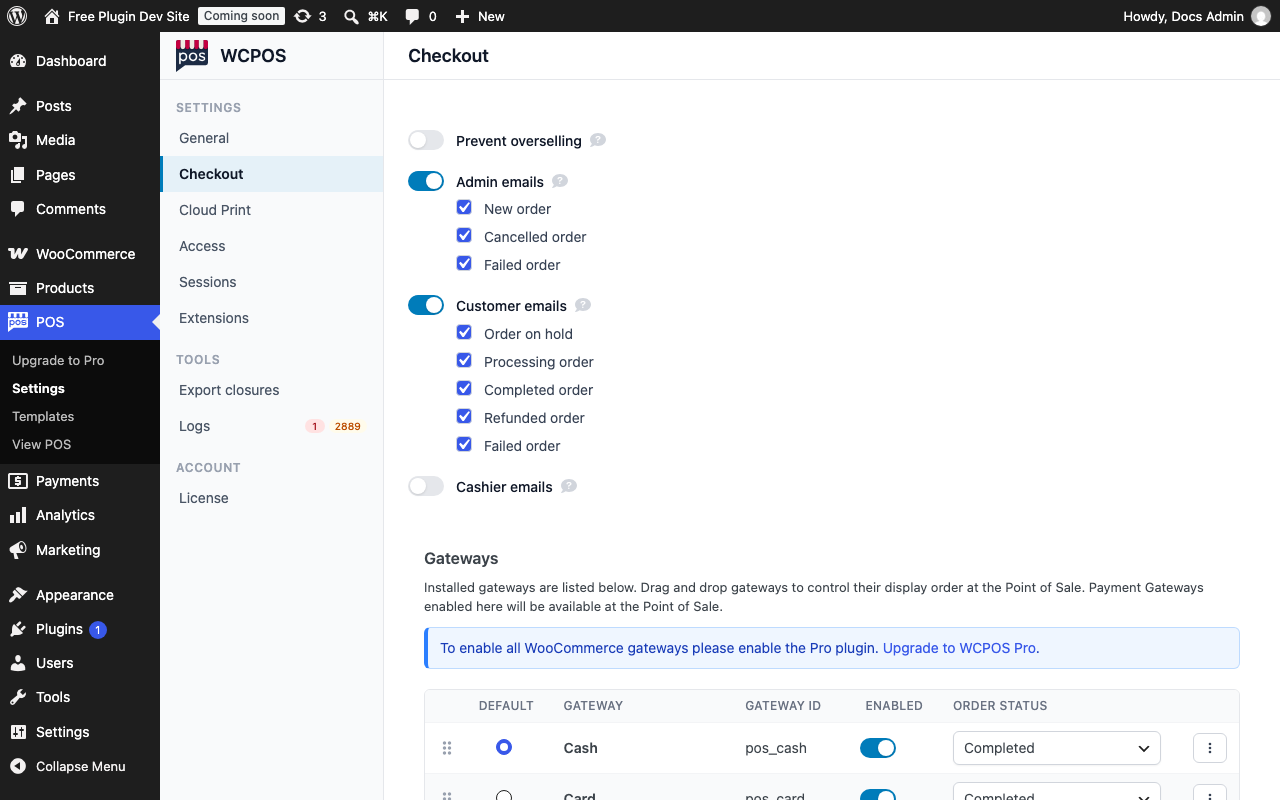
WP Admin tiene ahora un menú POS. Ver POS abre el POS, Ajustes contiene los ajustes del plugin y Plantillas contiene las plantillas de recibos. En el plugin gratuito, el menú también incluye Actualizar a Pro.
Aquí se muestra en una tienda con el plugin gratuito, abierto en Ajustes, y después el menú en detalle:
- POS — el menú del plugin en WP Admin.
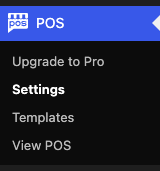
- Actualizar a Pro — solo en el plugin gratuito.
- Ajustes — los ajustes del plugin.
- Plantillas — las plantillas de recibos.
- Ver POS — abre el POS.
También puede descargar el plugin de WordPress.org y añadirlo con Subir plugin en la misma pantalla.
Pro es un plugin independiente que incluye todo lo que ofrece el gratuito: instale WCPOS Pro y active su licencia. Si también está instalado el plugin gratuito, Pro lo desactiva. Consulte Con WCPOS Pro más abajo e Instalar WCPOS Pro.
Abra el POS
- En un navegador, vaya a
yourdomain.com/poso seleccione POS › Ver POS en WP Admin. - Inicie sesión con su nombre de usuario y contraseña de WordPress.
- Si la tienda tiene varias cajas, el POS pregunta ¿En qué caja está este dispositivo? la primera vez. Seleccione la caja en la que se encuentra. Consulte Tiendas, cajas y dispositivos.
- Si el carrito muestra una tarjeta Abrir caja, introduzca el efectivo del cajón y pulse Abrir caja. Solo aparece cuando está activada la opción Abrir y cerrar la caja y la caja está cerrada. Consulte Cajas.
¿Todo listo para atender a un cliente? Siga las instrucciones de Pago para realizar su primera venta. Aquí se muestra el POS abierto, con una búsqueda introducida y el filtro En stock activado. Borre la búsqueda y desactive el filtro para ver el resto de sus productos, o consulte Búsqueda y filtros si falta alguno:
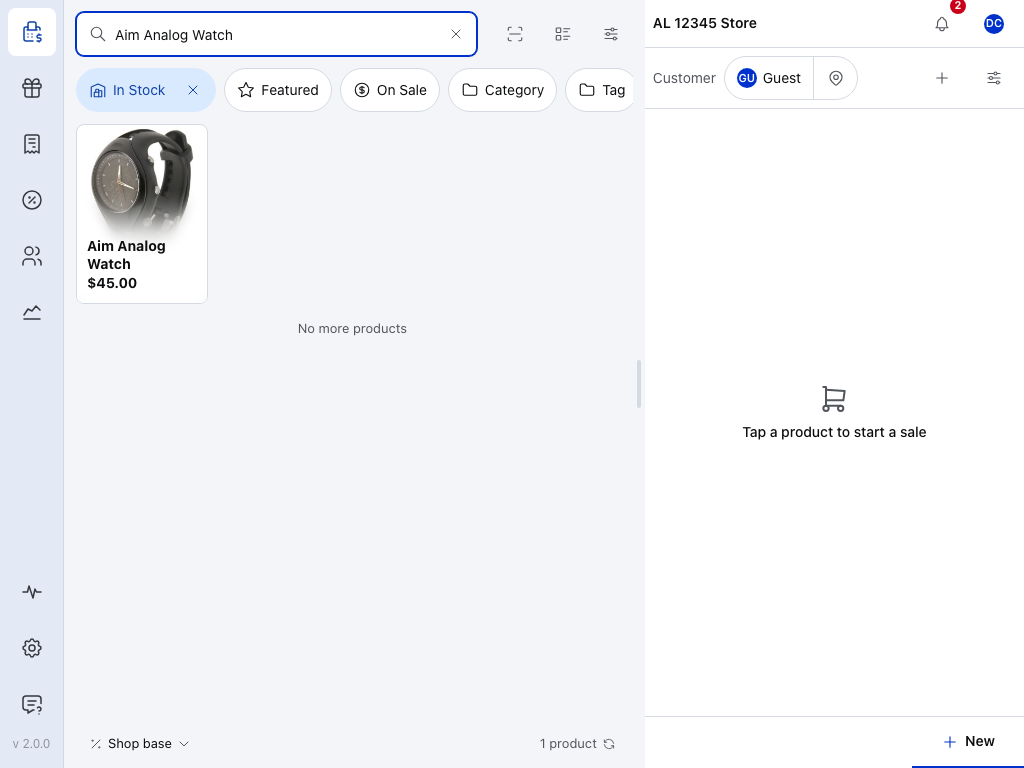
- POS — abre la pantalla de caja: los productos a la izquierda y el carrito a la derecha. En un teléfono, están en pestañas separadas. Consulte Pago.
- Barra de la caja — la tienda para la que está vendiendo y la caja cuando la tienda tiene más de una. Consulte Tiendas, cajas y dispositivos.
- Su avatar — su panel del cajero: el cajón, el relevo y el cierre de sesión. En un navegador también incluye el enlace Aplicación de escritorio. Consulte Su panel del cajero.
- Buscar productos — busque un producto por nombre, SKU o código de barras. Consulte Productos.
- Estado — indica si este dispositivo y su tienda se comunican correctamente y qué hacer si no es así. Consulte Estado de la tienda.
- Ajustes — idioma, impresión, lectores de tarjetas, escaneo de códigos de barras, tema y más. Consulte Ajustes.
- Soporte — la comunidad de WCPOS en Discord, dentro del POS. Consulte Soporte.
La primera vez que lo abre, el POS copia sus productos en el dispositivo para poder seguir vendiendo si se pierde la conexión. Consulte Sin conexión.
Los administradores y gestores de tienda pueden utilizar el POS de inmediato. Para los demás, el plugin añade el perfil Cajero: asígnelo a las personas que realizan ventas. Consulte Acceso.
¿Es necesario tener la sesión iniciada en WordPress?
Sí. El POS utiliza su cuenta de WordPress: no tiene un inicio de sesión independiente. Si no ha iniciado sesión en WordPress en este navegador, /pos abre la página de inicio de sesión de WordPress, y el POS se abre una vez iniciada la sesión.
¿Ha iniciado sesión, pero la página muestra Esta cuenta no puede utilizar el POS? Su perfil de WordPress no tiene permiso para utilizarlo. Consulte Acceso.
¿Aparece «Página no encontrada» en /pos? Consulte /pos muestra «Página no encontrada».
Obtenga las aplicaciones de escritorio y móviles
El navegador no necesita nada más. Utilice una versión actual de Chrome, Edge, Firefox o Safari, con JavaScript activado y en una ventana normal: una ventana privada puede borrar los datos del POS en el dispositivo durante la sesión y los elimina al cerrarse.
Las aplicaciones ejecutan el mismo POS en su propia ventana. Descargue la correspondiente a su dispositivo:
- Windows — Windows 10 o posterior, de 64 bits (x64). Descargue el instalador de Windows.
- macOS — macOS 12 Monterey o posterior. Descargue la versión para Apple silicon o Intel.
- Linux — 64 bits (x64). Descargue el .deb para Debian y Ubuntu o el .rpm para Fedora y Red Hat.
- iPhone y iPad — iOS y iPadOS 16.4 o posterior. Únase a la beta de TestFlight.
- Android — Android 10 o posterior. Únase a la beta de Google Play.
Abra la aplicación y añada su tienda en la pantalla Conectar. Consulte Conectar a su tienda.
En el POS en un navegador, el enlace Aplicación de escritorio de su panel del cajero también abre la página de descarga de la aplicación de escritorio.
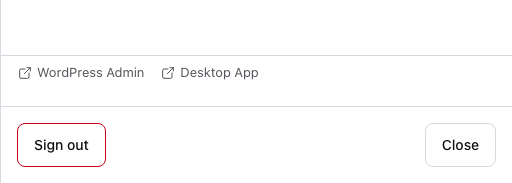
- Administración de WordPress — abre WP Admin en su sitio.
- Aplicación de escritorio — la página de descarga de la aplicación de escritorio.
- Cerrar sesión — en un navegador, también cierra la sesión de WordPress.
Las impresoras Bluetooth y de red necesitan que la aplicación tenga permisos de Bluetooth y de red local. Concédalos cuando la aplicación se lo solicite. Consulte Permisos de Android y Red local de iOS.
Compruebe qué está instalado
Pulse el número de versión en la parte inferior del menú de la izquierda, por ejemplo v 2.0.0, para abrir Acerca de WCPOS. En un teléfono aparece como Versión 2.0.0, en el menú que se abre con el botón Menú.
Con Pro
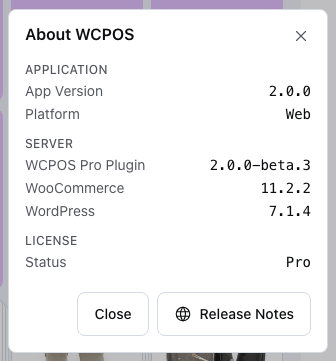
- Aplicación — la versión del POS en este dispositivo y dónde se ejecuta: Web, Escritorio, iOS o Android.
- Servidor — la versión del Plugin WCPOS, o del Plugin WCPOS Pro con Pro, seguida de las versiones de WooCommerce y WordPress de su sitio.
- Licencia — Estado muestra Pro o Gratis.
- Notas de la versión — abre las versiones actuales de WCPOS y sus cambios.
Gratis
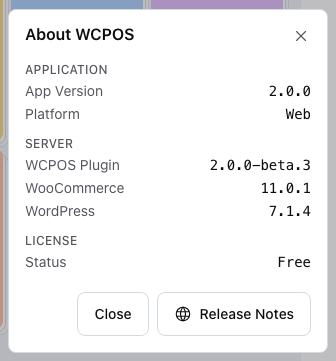
La aplicación necesita el plugin WCPOS 2.0.0 o posterior: es la versión que aparece en Servidor. Si el plugin es anterior, o es demasiado reciente para esta aplicación, el POS indica cuál debe actualizar. Consulte Si algo sale mal.
Con WCPOS Pro
¿Qué descarga corresponde a Pro?
Una vez instalados, los dos plugins aparecen con estos nombres en su página Plugins (la ficha de WordPress.org mencionada antes utiliza un nombre más largo para el gratuito):
- WCPOS – Point of Sale for WooCommerce es el plugin gratuito de WordPress.org.
- WCPOS Pro – Point of Sale for WooCommerce es Pro. Solo se obtiene en la página Descargas de su cuenta de wcpos.com, como archivo zip.
Instale Pro sobre el plugin gratuito sin perder datos
Instale Pro manteniendo el plugin gratuito instalado: no tiene que eliminar nada antes. Cuando Pro se inicia, desactiva el plugin gratuito y muestra un aviso para indicarlo.
Sus datos se conservan. Pro incluye el código del plugin gratuito, por lo que utiliza los ajustes del POS, las plantillas de recibos y las cajas que ya existen en su sitio. Desactivar el plugin gratuito no los elimina, y sus pedidos, productos y clientes pertenecen a WooCommerce: ninguno de los dos plugins los elimina.
Después, active su clave de licencia: consulte Activar su clave de licencia.
Si algo sale mal
«WCPOS requiere WooCommerce 9.0 o superior» en la parte superior de WP Admin. WooCommerce no está instalado, está desactivado o es anterior a 9.0. Instálelo o actualícelo y, después, actívelo. Si la tienda todavía utiliza WCPOS 1.x, siga Actualizar a 2.0.
«WCPOS requiere PHP 7.4 o superior». Solicite a su proveedor de alojamiento que cambie el sitio a una versión más reciente de PHP.
«La API REST de WooCommerce requiere enlaces permanentes amigables para funcionar correctamente», o yourdomain.com/pos muestra la página de su sitio de contenido no encontrado. Consulte /pos muestra «Página no encontrada».
«Actualice el plugin WCPOS en su sitio de WordPress.» La aplicación es más reciente que el plugin. Actualice WCPOS en Plugins. Consulte AUTH331.
«Actualice la aplicación POS en este dispositivo.» El plugin es más reciente que la aplicación. En un navegador, recargue la página. En una aplicación, instale su actualización. Consulte SYNC341.
La ventana de inicio de sesión muestra un error o una página en blanco. Suele deberse a un plugin de seguridad, cortafuegos o inicio de sesión. Consulte Conflictos con plugins.
«Esta cuenta no puede utilizar el POS» después de iniciar sesión. Su perfil de WordPress no tiene permiso para utilizar el POS. Consulte Acceso.
El instalador de Windows muestra «Installation has failed» o no se ejecuta. Consulte Falla la instalación en Windows.
¿Sigue sin resolverlo? Pregunte en Discord. Para consultas sobre licencias o asuntos privados, escriba a support@wcpos.com. Consulte Soporte.
/pos muestra «Página no encontrada»
Si yourdomain.com/pos muestra la página de su sitio de contenido no encontrado, haya iniciado sesión o no, suele deberse a una de estas dos causas:
- Los enlaces permanentes están configurados como Simple. La dirección del POS necesita cualquier otro ajuste. WP Admin muestra «La API REST de WooCommerce requiere enlaces permanentes amigables para funcionar correctamente»: pulse Activar enlaces permanentes en el aviso, o abra Ajustes › Enlaces permanentes, seleccione cualquier otro ajuste y pulse Guardar cambios.
- El POS tiene otra dirección. Un administrador puede cambiar
pospor otro valor: busque Base del POS en Ajustes › Enlaces permanentes. Consulte Abrir el POS en un navegador.
Falla la instalación en Windows
La aplicación es solo de 64 bits (x64): no existe una versión de 32 bits ni para ARM. Consulte Obtenga las aplicaciones de escritorio y móviles.
El instalador de Windows no está firmado digitalmente, por lo que, al hacer doble clic en Setup, Windows puede mostrar una pantalla azul con el mensaje Windows protegió su PC que indica un Editor desconocido. Para continuar, elija Más información y, después, Ejecutar de todas formas. Si inicia Setup desde PowerShell, como se explica más abajo, no aparece esta pantalla.
WCPOS 1.11.8 a 1.11.11 y 2.0.0 tienen un problema conocido. Al hacer doble clic en su Setup, puede detenerse con «Installation has failed». La próxima versión incluirá una corrección. Mientras tanto, realice la instalación desde PowerShell:
- Cierre WCPOS. Abra el Administrador de tareas y finalice cualquier proceso WooCommercePOS que siga en ejecución. Si WCPOS sigue en ejecución, los pasos siguientes fallan sin mostrar ningún mensaje.
- Abra PowerShell en su carpeta de descargas. En el Explorador de archivos, abra la carpeta que contiene
WCPOS-2.0.0-Setup.exe. Haga clic con el botón derecho en un espacio vacío y elija Abrir en Terminal. - Ejecute el instalador en modo silencioso:
Si descargó otra versión, utilice el nombre de su archivo Setup. No aparece ninguna ventana. Espere aproximadamente un minuto..\WCPOS-2.0.0-Setup.exe --silent
- Abra WCPOS desde el acceso directo del escritorio o del menú Inicio.
Esto también repara una instalación que un Setup fallido dejó a medias. Sus tiendas y ajustes están en %AppData%\WCPOS, y el instalador no los modifica.
Si ya tiene WCPOS instalado, no necesita este procedimiento. La actualización desde la propia aplicación (el aviso «Found updates») funciona con normalidad.
¿Sigue fallando? Escriba a support@wcpos.com o pregunte en Discord y envíe lo siguiente:
- el registro del instalador,
%LocalAppData%\SquirrelTemp\Squirrel-Install.log(las versiones anteriores lo llamanSquirrelSetup.log); - el nombre del archivo de instalación que ejecutó y la versión de WCPOS que tenía antes, si la había;
- su versión de Windows: pulse Win+R y escriba
winver; - su producto antivirus.