¿Es WCPOS adecuado para usted?
WCPOS es un punto de venta (POS) para WooCommerce. Funciona en un navegador web o como aplicación de escritorio para Windows, macOS o Linux, y dispone de aplicaciones para iOS y Android en fase beta. Permite vender con el mismo catálogo, existencias y precios de su tienda en línea, y registra cada venta como un pedido de WooCommerce.
Hasta noviembre de 2025, el plugin figuraba en wordpress.org como WooCommerce POS; su slug sigue siendo woocommerce-pos, y las reseñas, los hilos de los foros y los tutoriales antiguos utilizan ese nombre.
Esta página responde a las preguntas habituales antes de instalarlo: para quién es adecuado, para quién no, qué necesita, cuánto cuesta, cómo es, cómo se compara y cómo probarlo.
Para quién es WCPOS
WCPOS es adecuado para negocios que ya venden con WooCommerce y quieren vender en persona con las mismas existencias.
- Una tienda, un mostrador, un puesto de mercado o una tienda temporal que también vende en línea. Un único catálogo, un único recuento de existencias y una única lista de pedidos, tanto si la venta se realiza en el sitio web como en la caja.
- Una tienda que quiere conservar los datos de sus ventas en su propia base de datos. WCPOS es un plugin de WordPress; los pedidos, los clientes y los productos permanecen en su instalación de WooCommerce, no en un servicio de terceros.
- Un mostrador con cajón portamonedas. El plugin gratuito permite gestionar una caja, compartida por todos los dispositivos del mostrador, con fondo de caja, entradas y salidas de efectivo, y un recuento e informe de cierre al final del día. Pro añade una caja para cada cajón.
- Un puesto de pedidos telefónicos o de venta a profesionales. Busque un cliente existente, prepare su pedido y cobre en efectivo o con tarjeta; con Pro, también puede enviar una Factura por correo electrónico que el cliente paga desde un enlace.
- Un negocio con varias cajas o varios locales. Cada dispositivo conserva su propia copia del catálogo para que la caja siga funcionando con rapidez. Pro añade más cajas y más tiendas, cada una con su propia dirección, logotipo, identificadores fiscales y plantillas de recibo. Las tiendas comparten un único recuento de existencias, salvo que añada ATUM para gestionar las existencias por local.
Para quién no es WCPOS
- No utiliza WooCommerce. WCPOS necesita un sitio de WordPress con WooCommerce instalado. No funciona con Shopify, Magento ni con una tienda independiente.
- Necesita una caja certificada hoy. WCPOS 2.0 no cuenta con certificación fiscal en ningún país: ni NF525 de Francia ni VeriFactu de España. Cumplimiento fiscal explica la situación en cada país. No hay forma de eludir un requisito de certificación.
- Necesita iniciar y finalizar una venta totalmente sin conexión. Lo que lo determina es el número de pedido que aparece encima de los artículos en la pantalla de pago. Si tiene número, la venta llegó a su tienda antes de perderse la conexión: cobre en efectivo, con tarjeta en su propio terminal o mediante otro pago registrado en la caja. Si no lo tiene, como ocurre con una venta iniciada sin conexión, consérvela en el dispositivo y cóbrela cuando vuelva la conexión. Los lectores de tarjetas conectados y las pasarelas de pago en línea siempre necesitan conexión. Consulte Modo sin conexión.
- Necesita un quiosco de autoservicio o un paquete de hardware del proveedor. WCPOS no tiene modo quiosco ni vende hardware: funciona en los ordenadores, tabletas y teléfonos que elija, con cualquier impresora, escáner y cajón portamonedas compatibles.
Qué necesita
| Requisito | Mínimo |
|---|---|
| WordPress | 5.6 |
| WooCommerce | 9.0 (obligatorio desde WCPOS 2.0) |
| PHP | 7.4 (se recomienda 8.x) |
| Dispositivo | Cualquier navegador moderno o la aplicación de escritorio para Windows, macOS o Linux; las aplicaciones para iOS y Android están en fase beta |
Las impresoras de recibos, los escáneres de códigos de barras y los cajones portamonedas son opcionales. Consulte Instalación y Hardware.
Una vez terminada la primera descarga, la carga que supone la sincronización para su servidor depende de lo que haya cambiado, no del tamaño de su catálogo: consulte Rendimiento de la sincronización.
Cuánto cuesta
El plugin gratuito permite cobrar en efectivo, con tarjeta en su propio terminal y con pagos divididos, gestionar una caja con su cajón portamonedas e imprimir recibos. WCPOS Pro añade lectores de tarjetas conectados, reembolsos, edición de existencias y precios, historial de pedidos, pantalla para el cliente y más cajas y tiendas.
- WCPOS (plugin gratuito): $0. De código abierto bajo GPL-3.0, se instala desde el directorio de plugins de WordPress. Permite realizar ventas, imprimir recibos y registrar cada venta como un pedido de WooCommerce, sin comisiones por transacción por parte de WCPOS.
- WCPOS Pro, anual: $129, en un único pago. Actualizaciones y soporte prioritario durante un año. No se renueva automáticamente y, al finalizar, Pro sigue funcionando; solo se dejan de recibir nuevas actualizaciones y soporte prioritario.
- WCPOS Pro, de por vida: $399, en un único pago. Actualizaciones para siempre.
Cada licencia Pro se activa en dos sitios: uno en producción y otro de desarrollo. Pro cubre todos los dispositivos y cajeros de ese sitio. Precios de noviembre de 2026, según wcpos.com/pro. Las comisiones por procesamiento de tarjetas las establece su proveedor de pagos, no WCPOS.
Si solo necesita una caja que registre ventas, el plugin gratuito es suficiente. Gratuito frente a Pro compara todas las diferencias, e Instalación de WCPOS Pro contiene los pasos de activación.
Cómo es
Así se ve WCPOS en una tableta, con un producto en el carrito. El menú del lateral izquierdo permite abrir las demás pantallas.
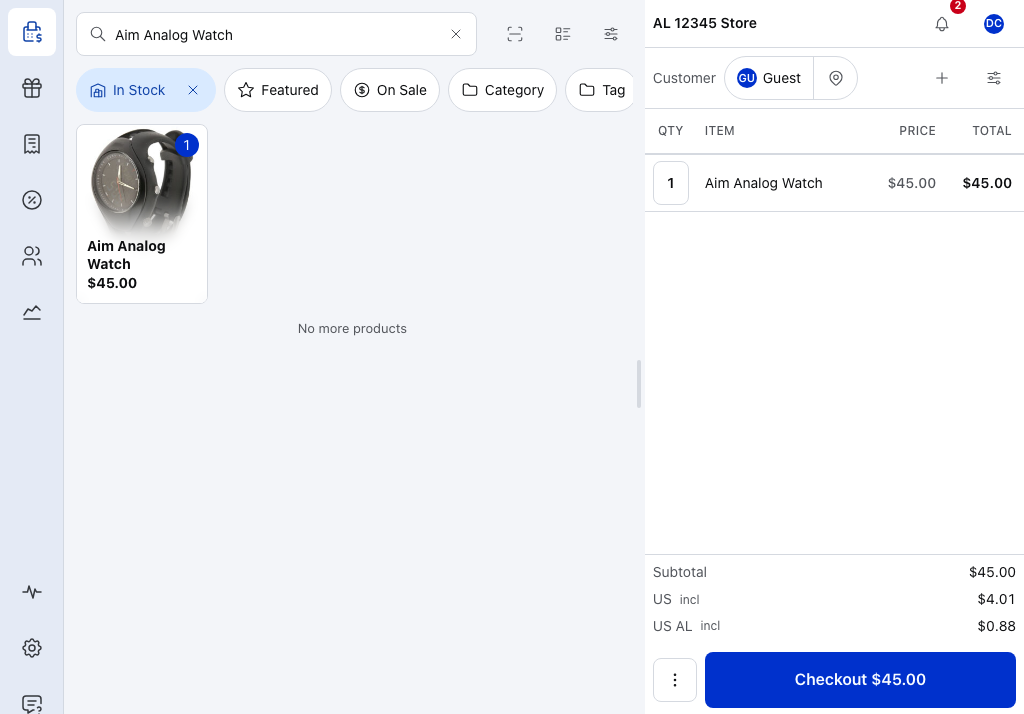
- Barra de caja — la tienda para la que vende este dispositivo, con un estado como Cerrada o Sin conexión cuando la caja requiere su atención. Consulte Tiendas, cajas y dispositivos.
- Su avatar — abre su ficha de cajero, desde la que se accede al panel de caja. Consulte Abrir la caja.
- Buscar — escriba un nombre o SKU, o escanee un código de barras con la cámara o un escáner. Consulte Panel de productos.
- Productos — su catálogo de WooCommerce, con los mismos precios y existencias que su sitio web. Pulse un producto para añadirlo.
- Cliente — el destinatario de la venta, elegido entre sus clientes de WooCommerce. Consulte El carrito.
- Pagar — cobre en efectivo, registre un pago con tarjeta realizado en su propio terminal o divida el pago. Con Pro, también puede usar lectores de tarjetas conectados y los demás métodos de pago de su tienda. Consulte Pago.
- Productos en el menú — con Pedidos, Clientes y Cupones debajo: las pantallas para gestionar la tienda desde WCPOS. Requieren Pro; el plugin gratuito muestra una vista previa. Consulte Gratuito frente a Pro.
- Informes — las ventas y los cierres de caja de hoy. Para consultar días anteriores, otras cajas y otras tiendas se necesita Pro. Consulte Informes.
- Ajustes — las impresoras, los lectores de tarjetas, los escáneres de códigos de barras y la pantalla para el cliente de este dispositivo. Consulte Ajustes.
Más información sobre la barra y el panel de caja
Cuando la tienda tiene más de una caja, la barra de caja también indica a cuál está conectado este dispositivo.
Con Abrir y cerrar la caja activado, su ficha de cajero muestra el efectivo del cajón, y el panel de caja permite registrar entradas y salidas de efectivo, hacer el recuento del cajón y cerrarlo con un informe de cierre. Consulte Abrir la caja.
En un teléfono, los productos y el carrito aparecen en pestañas separadas en la parte inferior de la pantalla.
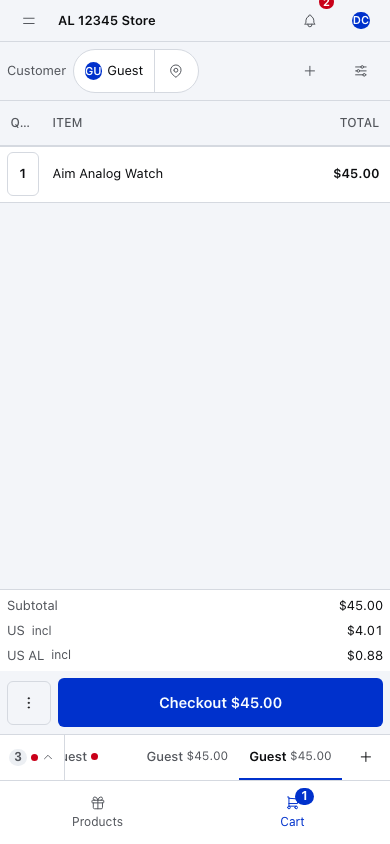
- Pedidos abiertos — las ventas en curso en esta caja. Pulse una para cambiar a ella; las demás quedan en espera. Consulte Pedidos abiertos.
- Cliente — pulse para elegir a otra persona.
- Cantidad — pulse para introducir un número. Consulte Líneas de pedido.
- Pagar — muestra el total. Púlselo para cobrar.
Cómo se compara
wcpos.com/compare ofrece una comparativa de cada una de las principales opciones de punto de venta para WooCommerce: Oliver POS, el POS oficial de WooCommerce, Square, Jovvie, Vitepos, YITH Point of Sale y FooSales. Todas están escritas por el creador de WCPOS, se basan en los datos de la página de precios del otro proveedor y de wordpress.org, incluyen la fecha e indican cuándo el otro producto es la mejor opción.
Pruébelo
La tienda de demostración utiliza WCPOS Pro con las credenciales demo / demo, por lo que también muestra las pantallas Pro. En el plugin gratuito, el botón Ver demostración de cada pantalla Pro abre esa pantalla en la tienda de demostración.
Para probarlo en su propia tienda, instale el plugin gratuito desde Plugins en WP Admin: encontrará los pasos en Instalación.