Versiones anteriores
Consulte esta página si necesita volver a una versión anterior del plugin, normalmente de la 2.0 a la 1.11. En WP Admin, desactive las actualizaciones automáticas, descargue la versión que quiera y súbala para sustituir la que tiene. No se elimina nada durante el proceso, por lo que sus pedidos, ajustes y plantillas de recibos se conservan.
Cuéntenos en Discord o en support@wcpos.com qué ha fallado. La mayoría de los problemas que surgen al actualizar tienen una solución más rápida que volver a una versión anterior.
Antes de empezar
- Sincronice todas las cajas que puedan hacerlo. Abra el POS en cada caja y deje que envíe a la tienda las ventas que tenga pendientes. Empiece cuando cambios pendientes de envío indique 0, ningún panel solicite una decisión y no quede ningún pedido abierto sin sincronizar (cómo comprobarlo). Si vuelve a una versión anterior porque una caja con la 1.11 aún tiene ventas sin enviar, esa caja no podrá enviarlas hasta que se restablezca la 1.11: vuelva a esa versión y deje que se sincronice.
- Compruebe qué cajas usan una aplicación. Una aplicación de escritorio o móvil que ya se haya actualizado a la 2.0 no puede conectarse a un plugin 1.11: muestra AUTH331, y las tiendas de aplicaciones no ofrecen versiones anteriores. Prevea usar el POS en el navegador en esas cajas, en
yourdomain.com/pos, hasta que vuelva a actualizar. - Pida a un administrador que inicie sesión. Necesita una cuenta de administrador de WordPress que pueda instalar plugins.
- Con WCPOS Pro, vuelva a una versión anterior solo de WCPOS Pro. Este incluye el plugin gratuito.
Si va a dejar la 2.0, lea también Volver a una versión anterior en la página de actualización.
Compruebe que una caja lo ha enviado todo
En cada caja, abra Estado de la tienda y consulte la pestaña Base de datos. Solo contabiliza los datos del cajero y la tienda de la sesión actual, así que compruebe cada cajero que use la caja, en todas las tiendas que utilice:
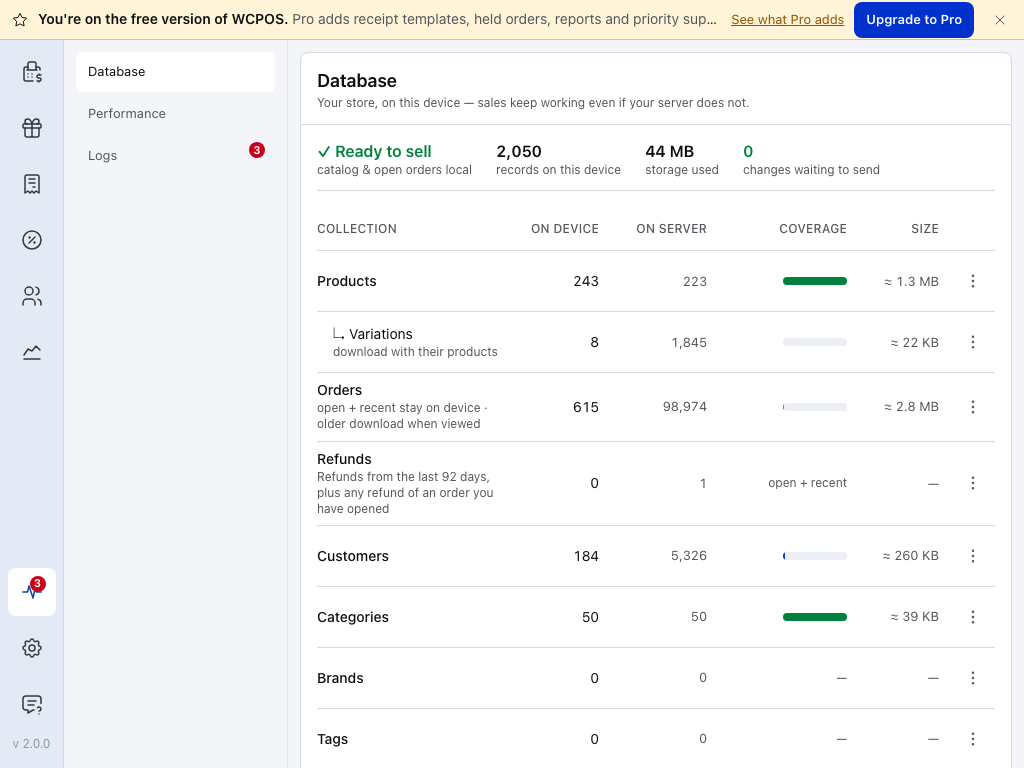
- Estado de la tienda: el icono de pulso al pie del menú.
- Base de datos: en una tableta u ordenador, Estado de la tienda se abre en esta pestaña.
- cambios pendientes de envío: si indica 0, no hay ningún panel debajo de las cifras y no queda ningún pedido abierto sin sincronizar, esta caja lo ha enviado todo. Si indica más de 0, mantenga el POS abierto y conectado para que pueda enviarlos. Los pedidos abiertos no se contabilizan: pulse Sincronizar pedido en cada uno. Un panel muestra los cambios que la tienda ha rechazado o que requieren una decisión: resuélvalos primero (Cuando algo requiere su atención).
Desactive las actualizaciones automáticas
Con las actualizaciones automáticas activadas, WordPress vuelve a instalar la versión más reciente por sí solo.
- Vaya a WP Admin → Plugins.
- En la fila de WCPOS (o de WCPOS Pro), consulte la columna Actualizaciones automáticas. Si indica Desactivar las actualizaciones automáticas, haga clic en ella. Cuando indique Activar las actualizaciones automáticas, estarán desactivadas.
Descargue la versión que necesite
Descargue la versión como archivo .zip y no lo descomprima. WordPress instala el .zip, no una carpeta. Siga los pasos correspondientes al plugin que utilice:
- WCPOS: descargar desde WordPress.org.
- WCPOS Pro: descargar desde su cuenta de wcpos.com.
WCPOS: desde WordPress.org
- Abra la vista avanzada de WCPOS en WordPress.org.
- Desplácese hasta Opciones avanzadas. En Versiones anteriores, elija la versión que quiera.
- Haga clic en Descargar.
Elija la entrega más reciente de la versión que quiera: para dejar la 2.0, sería la entrega más reciente de la 1.11, no una 1.x más antigua. WordPress.org advierte de que las versiones anteriores pueden no ser seguras o estables, y la entrega más reciente incluye todas las correcciones.
WCPOS Pro: desde su cuenta de wcpos.com
- Inicie sesión en su cuenta de wcpos.com y abra Descargas.
- En Historial de versiones, busque la versión que quiera. Use la entrega más reciente de la 1.11 para dejar la 2.0.
- Haga clic en Descargar en esa fila.
Su licencia determina qué puede descargar. Si ha caducado, puede seguir descargando las versiones publicadas antes de su vencimiento; las posteriores aparecen atenuadas e indican Publicada después de que caducara su licencia.
Súbala para sustituir la versión actual
Suba el .zip para sustituir el plugin que tiene; así se conserva todo. Eliminar el plugin desde Plugins ejecuta la limpieza de WCPOS: cierra la sesión de todos los cajeros, por lo que hay que volver a iniciar sesión en cada caja, y borra los datos de sincronización que cada caja reconstruye. Incluso en ese caso se conservan los pedidos, ajustes, plantillas de recibos y cajas, salvo que el sitio esté configurado para eliminar todos los datos de WCPOS al desinstalarlo. No hay motivo para eliminarlo.
-
Vaya a WP Admin → Plugins y haga clic en Añadir nuevo plugin en la parte superior de la página.
-
Haga clic en Subir plugin, elija el archivo
.zipque ha descargado y haga clic en Instalar ahora. -
WordPress indica Este plugin ya está instalado. y muestra dos columnas una junto a otra:
- Actual: la versión que tiene ahora.
- Subido: la versión de su
.zip. Compruebe que la fila Versión muestre la versión que quiere.
Debajo aparece Está subiendo una versión anterior de un plugin actual.
-
Haga clic en Reemplazar el actual con el subido.
-
WordPress sustituye el plugin e indica El plugin se ha revertido correctamente a una versión anterior. Si ofrece Activar plugin, haga clic en esa opción. Si no, el plugin ya estaba activo y sigue estándolo.
Después de volver a la versión anterior
- Pase al navegador las cajas que usan la aplicación. En una caja cuya aplicación esté en la 2.0, abra
yourdomain.com/posen un navegador (consulte Antes de empezar). - Abra el POS en todas las cajas y deje que termine la primera sincronización. Una caja que usa el navegador cargará la versión que ha instalado la próxima vez que abra el POS.
- Deje desactivadas las actualizaciones automáticas hasta que esté listo para volver a actualizar. Entonces siga Actualizar a la versión 2.0 y vuelva a activar las actualizaciones automáticas después; de lo contrario, las correcciones posteriores no llegarán por sí solas.
Los pedidos creados en la 2.0 son pedidos normales de WooCommerce y se conservan. Las sesiones y los cierres de caja registrados en la 2.0 permanecen en la base de datos, pero la 1.11 no los muestra.
Si algo sale mal
La versión más reciente ha vuelto por sí sola. Las actualizaciones automáticas seguían activadas. Desactívelas y vuelva a subir la versión que quiera.
La versión que necesito aparece atenuada en Historial de versiones. Se publicó después de que caducara su licencia. Renueve la licencia o elija una versión publicada antes de su vencimiento.
Una caja muestra AUTH331. Esa caja utiliza la aplicación 2.0 con su plugin 1.11. Abra el POS en un navegador en ese dispositivo.
Para desarrolladores: volver a una versión anterior con WP-CLI
En un servidor con WP-CLI, esto sustituye el plugin gratuito por una versión de WordPress.org sin ejecutar su desinstalación:
wp plugin install woocommerce-pos --version=<version> --force
--version selecciona la versión; --force sobrescribe la copia instalada sin preguntar. Para WCPOS Pro, descargue el .zip desde su cuenta como se indica arriba y pase su ruta en lugar del nombre del plugin: wp plugin install /path/to/woocommerce-pos-pro.zip --force.