Impresión segura de Epson
Esta página le ayudará si una impresora Epson no imprime desde la aplicación:
- Durante la configuración de la impresora: imprime la página de prueba en Añadir impresora, responde No salió nada y el panel indica No se imprimió nada con el mensaje "La impresión segura está activada. Desactívela en la impresora y vuelva a intentarlo." Vaya directamente a Desactivarla.
- La impresora parece lista, pero no imprime nada: el trabajo parece enviarse, no aparece ningún error y no sale nada. La prueba automática que se realiza con los botones de la propia impresora sí se imprime.
La impresión segura es un ajuste de la impresora, no de la aplicación. Puede que no necesite cambiarlo: consulte primero ¿Necesita desactivarla?.
¿Necesita desactivarla?
En la mayoría de las configuraciones, la aplicación imprime con la impresión segura activada. Si el panel No se imprimió nada de la aplicación indica que debe desactivarla, desactívela. Si no, empiece por la parte superior de la tabla: la primera fila que coincida con su forma de imprimir le dará la respuesta. ¿No sabe si está activada la opción Imprimir recibos como imagen? Compruebe primero el interruptor.
| Cómo imprime | Con la impresión segura activada |
|---|---|
| Cualquier aplicación, Epson conectada por Wi-Fi o cable de red, con Imprimir recibos como imagen activado | No imprime. Desactive la impresión segura. |
| Aplicación de escritorio (WCPOS instalado en un ordenador), impresora por Wi-Fi o red | Imprime. |
| Aplicación web (la aplicación abierta en Chrome, Edge, Safari u otro navegador) | Imprime por HTTPS una vez que el navegador confía en el certificado de la impresora. Consulte Permisos del navegador. Por HTTP (puerto 8008 u 80) no imprime: desactive la impresión segura. |
| Aplicaciones móviles | Imprime cuando la tarjeta de la impresora en Añadir impresora indica Wi-Fi · segura. Si indica Wi-Fi, desactive la impresión segura. |
| USB o Bluetooth | No se ven afectados. |
Comprobar Imprimir recibos como imagen
Este interruptor envía el recibo en un formato que la impresora retiene mientras la impresión segura está activada. Está desactivado salvo que lo haya activado. Vaya a Ajustes → Impresión y pulse Editar en la fila de la impresora:
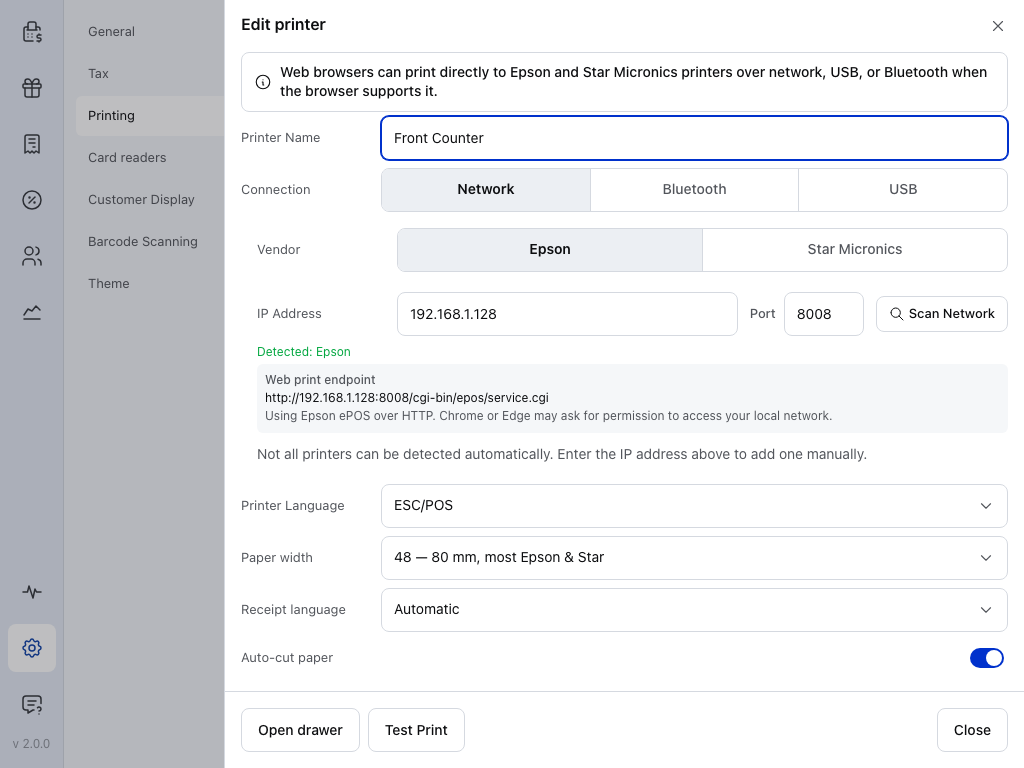
- Corte automático del papel — la última fila visible. Desplácese hacia abajo hasta llegar a Imprimir recibos como imagen.
Al final del formulario:
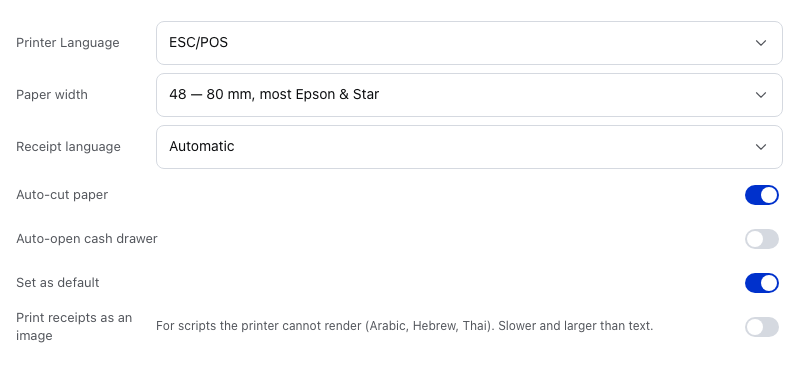
- Idioma de la impresora — déjelo como está configurado. La impresión segura no modifica las filas 1 a 3.
- Ancho del papel — los caracteres por línea.
- Idioma del recibo — el alfabeto de los recibos de texto.
- Imprimir recibos como imagen — el interruptor que debe comprobar. Aquí está desactivado, como lo está salvo que lo active. En una Epson conectada por Wi-Fi o cable de red, esta opción requiere que la impresión segura esté desactivada.
Si el interruptor está desactivado, vuelva a la tabla y omita la primera fila.
Cuándo necesita activar Imprimir recibos como imagen
Esta opción sirve para los recibos en sistemas de escritura que la impresora no puede imprimir como texto, como el árabe, el hebreo o el tailandés. Si la necesita en una Epson conectada por Wi-Fi o cable de red, desactive la impresión segura. Consulte recibos en alfabetos no latinos.
Desactivarla
Necesita un ordenador conectado a la misma red que la impresora, además de la dirección IP de la impresora y su contraseña de administrador, la Contraseña inicial. En una impresora con la impresión segura activada, ambas figuran en la hoja de estado que imprimirá en el paso 1.
- Imprima la hoja de estado: en la mayoría de los modelos, abra la tapa del papel, mantenga pulsado Avance de papel durante 1 segundo y cierre la tapa. Si su impresora tiene un botón específico para la hoja de estado, manténgalo pulsado durante 3 segundos en su lugar. Anote la dirección IP y la Contraseña inicial.
- En un ordenador conectado a la misma red, abra en un navegador
https://seguido de esa dirección. Acepte la advertencia del certificado. - Inicie sesión como administrador con la Contraseña inicial de la hoja o con la contraseña que estableció si la cambió.
- Vaya a Impresión → Impresión segura.
- Seleccione Desactivar y guarde.
- Desenchufe la impresora durante 10 segundos y vuelva a enchufarla.
- Imprima una página de prueba desde la aplicación. En Añadir impresora, pulse Volver a intentar. Para una impresora guardada anteriormente, pulse Impresión de prueba en su fila en Ajustes → Impresión.
Si la hoja de estado no se imprime o la contraseña no funciona
- No se imprime la hoja de estado: el botón y el tiempo que debe mantenerlo pulsado varían según el modelo. Consulte estos datos en el manual de la impresora.
- No aparece la Contraseña inicial en la hoja: busque una etiqueta en la impresora. En algunos modelos, la contraseña es el número de serie.
- Se cambió la contraseña: pregunte a la persona que configuró la impresora.
Una actualización del firmware puede volver a activar la impresión segura. Si la impresora deja de imprimir después de una actualización, compruebe si se ha vuelto a activar. En ese caso, repita estos pasos.
Por qué ocurre
Mientras la impresión segura está activada, la impresora solo imprime lo que la aplicación envía como texto a través de su conexión segura. Retiene todo lo demás, incluidos los recibos enviados como imagen. No rechaza esos trabajos: los retiene durante unos 4 minutos, no imprime nada más durante ese tiempo y después los descarta. Por eso la impresora parece estar bien, pero no responde. Consulte Imprimió una vez y después dejó de imprimir.
Si la hoja de estado indica Modo de seguridad: RED, la impresión segura se aplica a esta impresora.
A qué impresoras y conexiones afecta
Las impresoras Epson de la serie TM vendidas en la UE, el Reino Unido y la AELC desde el 1 de agosto de 2025 vienen con la Impresión segura activada para cumplir la Directiva de equipos radioeléctricos de la UE. Usar la impresora solo por Ethernet no cambia esto. Las impresoras vendidas en otros lugares suelen tenerla desactivada, pero una procedente de existencias de la UE o del Reino Unido la tendrá activada.
Los modelos que enumera Epson son TM-H6000VI, TM-L100, TM-m30II-S, TM-m30II-SL, TM-m30III, TM-m30III-H, TM-m50, TM-m50II, TM-P20II, TM-P80II, TM-T20IV y TM-T88VII. Una TM-L100 o TM-T20IV que solo tenga puertos USB o serie no se ve afectada.
Según la propia guía de Epson para estas impresoras:
| Conexión | Impresión segura activada | desactivada |
|---|---|---|
| Datos sin procesar, puerto 9100 | No puede imprimir | Imprime |
| ePOS-Print por HTTP, puerto 80 | No puede imprimir | Imprime |
| ePOS SDK, puertos 8008 y 8009 | No puede imprimir | Imprime |
| ePOS-Print por HTTPS, puerto 443 | Imprime | Imprime |
| ePOS SDK por TLS, puertos 8043 y 8143 | Imprime | Imprime |
| Datos sin procesar por TLS, puerto 9143 | Imprime | Imprime |
| Bluetooth | Imprime | Imprime |
La aplicación de escritorio intenta primero imprimir en una Epson por HTTPS, en el puerto 443. La aplicación web imprime por HTTPS en el puerto 8043, o en el 443 si el asistente de configuración la encontró allí. Las aplicaciones móviles imprimen con datos sin procesar en el puerto 9100, salvo que la tarjeta indique Wi-Fi · segura.
¿Sigue sin resolverse?
La impresión segura ya está desactivada y no se imprime nada. Si la página web de la impresora se abre pero todos los trabajos fallan, consulte Impresión directa desde el servidor.
Imprimió una vez y después dejó de imprimir. Consulte Imprimió una vez y después dejó de imprimir.
Cualquier otro problema. Copie el informe de configuración y péguelo en su mensaje. En Añadir impresora, pulse Copiar informe de configuración debajo de No se imprimió nada. Para una impresora guardada, abra el menú Más acciones en su fila en Ajustes → Impresión y elija Copiar informe de configuración. Las preguntas frecuentes sobre la Directiva de equipos radioeléctricos de Epson ofrecen más información sobre este ajuste.