Asistente de configuración de impresoras
La aplicación tiene su propio asistente de configuración: Añadir impresora busca su impresora, imprime una página de prueba y pregunta si ha salido bien. Esta página explica el proceso. Si la página de prueba no se imprime, responda a unas preguntas. Los ajustes de la impresora y cómo cambiarlos más adelante se explican al final.
Añadir una impresora
Primero encienda la impresora y cargue papel: la búsqueda comienza en cuanto se abre el panel. Después, vaya a Ajustes → Impresión y pulse Añadir impresora. En Impresoras ya verá Diálogo de impresión, la impresora integrada que incluye cada caja.

- Añadir impresora — abre el panel de configuración y empieza a buscar impresoras de inmediato.
- ¿Tiene problemas? — abre la guía de impresoras.
Durante la búsqueda, el panel indica dónde está buscando:
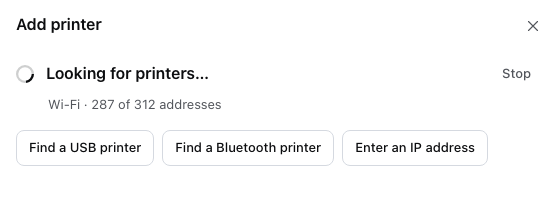
- Detener — finaliza la búsqueda.
- Buscar una impresora USB — abre el selector del navegador para una impresora conectada por cable, en Chrome o Edge. Las aplicaciones de escritorio y móviles buscan impresoras USB durante la propia búsqueda. Consulte a qué puede conectarse cada aplicación.
- Buscar una impresora Bluetooth — abre el selector de impresoras Bluetooth. ¿No aparece en la lista? Consulte emparejamiento Bluetooth. Las aplicaciones móviles no tienen este botón: su búsqueda ya incluye las impresoras Bluetooth.
- Introducir una dirección IP — introduzca manualmente la dirección de una impresora Wi-Fi o de red. Consulte más abajo.
Dónde busca cada aplicación
Bajo Buscando impresoras…, el panel indica dónde está buscando:
- Wi-Fi en la aplicación web, con un recuento de las direcciones probadas.
- USB, Bluetooth y Wi-Fi en la aplicación de escritorio.
- Wi-Fi, Bluetooth y USB (Epson y Star) en las aplicaciones móviles.
Qué encuentra la búsqueda
Cada impresora encontrada aparece en una tarjeta. El encabezado indica el resultado: Se ha encontrado su impresora, ¿Cuál es su impresora? cuando hay varias, Es una impresora de oficina, no de recibos o No se ha encontrado ninguna impresora.
Si la tarjeta de su impresora muestra Lista o Requiere una prueba, continúe con Imprimir una página de prueba.
Cada tarjeta muestra uno de estos cuatro indicadores:
- Lista — la aplicación puede imprimir en ella. Pulse Imprimir una página de prueba.
- Requiere una prueba — la aplicación cree que puede imprimir, pero solo una página de prueba lo confirmará.
- Impresora de oficina — una impresora de oficina o de inyección de tinta, no una impresora de recibos. Su tarjeta no se puede seleccionar ni probar. Los recibos se imprimen en ella a través del Diálogo de impresión integrado.
- Sin conexión — nada en esa dirección respondió como una impresora a la que la aplicación pueda acceder.
Si la búsqueda no encuentra nada, consulte No se ha encontrado ninguna impresora.
Imprimir una página de prueba
Seleccione la tarjeta de su impresora y pulse Imprimir una página de prueba (o Imprimir una página de prueba en seguido de su nombre, si hay varias). Mientras la aplicación comprueba el papel, el panel muestra Comprobando el ancho del papel…. Si no puede determinarlo, Ancho del papel permite elegir primero 58 mm u 80 mm.
Después, el panel pregunta ¿Se ha impreso la página de prueba?. Bajo la pregunta, Página de prueba n · n caracteres por línea indica el ancho utilizado. Antes de responder, observe la REGLA DE COLUMNAS en la página de prueba: una línea de dígitos que debe terminar justo en el borde derecho. Si continúa en una segunda línea o no llega al borde, el ancho es incorrecto. Después seleccione la respuesta correspondiente.
Sí, y se ve bien
La impresora queda guardada. El panel muestra nombre está configurada y, después, Es su impresora predeterminada. o Los recibos se imprimirán aquí. Pulse Hecho.
Se ha impreso, pero la regla no encaja
En ¿Qué papel hay en la impresora?, seleccione el ancho y la página de prueba se volverá a imprimir:
- 32 — papel de 58 mm
- 42 — 80 mm, impresoras antiguas
- 48 — 80 mm, la mayoría de Epson y Star
- 64 — 80 mm, letra pequeña
Consulte ancho del recibo.
No ha salido nada
El panel muestra No se ha impreso nada y una línea sobre la causa probable, como el papel o la impresión segura. Solucione el problema y después:
- Volver a intentar — vuelve a imprimir la página de prueba.
- Guardar sin probar — guarda la impresora de todos modos. Use esta opción si la impresora está apagada o sin papel en este momento y sabe que los ajustes son correctos. Pruébela más adelante desde su fila con Impresión de prueba.
- Empezar de nuevo, Copiar informe de configuración (para soporte) y Abrir la guía de impresoras.
¿Sigue sin salir nada? Responda a unas preguntas.
No se ha encontrado ninguna impresora
Si la búsqueda no encuentra nada, el panel tendrá este aspecto. ¿No sabe qué probar? Responda a unas preguntas.
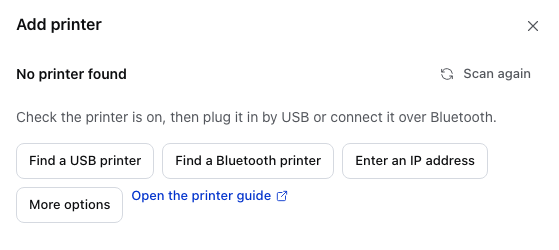
- Buscar de nuevo — vuelve a buscar después de encender o conectar la impresora.
- Buscar una impresora USB — para una impresora conectada por cable.
- Buscar una impresora Bluetooth — para una impresora Bluetooth.
- Introducir una dirección IP — para una impresora de red que no se haya encontrado. Consulte más abajo.
- Más opciones — nombre, ancho del papel y cajón, antes de la página de prueba. Consulte Más opciones.
- Abrir la guía de impresoras — la guía de impresoras.
Introducir la dirección manualmente
Si la búsqueda no ha encontrado una impresora Wi-Fi o de red, pulse Introducir una dirección IP. La dirección aparece en la hoja de estado de la impresora. En la mayoría de las impresoras Epson, abra la tapa del papel, mantenga pulsado Avance de papel durante un segundo y cierre la tapa para imprimirla.
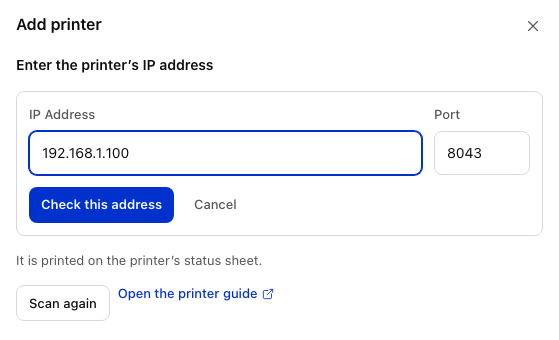
- Dirección IP — la dirección de la hoja de estado, como
192.168.1.100. Asigne a la impresora una dirección fija para que no cambie. - Puerto — se rellena automáticamente.
- Comprobar esta dirección — consulta a la impresora para identificarla y la muestra en una tarjeta. Una tarjeta con Lista o Requiere una prueba permite continuar con la página de prueba.
- Buscar de nuevo — vuelve a la búsqueda.
Qué puerto utiliza cada aplicación
- En un navegador, el puerto web de la propia impresora: en una tienda HTTPS, 8043 para Epson y 443 para Star (8008 y 80 en HTTP sin cifrar).
- La aplicación de escritorio imprime en una Epson mediante ePOS-Print (primero 443, después 8043, 80, 8008) y en otras impresoras por el 9100. Las aplicaciones móviles imprimen por el 9100.
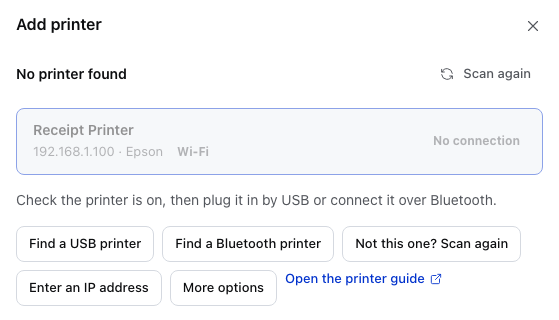
- La tarjeta de la impresora — su dirección, fabricante y conexión. Aquí, Sin conexión significa que nada respondió en esa dirección. Compruebe la dirección y que la impresora esté en la misma red que esta caja. En un navegador, consulte también permisos y certificados.
- Introducir una dirección IP — vuelve a probar la dirección.
¿Sigue sin imprimir? Responda a unas preguntas
Seleccione lo que corresponda a su caja. Cada respuesta lleva al siguiente paso o a la solución.
¿Dónde está la impresora?
Nombre, ancho y cajón
Más opciones abre los ajustes de la impresora antes de imprimir la página de prueba. Podrá volver a cambiarlos todos más adelante.
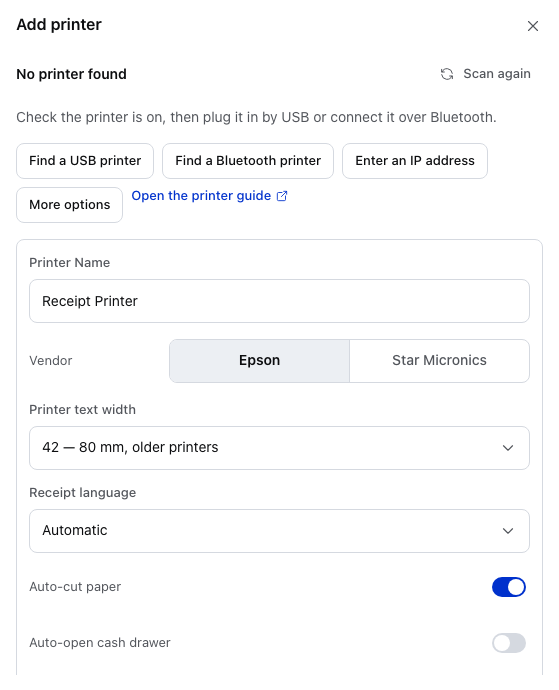
- Nombre de la impresora — el nombre que aparece en la lista Impresoras y al elegir a qué impresora se envía cada recibo.
- Fabricante — Epson o Star Micronics en un navegador; una lista en las aplicaciones.
- Ancho del texto de la impresora — caracteres por línea: 32, 42, 48 o 64. Consulte ancho del recibo.
- Idioma del recibo — determina qué letras y símbolos se imprimen correctamente. Automático sirve para la mayoría de los casos. Consulte recibos con escritura no latina.
- Cortar papel automáticamente — corta después de cada recibo.
- Abrir automáticamente el cajón de efectivo — abre un cajón conectado por cable a la impresora. Consulte cajones de efectivo.
Más abajo, Establecer como predeterminada utiliza esta impresora para todos los recibos que no se envíen a otra.
Modificar una impresora más adelante
Cada impresora que añade tiene una fila en Ajustes → Impresión con Impresión de prueba y Editar. Editar abre Editar impresora, donde puede cambiar la conexión y todos los ajustes. El menú Más acciones de la fila contiene Copiar informe de configuración, Establecer como predeterminada y Eliminar.
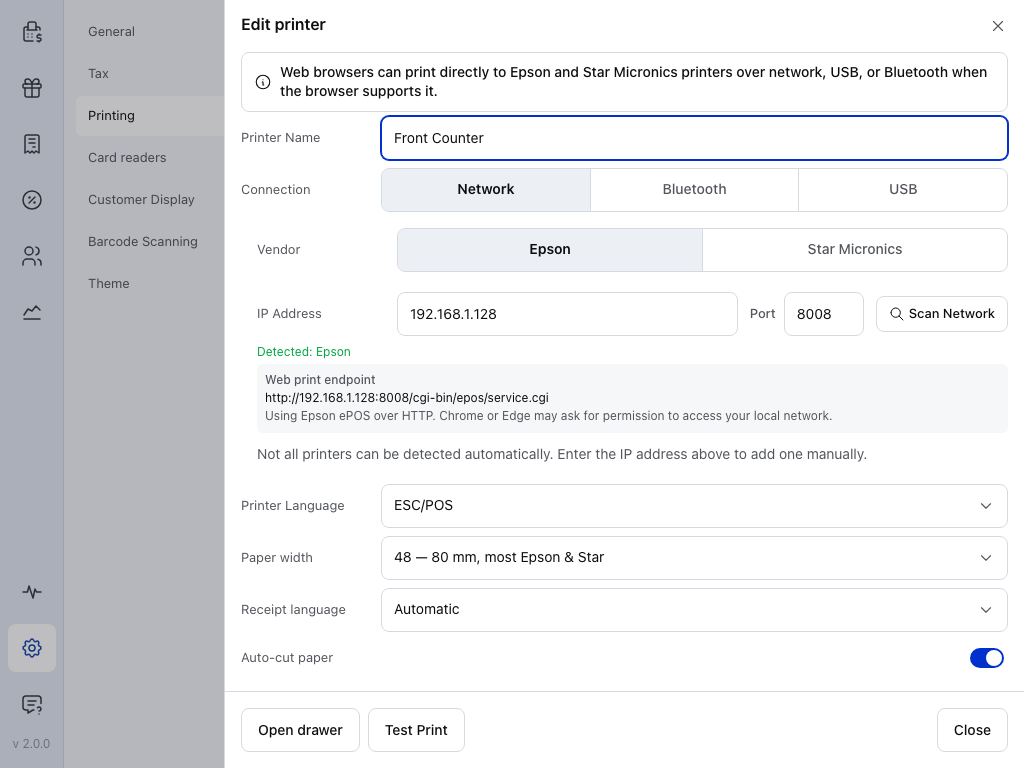
- Nombre de la impresora — el nombre que aparece en la lista Impresoras y al elegir a qué impresora se envía cada recibo.
- Conexión — Red, Bluetooth o USB.
- Fabricante — Epson o Star Micronics en un navegador.
- Dirección IP — con Puerto al lado. Detectada: Epson debajo significa que la aplicación ha accedido a la impresora.
- Buscar en la red — vuelve a buscar impresoras en la red.
- Punto de conexión de impresión web — la dirección a la que imprime un navegador y si utiliza HTTPS o HTTP. Consulte Imprimir desde el navegador.
- Lenguaje de la impresora — ESC/POS para Epson y la mayoría de las demás marcas, StarPRNT o Star Line Mode para Star.
- Impresión de prueba — imprime una página de prueba con los ajustes actuales.
Conexión y ajustes avanzados
- Dirección IP y Puerto — la dirección de red. Durante la comprobación, el panel muestra Detectando impresora... y después Detectada: seguido del fabricante.
- Buscar en la red — busca impresoras en la red. Cada una que encuentra muestra Encontrada: y su dirección, con Usar esta impresora para rellenar los campos. En un navegador, el panel muestra el Punto de conexión de impresión web que utilizará; un navegador no puede imprimir por el puerto 9100.
- Lenguaje de la impresora — los comandos que entiende la impresora: ESC/POS para Epson y la mayoría de las demás marcas, StarPRNT o Star Line Mode para Star. Si se elige el incorrecto, se imprimen caracteres aleatorios.
- Ancho del papel, Idioma del recibo, Cortar papel automáticamente, Abrir automáticamente el cajón de efectivo y su Conector del cajón de efectivo, y Establecer como predeterminada.
- Imprimir recibos como imagen — para sistemas de escritura que la impresora no puede representar, como el árabe, el hebreo o el tailandés. Es más lento y el trabajo ocupa más que el texto.
Los ajustes bajo la dirección, en Editar impresora:
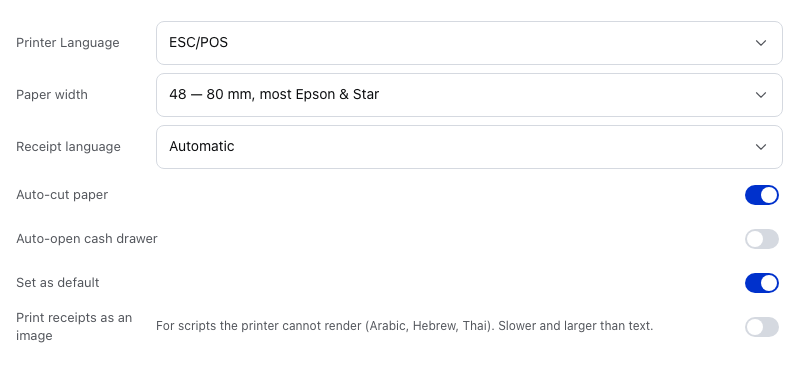
- Lenguaje de la impresora — los comandos que entiende la impresora. Si se elige el incorrecto, se imprimen caracteres aleatorios.
- Ancho del papel — caracteres por línea. Consulte ancho del recibo.
- Idioma del recibo — Automático sirve para la mayoría de los casos. Consulte recibos con escritura no latina.
- Cortar papel automáticamente — corta después de cada recibo.
- Abrir automáticamente el cajón de efectivo — abre un cajón conectado por cable a la impresora. Al activarlo, aparece debajo Conector del cajón de efectivo. Consulte cajones de efectivo.
- Establecer como predeterminada — utiliza esta impresora para todos los recibos que no se envíen a otra.
- Imprimir recibos como imagen — para sistemas de escritura que la impresora no puede representar, como el árabe, el hebreo o el tailandés.