Lectores de códigos de barras
Casi todos los lectores de códigos de barras funcionan con el POS en cuanto se conectan o se emparejan. Esta página le guía desde que saca un lector nuevo de la caja hasta su primer escaneo, y le indica dónde acudir si un escaneo no llega al POS.
Formas de escanear
- Modo de teclado — es el modo de fábrica de casi todos los lectores. El lector escribe el código de barras y el POS distingue un escaneo de la escritura por su velocidad. No hace falta configurar nada.
- Cámara — no hace falta un lector. Pulse el botón de escaneo junto a la búsqueda de productos y apunte la cámara al código de barras. Consulte Escaneo con la cámara.
- Conexión directa — el POS reconoce el propio lector en lugar de identificar sus escaneos por la velocidad. Si el modo de teclado no es suficiente, consulte Conectar un lector directamente.
Conectar el lector
- Conecte el lector a su dispositivo:
- Lector USB: enchúfelo.
- Lector Bluetooth: póngalo en modo de emparejamiento (el manual indica cómo) y empareje el lector desde los ajustes de Bluetooth del dispositivo, como haría con un teclado.
- Abra el POS. Si su tienda utiliza Abrir y cerrar la caja, primero abra la caja.
- Escanee el código de barras de un producto:
- Navegador o aplicación de escritorio: haga clic fuera de cualquier campo de texto y, a continuación, escanee. El producto se añade directamente al carrito desde cualquier parte del POS; si escanea dentro de un campo de texto, se considera escritura.
- Aplicación para iPhone, iPad o Android: toque el campo de búsqueda de productos y, a continuación, escanee. La aplicación solo recibe los datos de un lector en modo de teclado en ese campo. Un lector registrado en Android funciona sin necesidad de tocar el campo.
Si el producto ha aparecido, ya está todo listo. Si no, haga una prueba de escaneo para ver qué ha recibido el POS.
Probar un escaneo
Abra Ajustes y seleccione Escaneo de códigos de barras. En la aplicación para iPhone, iPad o Android, toque el campo situado debajo de Evento de pulsación de tecla. A continuación, escanee cualquier código de barras. La Prueba de escaneo de códigos de barras, en la parte inferior, muestra las teclas tal como llegaron, el código que el POS leyó a partir de ellas y si se consideró un escaneo. Este ejemplo procede de un lector lento, por lo que se interpretó como escritura:
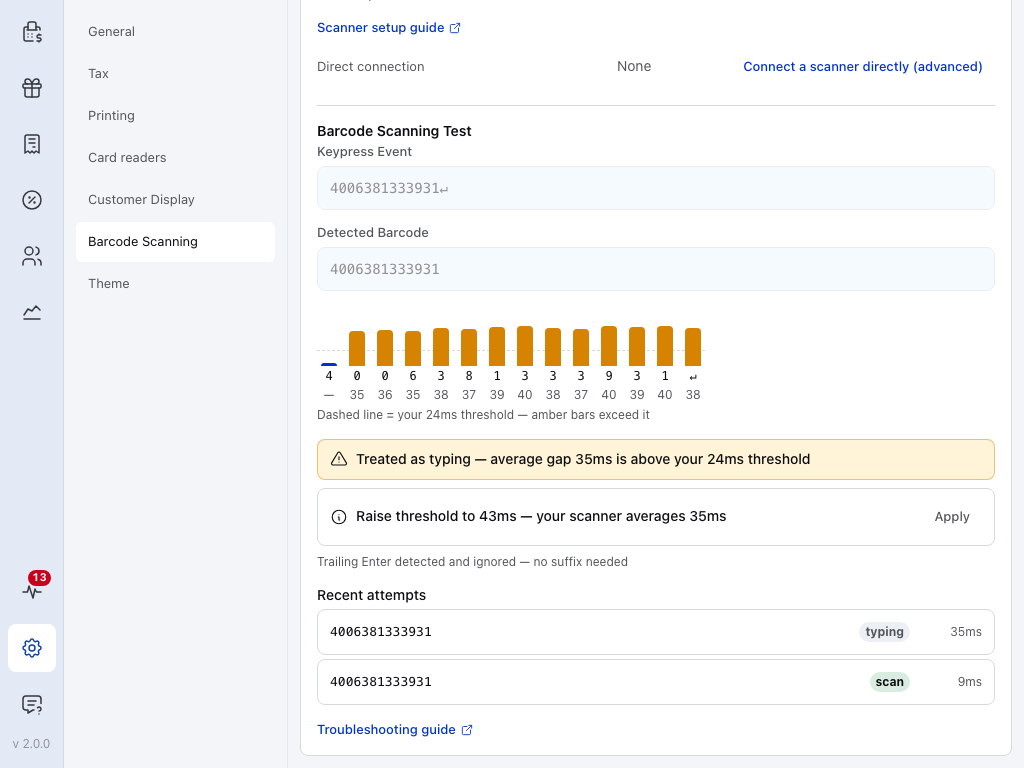
- Evento de pulsación de tecla — todas las teclas enviadas por el lector, incluida una pulsación de Intro al final.
- Código de barras detectado — el código que buscará el POS, una vez eliminados el prefijo y el sufijo.
- Gráfico de tiempos — una barra por tecla, comparada con una línea discontinua que marca el umbral. Una barra por encima de la línea indica que esa tecla llegó demasiado despacio.
- Resultado — Detectado como escaneo, o el motivo por el que se interpretó como escritura, con una solución sugerida. Aplicar guarda el cambio.
- Intentos recientes — los últimos intentos, cada uno marcado como escaneo, escritura o demasiado corto, con el intervalo medio entre teclas.
- Guía de solución de problemas — abre el Asistente de configuración del lector para encontrar una solución según el síntoma.
En la vista ampliada de abajo, el POS calcula un intervalo medio de 35ms para este escaneo, por encima del umbral de 24ms (la línea discontinua), y sugiere 43ms. Pulse Aplicar para guardar ese valor y vuelva a escanear para comprobarlo:
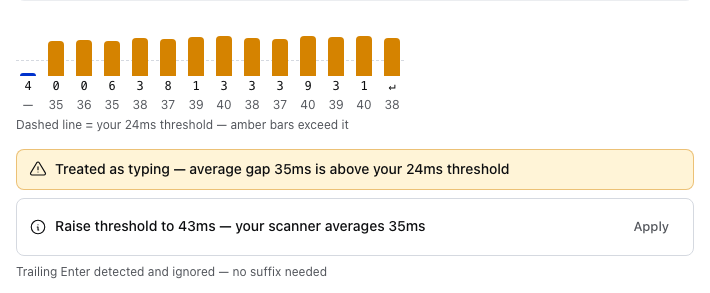
- Barras de tiempo — una por tecla, con su intervalo en ms debajo. Las barras ámbar corresponden a teclas que llegaron más despacio de lo que permite el umbral.
- Línea discontinua — el umbral, en este caso 24ms.
- Aplicar — guarda el umbral sugerido. Vuelva a escanear para comprobarlo.
Si el resultado indica que el lector está enviando Mayús como teclas separadas, configure el lector con una distribución de teclado de Estados Unidos mediante un código de barras de su manual, o conéctelo directamente.
Ajustes del lector
El resto de Escaneo de códigos de barras contiene los ajustes que utiliza la prueba para evaluar el escaneo, así como la opción para conectar un lector directamente.
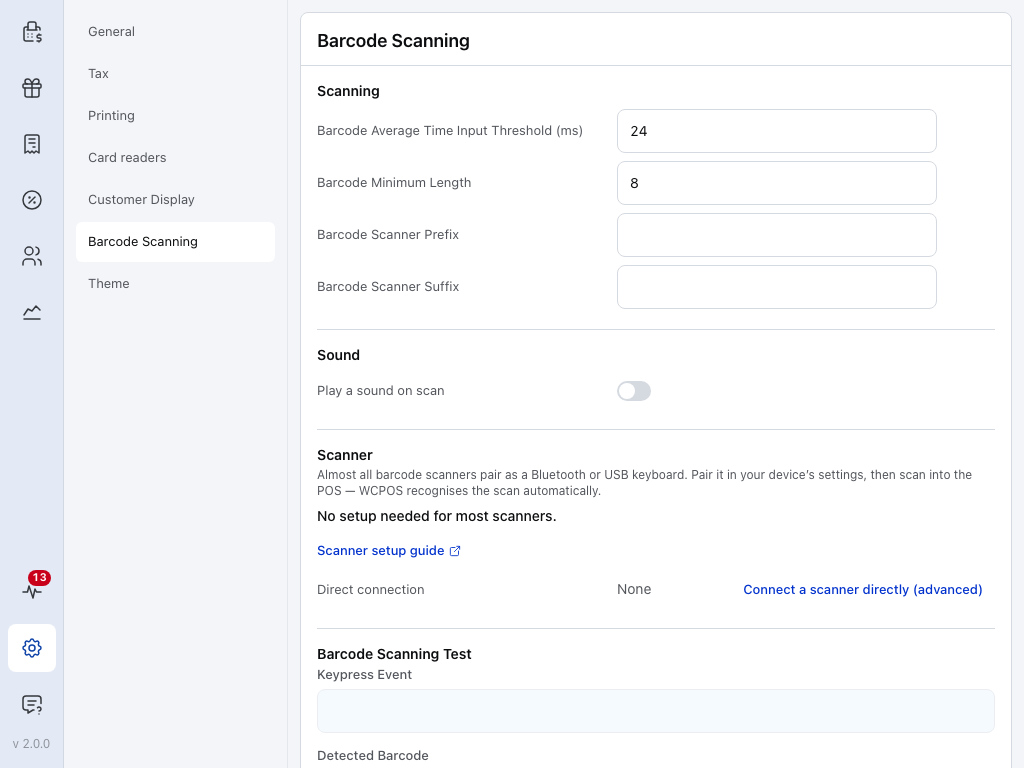
- Umbral de tiempo medio de entrada del código de barras (ms) — la rapidez con la que deben llegar las teclas para que se considere un escaneo. El valor inicial del POS es 24. Auméntelo si el lector es lento; redúzcalo si la escritura rápida se interpreta como un escaneo.
- Longitud mínima del código de barras — el código más corto que se considera un escaneo. El valor inicial del POS es 8, la longitud de un EAN-8.
- Prefijo del lector de códigos de barras — un carácter que el lector añade antes de cada código. El POS lo elimina antes de buscar el código. Deje el campo vacío a menos que su lector añada uno.
- Sufijo del lector de códigos de barras — un carácter que el lector añade después de cada código y que se elimina de la misma manera. Una pulsación de Intro al final no requiere un sufijo: el POS la ignora.
- Reproducir un sonido al escanear — permanece desactivado hasta que lo active. Después, elija un Tema de sonido y el Volumen, y active o desactive Sonido de éxito y Sonido de error. La aplicación para iPhone, iPad y Android también dispone de Vibración de error.
- La mayoría de los lectores no necesitan configuración — es el mensaje que aparece en esta sección mientras no se haya conectado ningún lector directamente. Los lectores en modo de teclado nunca aparecen aquí.
- Guía de configuración del lector — abre el Asistente de configuración del lector, que plantea unas preguntas y le guía para configurar el lector o solucionar un problema.
- Conexión directa — muestra Ninguna hasta que conecte un lector directamente. Consulte Conectar un lector directamente.
- Prueba de escaneo de códigos de barras — escanee con esta página abierta para ver qué envía el lector. Consulte Probar un escaneo.
Estos ajustes se guardan en este dispositivo, por lo que debe configurarlos en cada caja que tenga un lector.
Si algo falla
No ocurre nada al escanear. Compruebe que el lector emite un pitido o se ilumina, y que los ajustes de Bluetooth del dispositivo indican Conectado, no solo emparejado. En la aplicación para iPhone, iPad o Android, toque el campo de búsqueda de productos antes de escanear. A continuación, escanee en una aplicación de notas: si el código aparece allí, el lector funciona y la prueba mostrará por qué el POS lo interpretó como escritura.
El resultado indica «Interpretado como escritura». El lector es más lento de lo que permite el umbral. Pulse Aplicar en la sugerencia o aumente el Umbral de tiempo medio de entrada del código de barras (ms).
La escritura en la búsqueda de productos se interpreta como un escaneo. Esto ocurre en la aplicación para iPhone, iPad o Android, donde el POS también evalúa la escritura en el buscador por su velocidad. Reduzca el umbral o aumente la Longitud mínima del código de barras. En un navegador o en la aplicación de escritorio, escribir en un campo nunca se considera un escaneo.
Los escaneos producen caracteres incorrectos. La distribución de teclado del lector no coincide con la del dispositivo. Configure el lector con una distribución de Estados Unidos mediante un código de barras de su manual, o conéctelo directamente.
El lector no aparece en la lista al conectarlo directamente. En la aplicación de escritorio, en un navegador o en iPhone o iPad, lo más probable es que siga en modo de teclado: escanee el código de barras del modo correspondiente en el manual y vuelva a seguir los pasos para su dispositivo. Si un lector Bluetooth en modo serie sigue sin aparecer, puede que utilice un UUID de servicio propio: abra Aplicación de escritorio, Chrome o Edge en Conectar un lector directamente y busque UUID de clase de servicio Bluetooth. En Android no hay una lista: en su lugar, registre el lector.
La fila de un lector conectado directamente indica Fuera de alcance, No enchufado o No conectado. El POS no puede comunicarse con él en este momento. Encienda el lector, acérquelo o vuelva a enchufarlo. Consulte Una vez conectado.
El escaneo llega al POS, pero no aparece ningún producto. El POS indica el motivo: Código de barras no encontrado, Varias coincidencias, Elija una variación. Consulte Escanear un código de barras. El campo del producto que contiene el código de barras se establece en Campo de código de barras.
Para encontrar una solución paso a paso según la plataforma y el síntoma, utilice el Asistente de configuración del lector.
Conectar un lector directamente
El modo de teclado es adecuado para la mayoría de las tiendas. Utilice la conexión directa si los escaneos producen caracteres incorrectos, llegan al campo equivocado o se pierden cuando no hay ningún campo seleccionado.
Abra la sección correspondiente al dispositivo en el que utiliza el POS. Cada sección enumera todos los pasos en orden:
Aplicación de escritorio, Chrome o Edge
- Cambie el lector del modo de teclado a otro modo mediante el código de barras de configuración de su manual, como modo SPP, modo serie o modo HID POS.
- Si se trata de un lector Bluetooth, elimínelo de los ajustes de Bluetooth del dispositivo y vuelva a emparejarlo en el nuevo modo.
- Abra Escaneo de códigos de barras y pulse Conectar un lector directamente (avanzado). A continuación, elija el tipo de conexión del lector:
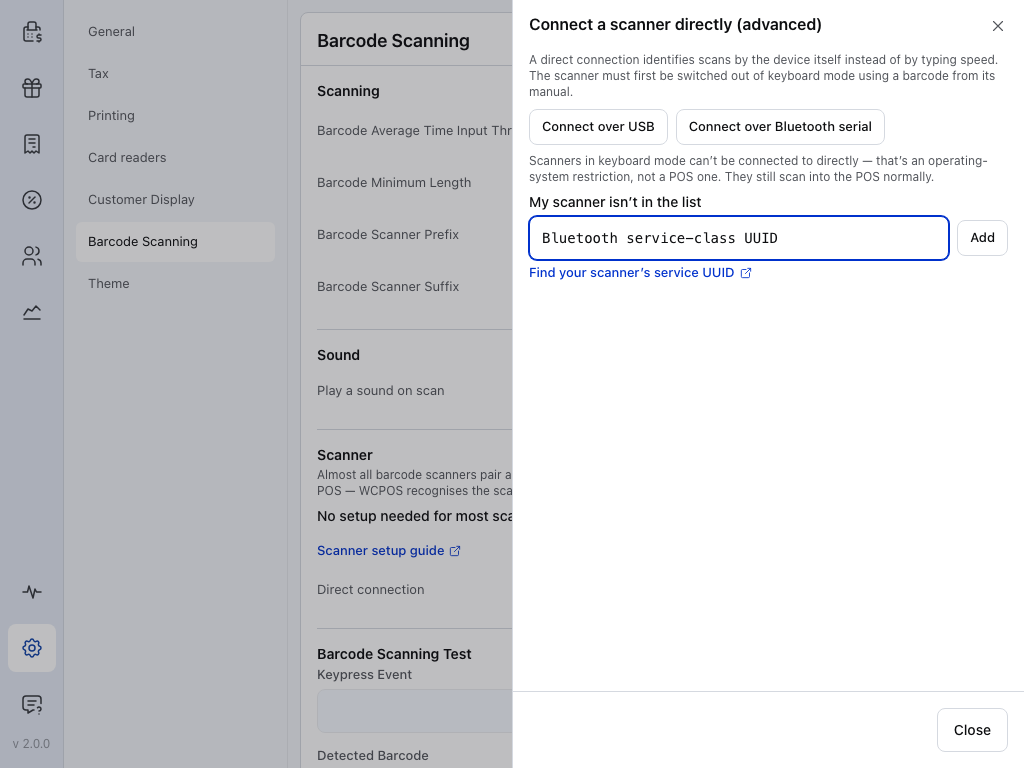
- Conectar por USB — para un lector USB en modo HID POS. Selecciónelo en la lista que se abre.
- Conectar por Bluetooth serie — para un lector en modo serie (SPP). Los lectores USB en modo serie aparecen en la misma lista.
- Nota sobre el modo de teclado — un lector que siga en modo de teclado nunca aparece en estas listas. El dispositivo no permite que ninguna aplicación tome el control de un teclado.
- UUID de clase de servicio Bluetooth — para un lector Bluetooth en modo serie que ya no esté en modo de teclado, pero siga sin aparecer en la lista. Escriba el UUID que figura en su manual, pulse Añadir y vuelva a conectarlo.
- Buscar el UUID de servicio del lector — abre el Asistente de configuración del lector, que indica dónde buscarlo.
iPhone o iPad
- Cambie el lector del modo de teclado a otro modo mediante el código de barras de configuración de su manual.
- Elimínelo de los ajustes de Bluetooth del dispositivo, que todavía lo reconocen como un teclado. No vuelva a emparejarlo.
- En Escaneo de códigos de barras, pulse Conectar un lector directamente (avanzado) y, después, Conectar lector Bluetooth. El POS se conecta al primer lector Bluetooth LE que encuentra, por lo que debe mantener apagados los demás.
Android
- Deje el lector en modo de teclado, emparejado tal como está.
- En Escaneo de códigos de barras, pulse Registrar un lector y, después, Registrar lector.
- Escanee una vez con él, asígnele un nombre y pulse Guardar lector. A partir de ese momento, el POS reconoce sus escaneos por el dispositivo y no por la velocidad.
Safari o Firefox
No disponible: no hay sección Lector. Utilice el modo de teclado o la cámara, o cambie a la aplicación de escritorio o a Chrome.
Una vez conectado
Al conectar un lector, aparece una fila en Lector con su estado: Conectado mientras la conexión está activa; Fuera de alcance, No enchufado o No conectado cuando la conexión no está activa; Registrado en Android. Su menú ⋮ incluye Eliminar. Los lectores en modo de teclado siguen funcionando junto con él.