Asistente de configuración del escáner
La mayoría de los escáneres de códigos de barras no necesitan configuración: conecte el escáner o emparéjelo como un teclado y escanee. El siguiente asistente le hará unas preguntas y le guiará por el resto del proceso, o por la solución si algún escaneo no llega.
La mayoría de los problemas se resuelven en una sola pantalla: Ajustes → Escaneo de códigos de barras. Debajo del asistente encontrará qué contiene esa pantalla, cómo interpretar el panel de prueba y qué significa el estado de su escáner.
Responda a unas preguntas
¿Qué desea configurar?
La pantalla Escaneo de códigos de barras
Abra el menú y, después, Ajustes → Escaneo de códigos de barras. Los cambios se guardan a medida que los realiza; no hay botón Guardar.
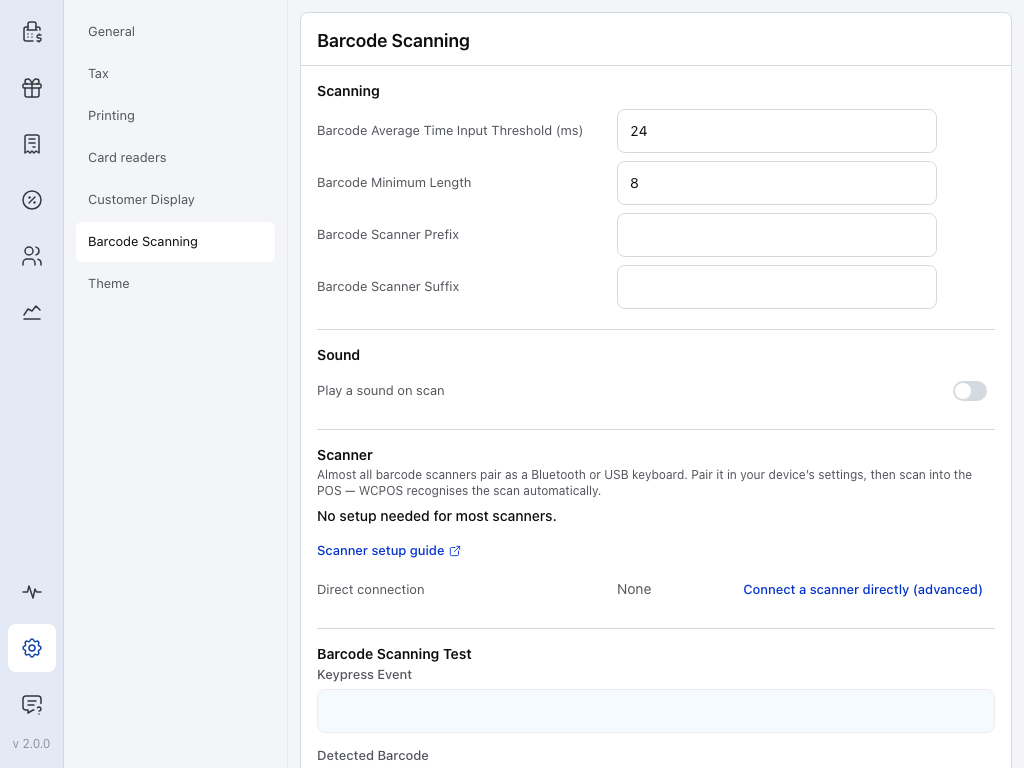
- Umbral de tiempo medio de entrada de códigos de barras (ms): la rapidez con la que deben llegar las pulsaciones para considerarse un escaneo. El valor predeterminado es 24. Auméntelo para un escáner más lento; el panel de prueba le indica cuánto.
- Longitud mínima del código de barras: los escaneos más cortos que este valor se omiten en la caja y nunca se añaden al carrito. El valor predeterminado es 8.
- La mayoría de los escáneres no necesitan configuración: aparece hasta que registre o conecte un escáner. Un escáner en modo teclado funciona sin tener ninguna fila aquí.
- Guía de configuración del escáner: abre esta página.
- Conectar un escáner directamente (avanzado): abre el panel de conexión directa. En Android, esta fila muestra Registrar un escáner; consulte el asistente.
- Prueba de escaneo de códigos de barras: escanee en este panel para ver cómo lo interpreta WCPOS. Consulte Comprobar un escaneo en el panel de prueba.
Prefijo del escáner de códigos de barras y Sufijo del escáner de códigos de barras admiten, cada uno, un carácter que el escáner añade antes o después de cada código, para que WCPOS lo elimine antes de buscar. Reproducir un sonido al escanear activa o desactiva el sonido de escaneo. Para conocer cada ajuste en detalle, consulte Ajustes de códigos de barras.
Comprobar un escaneo en el panel de prueba
Escanee cualquier código de barras mientras la pantalla Escaneo de códigos de barras esté abierta. El panel muestra las pulsaciones que ha enviado el escáner y cómo las ha interpretado WCPOS. Si su último intento figura como escaneo en Intentos recientes y el Código de barras detectado coincide con el impreso en el producto, vaya directamente a Terminar en la caja.
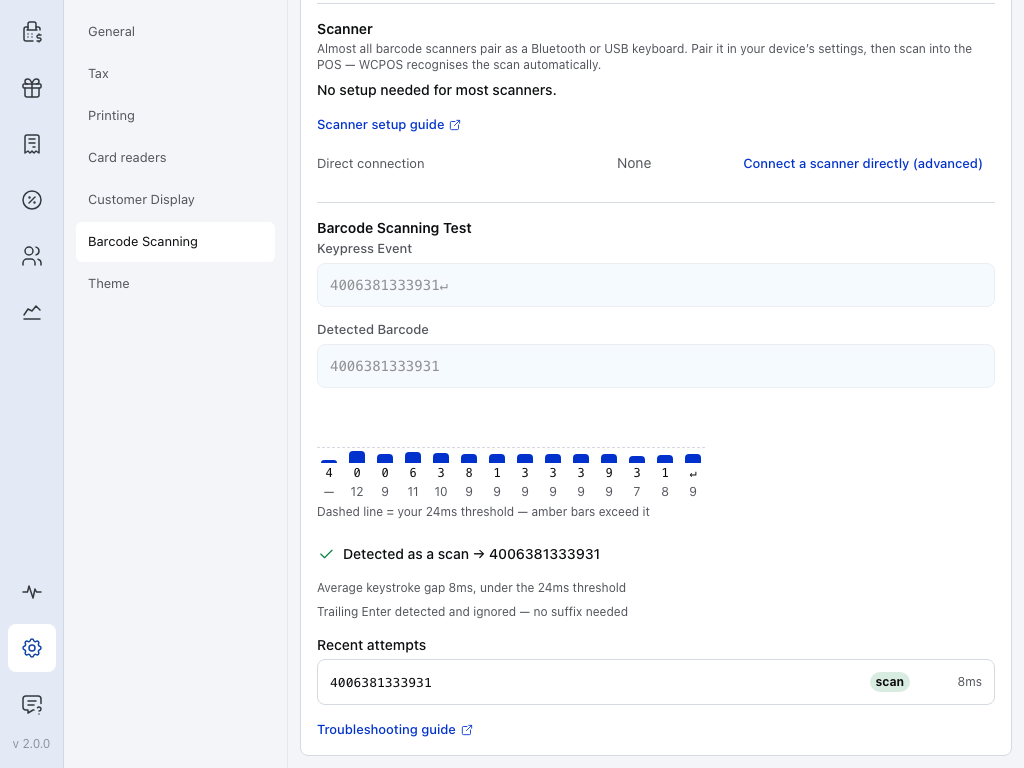
- Evento de pulsación de tecla: cada tecla que ha enviado el escáner. ↵ es Intro y ⇧ es Mayús.
- Código de barras detectado: el código que buscaría WCPOS.
- Gráfico de tiempos: una barra por tecla, que muestra el intervalo anterior a ella en milisegundos. La línea discontinua representa el umbral; las barras que lo superan se vuelven de color ámbar.
- Resultado: escaneo o escritura, con el intervalo medio entre pulsaciones.
- Intentos recientes: los últimos cinco, del más reciente al más antiguo, cada uno marcado como escaneo, demasiado corto o escritura, con su intervalo medio.
Cada intento tiene uno de estos cinco resultados:
- Detectado como escaneo y marcado como escaneo. Las pulsaciones han llegado lo bastante rápido y el código alcanza la longitud mínima. Vaya a Terminar en la caja.
- Detectado como escaneo y marcado como demasiado corto. Las pulsaciones han llegado lo bastante rápido, pero el código es más corto que la Longitud mínima del código de barras, por lo que la caja lo omite. Pulse Aplicar en Reducir la longitud mínima.
- Interpretado como escritura, en ámbar, «por encima del umbral». Casi lo alcanza: las pulsaciones han llegado rápido, pero no lo suficiente para el umbral configurado. Consulte Si el escaneo es demasiado lento.
- Interpretado como escritura… ignorado correctamente. Las pulsaciones han llegado a velocidad de escritura. No hay nada que corregir.
- Interpretado como escritura: solo se ha pulsado una tecla. Una sola tecla no permite medir intervalos. Escanee un código de barras completo.
Una pausa de más de un segundo inicia un nuevo intento en la lista.
Si el escaneo es demasiado lento
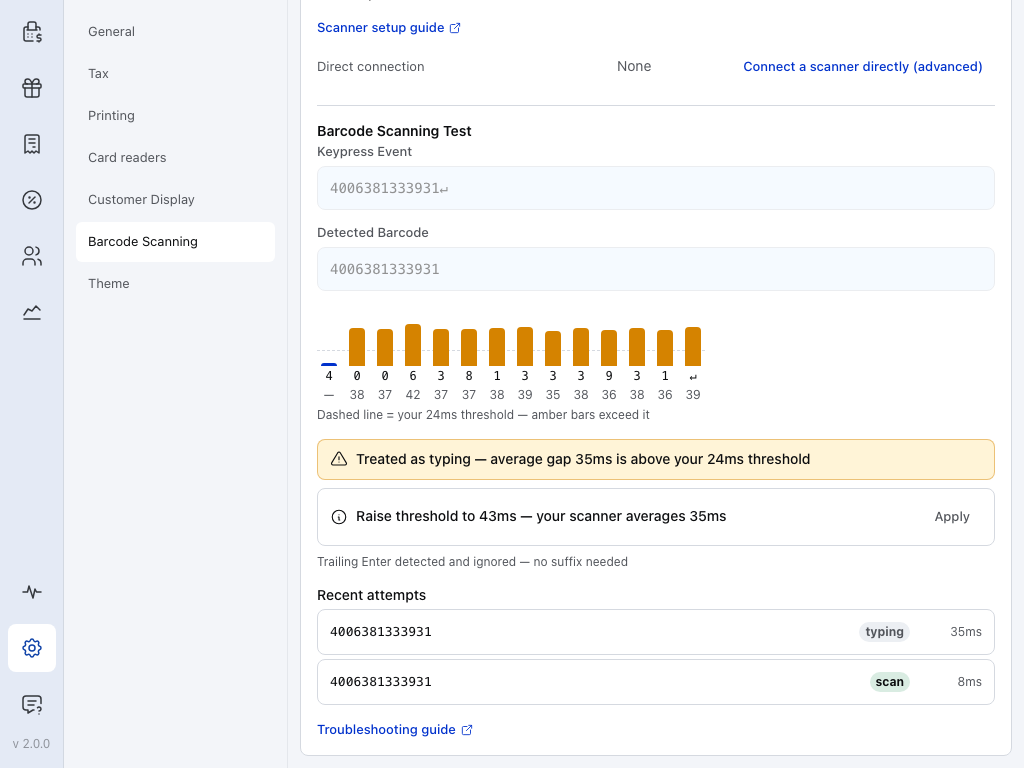
- Barras de color ámbar: los intervalos más lentos que el umbral.
- Casi alcanza el umbral: el intervalo medio y una propuesta para aumentar el umbral hasta un valor ligeramente superior. Aplicar guarda el nuevo umbral de inmediato.
- Intentos recientes: el escaneo lento figura como escritura.
Si aparecen caracteres adicionales
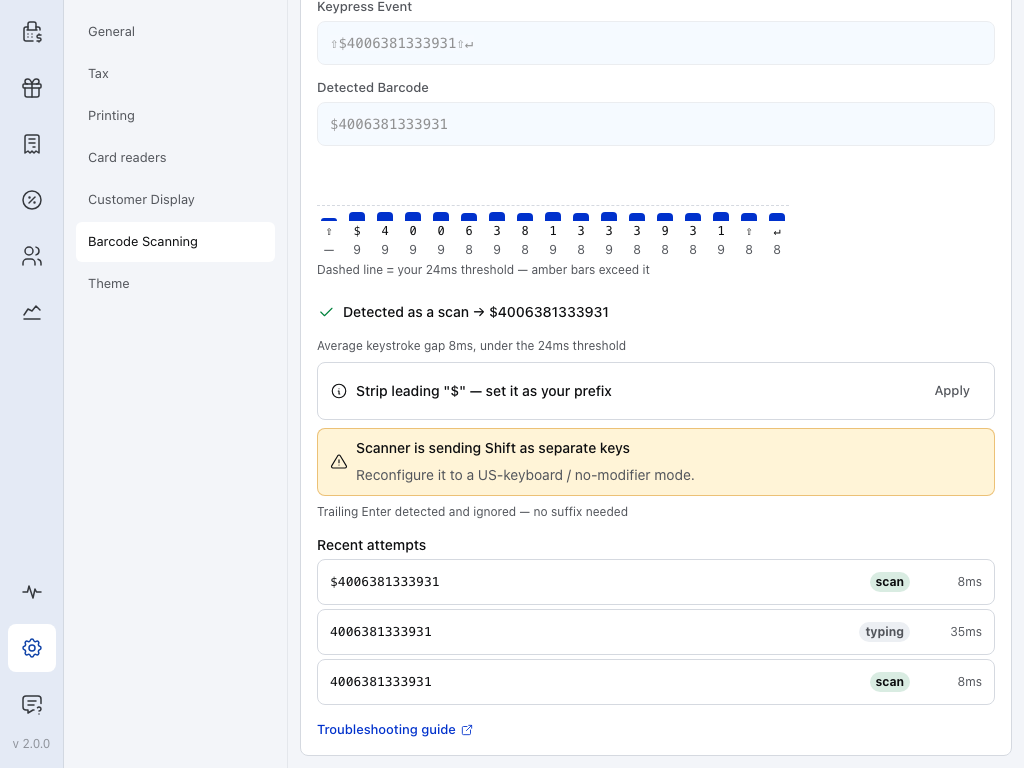
- Gráfico de tiempos: las barras ⇧ son pulsaciones de Mayús que el escáner ha enviado por separado.
- Sugerencias: eliminar el símbolo inicial configurándolo como prefijo, y un aviso de que el escáner envía Mayús como pulsaciones independientes.
- Intentos recientes: este intento sigue contando como un escaneo.
Cada sugerencia incluye un botón Aplicar que guarda el cambio de inmediato:
- Aumentar el umbral a … ms: su escáner es un poco más lento que el umbral.
- Reducir la longitud mínima a …: el código es más corto que la longitud mínima.
- Eliminar el carácter inicial «…»: establecerlo como prefijo: el escaneo empieza con un símbolo y no hay ningún prefijo configurado.
Hay dos avisos sin botón. El escáner envía Mayús como pulsaciones independientes significa que debe configurar el escáner con una distribución de teclado estadounidense y un modo sin modificadores mediante los códigos de configuración de su manual. Intro final detectado e ignorado: no se necesita sufijo significa que la pulsación de Intro al final del escaneo ya se gestiona, por lo que debe dejar el sufijo vacío.
Después de cada pulsación en Aplicar, vuelva a escanear el mismo código de barras.
Terminar en la caja
Cuando su último intento figure como escaneo en Intentos recientes, y no como demasiado corto o escritura, y el Código de barras detectado coincida con el impreso en el producto, abra la caja y escanee un producto simple que conozca. Se añadirá directamente al carrito. En el navegador o en la aplicación de escritorio, haga clic primero en una zona vacía de la pantalla: mientras el cursor esté en un campo de texto, incluido el cuadro de búsqueda, WCPOS deja las pulsaciones allí como escritura.
Si el escaneo llega a la caja pero no se añade nada, por ejemplo, si aparece Código de barras no encontrado, consulte Escanear un código de barras para saber qué significa cada mensaje.
Interpretar el estado de su escáner
Solo los escáneres registrados en Android o conectados directamente tienen su propia fila en la sección Escáner. Un escáner en modo teclado que no haya registrado no tiene fila ni la necesita, por lo que puede omitir esta parte.
La fila del escáner, sus cinco estados y cómo eliminarla
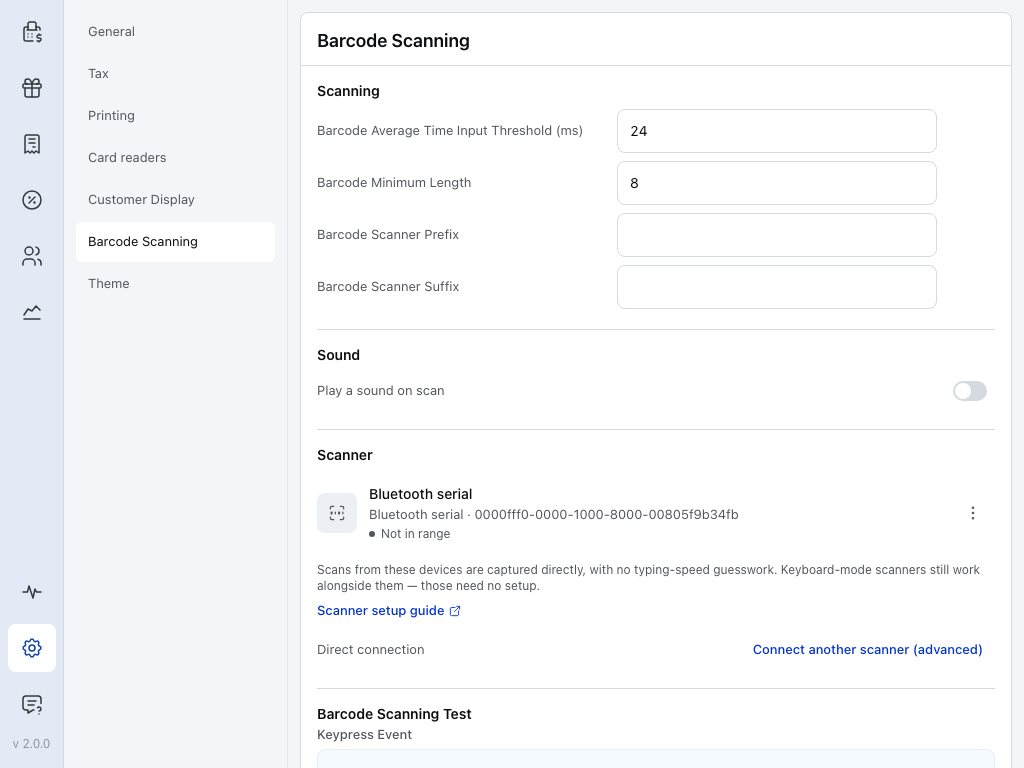
- Fila del escáner: el nombre o, si no tiene nombre, el tipo de conexión.
- Estado: consulte la siguiente tabla.
- ⋮ menú: Eliminar borra la fila.
- Escaneos capturados: los escaneos de estos escáneres llegan directamente a WCPOS. Los escáneres en modo teclado siguen funcionando junto a ellos.
- Conectar otro escáner (avanzado): vuelve a abrir el panel de conexión directa.
| Estado | Tipo de escáner | Significado |
|---|---|---|
| Conectado | Cualquier conexión directa | Conectado actualmente. |
| Registrado | Modo teclado, registrado en Android | Guardado. Sus escaneos se reconocen por el dispositivo. |
| Fuera de alcance | Bluetooth | Guardado, pero no conectado actualmente. |
| No enchufado | USB serie | Guardado, pero no conectado actualmente. |
| No conectado | USB HID POS | Guardado, pero no conectado actualmente. |
Al abrir WCPOS, un escáner guardado se reconecta automáticamente. Un escáner Bluetooth serie o USB serie solo lo hace cuando coincide con exactamente un dispositivo autorizado; si hay dos escáneres idénticos, seleccione el que desee en el panel.
El panel de conexión directa
Conectar un escáner directamente (avanzado) abre este panel. Úselo solo después de haber cambiado el escáner a un modo distinto del modo teclado; el asistente le guía por ese proceso.
Conectar por USB o Bluetooth serie, o añadir un UUID de servicio Bluetooth
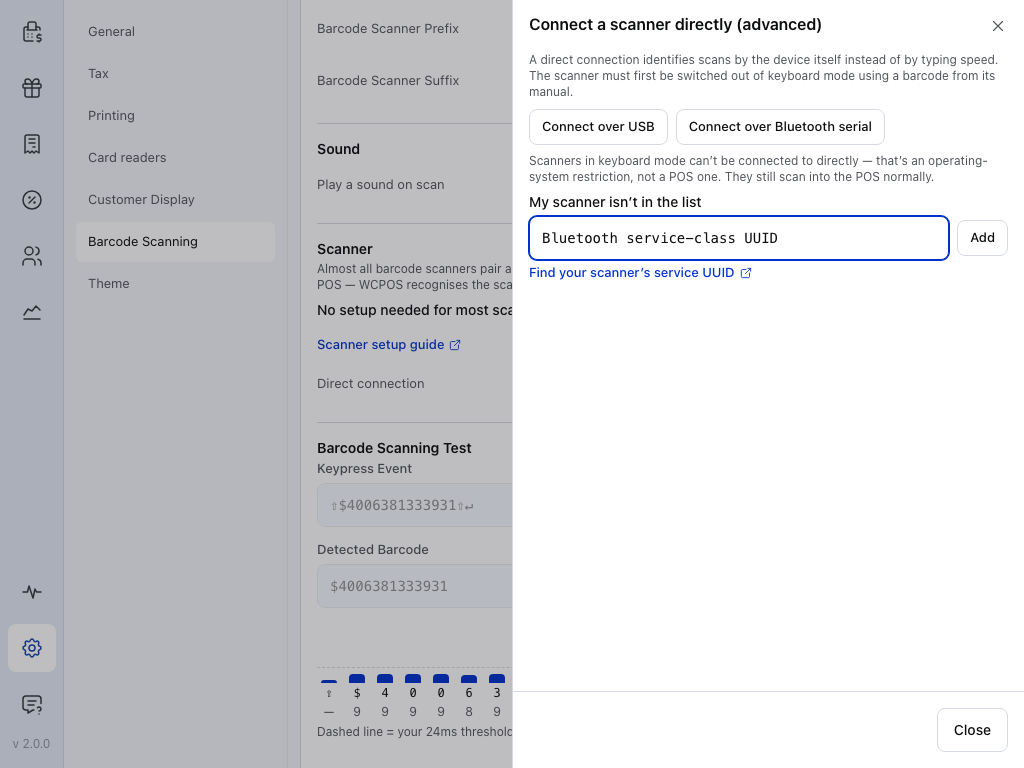
- Conectar por USB: para un escáner en modo USB HID POS. Mientras está conectado, el botón muestra Desconectar escáner USB.
- Conectar por Bluetooth serie: para un escáner en modo SPP o en modo USB COM mediante cable; el selector también incluye los puertos serie USB. Mientras está conectado, el botón muestra Desconectar escáner Bluetooth serie.
- Nota sobre el modo teclado: no se puede conectar aquí un escáner en modo teclado. Es una restricción del sistema operativo, no de WCPOS.
- Mi escáner no está en la lista: el UUID de servicio Bluetooth del escáner, un código largo con formato
8-4-4-4-12. - Añadir: guarda el UUID para que el selector pueda encontrar el escáner.
- Buscar el UUID de servicio de su escáner: abre esta página. En el asistente, dentro de la solución para un escáner que no aparece en el selector, se indica dónde encontrar el UUID en el manual.
En la aplicación de escritorio de WCPOS, el selector se abre dentro de la aplicación; en Chrome, aparece en una ventana emergente del navegador.