Pasarelas de pago
Administración de WP: cada pasarela es un plugin que se instala en WordPress y se activa en WP Admin → POS → Settings → Checkout.
Una pasarela de pago añade una forma de pagar en caja: un terminal de tarjetas en el mostrador, un pago desde el móvil del cliente o una factura que se paga más tarde. Cada una es un plugin de WordPress de WCPOS que se añade a su tienda. Para ir directamente a la suya, consulte Elegir una pasarela.
Si un cliente quiere pagar con un método que ofrece su tienda en línea, consulte Web Checkout; para Efectivo, Tarjeta y las demás formas de cobrar en caja, consulte Métodos de pago.
Las pasarelas necesitan WCPOS Pro. Sin él, la caja solo acepta Efectivo y Tarjeta.
Dónde aparece una pasarela al cobrar
Pulse Pagar y el panel de cobro se abrirá en Pagos. Las pasarelas marcadas como Pagos en la lista siguiente disponen allí de su propia tarjeta, junto a Efectivo y Tarjeta.
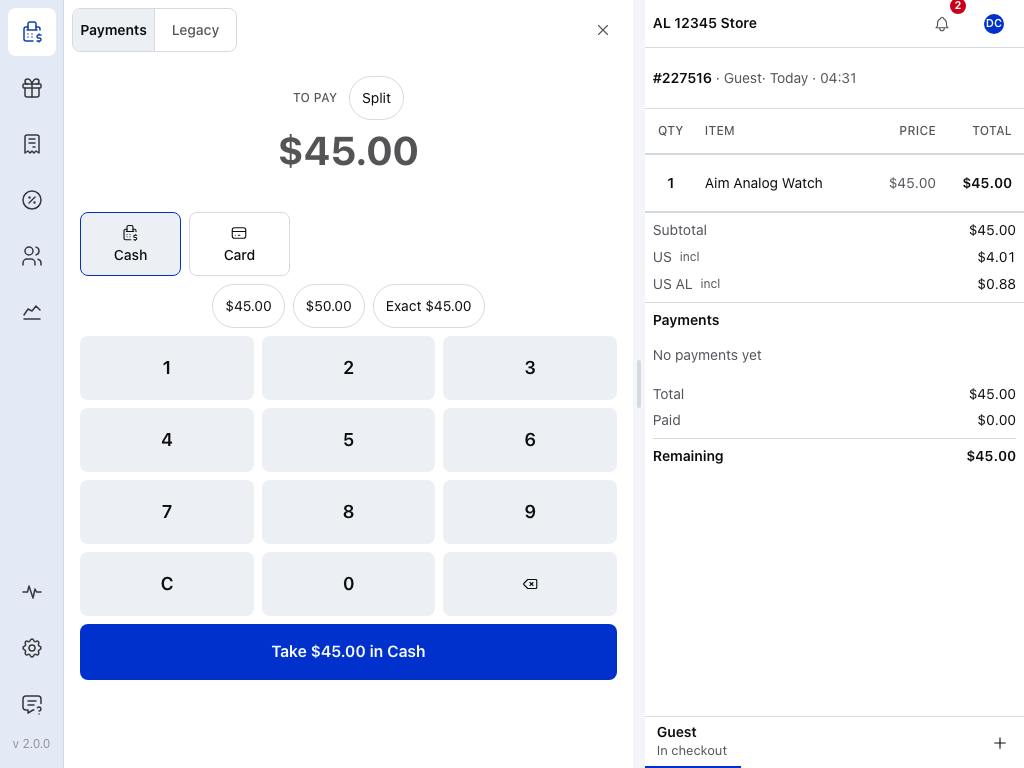
- Pagos — el panel de cobro. Aquí aparecen todos los métodos de pago que disponen de una tarjeta. Consulte El panel de cobro.
- Efectivo — calcula el cambio por usted. Se incluye en todas las tiendas.
- Tarjeta — para un terminal de tarjetas que no está conectado al POS: cobre con tarjeta en el terminal y registre el pago aquí. Se incluye en todas las tiendas.
- Heredado — pasarelas que funcionan en su propia página de pago. Consulte La pestaña Heredado.
Las tarjetas de las pasarelas aparecen en el orden establecido en Ajustes de caja. Si la caja no puede usar una tarjeta en ese momento, esta se agrupa en una línea debajo de las tarjetas: Stripe Terminal no está disponible en este momento o 2 no disponibles en este momento si hay varias. Toque la línea para ver el motivo.
Las pasarelas de contra reembolso, transferencia bancaria y cheque de WooCommerce también disponen de una tarjeta: se registran en caja, igual que Tarjeta. Consulte Métodos de pago en caja. Cualquier otra pasarela aparece en la pestaña Heredado, que abre la página de pago del pedido de su tienda dentro del POS. Una pasarela de Heredado cobra el pedido completo, por lo que no puede formar parte de un pago dividido.
Cobrar en la pestaña Heredado
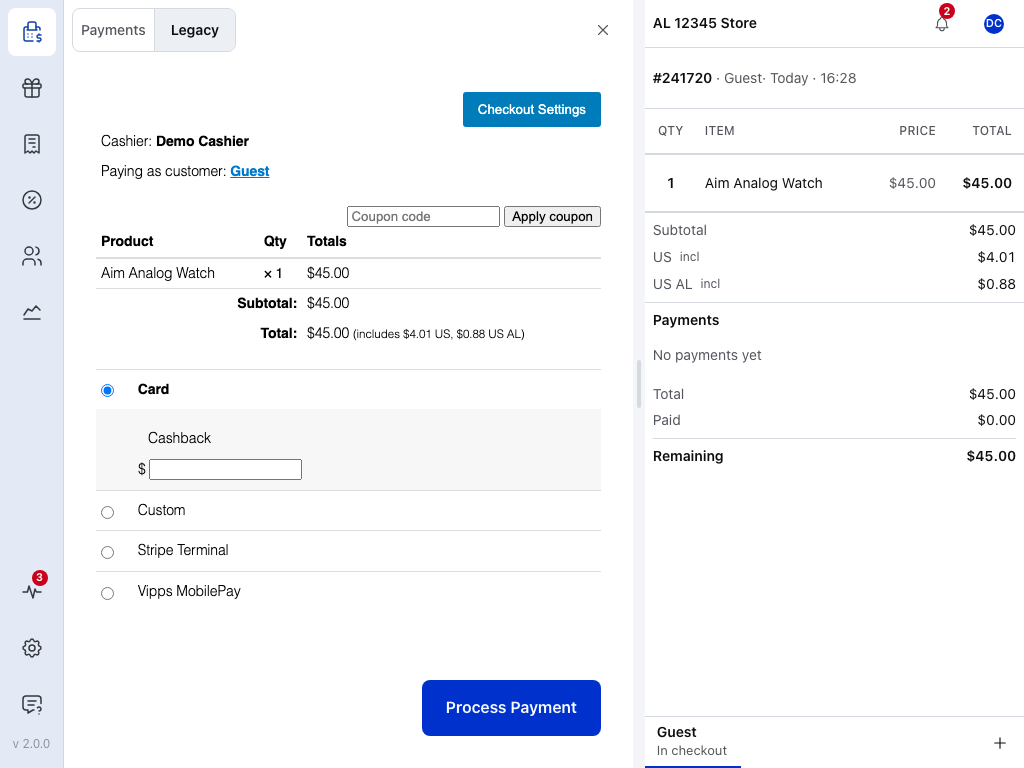
- Heredado — la pestaña siempre está presente. Si no hay ninguna pasarela disponible, lo indica.
- Página de pago — la página de pago de su tienda para este pedido. Elija la pasarela y rellene los datos que solicita.
- Procesar pago — envía el pago a la pasarela.
Elegir una pasarela
Terminales de tarjetas
El cliente acerca, inserta o desliza una tarjeta en un terminal de su proveedor de pagos. La caja envía el importe al terminal y registra el pago cuando el proveedor lo confirma.
| Pasarela de pago | Al cobrar |
|---|---|
| Stripe Terminal | Pagos, 2.0+ |
| SumUp Terminal | Pagos, 2.0+ |
| Mollie Terminal | Pagos, 2.0+ |
| Square Terminal | Pagos, 1.0+ |
| Mercado Pago Terminal (Point Smart) | Pagos, 1.0+ |
| Windcave Terminal | Pagos, 1.0+ |
| PayArc Terminal (PAX) | Pagos, 1.0+ |
| Authorize.net Tap to Pay (aplicación para teléfono de Authorize.net) | Pagos, 0.1.0+ |
| PayPal Reader (Zettle) | Heredado, todas las versiones |
Authorize.net Tap to Pay es la excepción: se introduce el importe en la propia aplicación para teléfono de Authorize.net y la caja registra el pago cuando la tienda lo detecta.
El número indica la versión más antigua del plugin de la pasarela que dispone de una tarjeta. Las versiones anteriores aparecen en la pestaña Heredado. Para saber qué lectores funcionan con cada dispositivo, consulte Compatibilidad de lectores de tarjetas.
Pagos por móvil
- Vipps MobilePay — el cliente escanea un código QR en pantalla o confirma una solicitud en su móvil, en la aplicación Vipps o MobilePay. En la pestaña Heredado.
Pagar más tarde
El pedido se guarda sin pagar y el cliente lo paga en línea después.
- Email Invoice — el cliente recibe un correo con un enlace para pagar el pedido. En la pestaña Pagos a partir de la versión 0.1.0; las versiones anteriores aparecen en Heredado.
- Web Checkout — el cliente paga en la página de pago de su tienda en línea. En la pestaña Heredado.
Añadir una pasarela a su tienda
Como propietario de la tienda, solo tiene que hacerlo una vez en WordPress: instale la pasarela, conecte su cuenta, actívela para el POS y vuelva a cargar el POS. La página de cada pasarela detalla sus propios ajustes.
Propietario de la tienda: instalar, habilitar o solucionar una pasarela deshabilitada
- Instale el plugin. En
WP Admin > POS > Ajustes > Extensiones, busque la pasarela, pulse Instalar y, a continuación, Activar. También puede descargar el zip del plugin desde la página de versiones de la pasarela en GitHub y subirlo enPlugins > Add Plugin, seguido de Subir plugin. Web Checkout no figura en la lista de Extensiones, por lo que siempre se instala mediante un zip. Consulte Extensiones. - Conecte su cuenta. Abra la pasarela en
WP Admin > WooCommerce > Ajustes > Pagose introduzca las claves de su proveedor de pagos. Si la pasarela dispone de un modo de prueba, realice un pago de prueba antes de empezar a aceptar pagos reales. - Actívela para el POS. En
WP Admin > POS > Ajustes > Finalizar compra, active Habilitado para la pasarela y arrástrela hasta la posición que desee para su tarjeta. No es necesario activarla para su tienda en línea. Consulte Ajustes de caja. - Vuelva a cargar el POS. La caja lee sus métodos de pago cada vez que se inicia.
Instalar está deshabilitado y aparece Requiere Pro para instalar. La instalación desde Extensiones requiere WCPOS Pro.
El interruptor Habilitado está deshabilitado. Todas las pasarelas salvo Efectivo y Tarjeta necesitan WCPOS Pro, activado con su clave de licencia. Consulte Licencia Pro.
Si algo sale mal
La pasarela no aparece al cobrar. Busque primero en la pestaña Heredado. Si tampoco está allí, compruebe que Habilitado esté activado en los ajustes de caja y vuelva a cargar el POS. Si el interruptor está deshabilitado, abra Propietario de la tienda: instalar, habilitar o solucionar una pasarela deshabilitada en Añadir una pasarela a su tienda.
Aparece en la pestaña Heredado, no como tarjeta. PayPal Reader, Vipps MobilePay y Web Checkout siempre aparecen allí. Si se trata de un terminal de la lista anterior con una versión indicada, compare la versión instalada con la de la tabla. Si es anterior, actualícela: su tarjeta en Extensiones muestra Actualización disponible cuando hay una versión más reciente.
La tarjeta aparece bajo «no disponible en este momento». Toque la línea: cada pasarela indica el motivo, como Necesita conexión cuando no tiene conexión. Mientras tanto, finalice la venta con otro método.
Un pago falla. Si la caja muestra PAYMENT301, la tienda ha rechazado la pasarela: no está habilitada para el POS o ya no está disponible. Consulte PAYMENT301. Los fallos del terminal o del proveedor se explican en la página de la propia pasarela, con sus mensajes de error y soluciones. Para informar de un fallo, consulte Soporte.
Crear su propia pasarela
Para desarrolladores: cualquier plugin de pago de WooCommerce se puede adaptar al POS. Empiece por la Plantilla de pasarela de pago.