Pasarela de pago Mercado Pago Terminal
Mercado Pago Terminal envía una venta desde la caja a un terminal Mercado Pago Point. El cliente paga en el terminal y la caja registra el pago cuando Mercado Pago lo confirma.
Esta página empieza en la caja. Administradores de la tienda: Configurar Mercado Pago Terminal explica cómo obtener el token de acceso, configurar el webhook y los terminales, y comprobar que todo funciona.
Mercado Pago Terminal requiere WCPOS Pro 2.0 o posterior y la versión 1.0 o posterior de la extensión.
La versión 1.0 aún no se ha probado en un terminal Point real ni con una cuenta de Mercado Pago. Antes de cobrar la tarjeta de un cliente, realice un pago pequeño con su propia tarjeta y reembólselo. La versión 1.0 se ha probado con un sustituto de Mercado Pago creado a partir de su documentación. La versión 0.1, con una cuenta real y un Point Smart real, mostró la lista de terminales, cambió uno al modo PDV y creó y canceló un pago. Ninguna de las dos versiones se ha probado todavía con un pago con tarjeta completado, un rechazo, una cancelación en el terminal, las notificaciones de Mercado Pago, reembolsos ni el entorno de pruebas de Mercado Pago.Qué se ha probado y qué no
Cobrar con tarjeta
Con Abrir y cerrar la caja activado, la caja no registrará pagos mientras esté cerrada y habría que reembolsar cualquier cobro con tarjeta ya realizado. Consulte Cajas para ver el ajuste.
- Pulse Pagar en el carrito y toque el mosaico Mercado Pago Terminal en la pestaña Pagos. Es posible que su tienda le haya dado otro nombre.
- Mire encima del teclado. Si aparece Elegir un terminal, toque el terminal de su mostrador. Si aparece Terminal: seguido de un nombre, ese es el terminal que usa esta caja; pulse Cambiar para elegir otro. La caja recuerda su elección.
- Para cobrar una parte del saldo en la tarjeta, escriba el importe. El resto quedará pendiente para otro pago. Saldo completo rellena el importe total.
- Pulse Enviar … a Mercado Pago Terminal. La caja muestra Esperando al cliente en el terminal.
- El cliente paga en el terminal. Cuando se cobra el importe y no queda nada pendiente, se abre el recibo. Si queda un saldo, cóbrelo con otro mosaico.
Qué significan los pasos de la caja
Durante el pago, la caja ilumina Enviado, En el terminal y Cobrado, en ese orden. Cobrado significa que se ha recibido el dinero. Aprobado permanece apagado en Mercado Pago, que cobra el importe en un solo paso.
El terminal no imprime un recibo. Imprima o envíe por correo electrónico el recibo del POS como de costumbre; consulte Recibos al pagar. El terminal no permite añadir propina.
Cancelar un pago
En la caja, pulse Cancelar en el terminal. Solo funciona hasta que el pago aparece en la pantalla del terminal. Cuando el cliente ya puede verlo, la caja no puede retirarlo:
- Si el cliente ya puede ver el importe, cancélelo directamente en el terminal Mercado Pago o pídale que no pague.
- Espere a que responda la caja. Puede permanecer en Cancelando — esperando la confirmación del terminal mientras comprueba el estado. El cliente aún puede pagar hasta que el terminal cancele el pago, así que todavía no cobre de otra forma.
- La caja muestra Pago cancelado cuando el terminal lo cancela. Si nadie lo cancela, Mercado Pago elimina el pago después de 5 minutos y la caja muestra Pago fallido: se agotó el tiempo de espera del terminal.
Si la caja ofrece Liberar este pago, no lo pulse hasta que un encargado haya comprobado Mercado Pago: consulte La caja ofrece Liberar este pago en Otros mensajes.
Si algo sale mal
Si es posible que el cliente haya pagado
En estos casos, es posible que ya se haya cobrado la tarjeta. Un encargado debe comprobar primero la cuenta de Mercado Pago, donde el pago aparece como Pedido n.º seguido del número de pedido.
Se cobró la tarjeta, pero el pedido no se completó. Mercado Pago recibió el dinero, pero la caja no pudo completar el pedido. No vuelva a cobrar. Vuelva a cargar la aplicación; la caja intentará completar la venta de nuevo. Si el pedido sigue abierto, un encargado deberá completarlo. Consulte Tarjeta cobrada, pedido sin completar.
Pago fallido: el terminal confirmó un importe distinto. El terminal cobró un importe distinto del enviado por la caja, por lo que esta no lo registró, pero es posible que se haya cobrado la tarjeta. Pida a un encargado que localice el pago en Mercado Pago y lo compare con el pedido.
La caja se cerró o perdió la conexión durante un pago. No vuelva a enviar el pago desde otra caja. Si el administrador ha configurado el webhook, la tienda registra el pago aunque la caja esté cerrada. Abra el pedido: si aún aparece como impagado, un encargado debe comprobar Mercado Pago antes de volver a cobrar.
Otros mensajes
Pago fallido: tarjeta rechazada
Pulse Intentar de nuevo para volver a enviarlo al terminal o Elegir otro método para pagar con otro mosaico.
Pago fallido: seguido de un código
Mercado Pago rechazó el pago e indicó un motivo que la caja no traduce, por lo que muestra el código original de Mercado Pago. Pulse Intentar de nuevo o Elegir otro método. Si vuelve a aparecer el mismo código, envíe el paquete de soporte junto con el número de pedido.
El terminal sigue ocupado con un pedido anterior
El terminal está procesando otro pago. Complételo o cancélelo en el terminal y, después, pulse Intentar de nuevo.
Pago fallido: se agotó el tiempo de espera del terminal
Nadie pagó durante 5 minutos. Compruebe el terminal y pulse Intentar de nuevo.
La caja ofrece Liberar este pago
Mercado Pago aceptó la cancelación, pero aún no la ha confirmado. Liberar no significa cancelar: pulse esta opción solo cuando un encargado haya comprobado la cuenta de Mercado Pago y confirmado que no hay ningún pago aprobado para el pedido. Entonces podrá pagarse el pedido de otra forma.
El mosaico Mercado Pago Terminal aparece atenuado o no aparece
Debajo de los mosaicos, la caja indica el motivo. Consulte Cuándo no se puede usar un mosaico para ver todos los motivos.
- En uso por el pedido n.º… — el terminal está ocupado con el pago de otro pedido. Complete o cancele ese pago, o pulse Cambiar y elija otro terminal.
- Se necesita conexión — la caja no tiene conexión. El pago con terminal pasa por su tienda, así que use otro método de pago o espere a que vuelva la conexión.
- No hay terminales configurados para Mercado Pago Terminal — ninguno de sus terminales está en modo PDV. Un encargado cambia los terminales al modo PDV.
- No aparece ningún mosaico — la pasarela no tiene token de acceso o no está activada en WCPOS. Un encargado debe comprobar la configuración.
Reembolsar un pago de Mercado Pago
El reembolso se devuelve a la tarjeta del cliente a través de Mercado Pago, por el importe total o una parte.
- En el POS, abra el reembolso del pedido. Consulte Reembolsos.
- Seleccione Reembolsar a Mercado Pago Terminal y pulse Procesar reembolso.
- La tienda solicita el reembolso a Mercado Pago y añade el resultado a las notas del pedido.
Un reembolso desde WP Admin con el botón de WooCommerce Reembolsar … mediante Mercado Pago Terminal funciona igual. Los pagos cobrados con la versión 0.1 también se reembolsan de la misma manera.
El reembolso sigue pendiente
Mercado Pago aún no había terminado el reembolso cuando respondió, y es posible que la tienda no actualice el estado automáticamente. Busque el reembolso en su cuenta de Mercado Pago antes de volver a reembolsar: si se completó, el cliente ya tiene el dinero.
Mercado Pago rechaza el reembolso
Algunas entidades adquirentes solo permiten reembolsos en el terminal. Reembolse desde el terminal Point o su cuenta de Mercado Pago y, después, regístrelo en WooCommerce con Reembolsar … manualmente.
He reembolsado desde el terminal o Mercado Pago
La tienda no recibe avisos sobre los reembolsos realizados desde allí, así que el pedido sigue mostrando el pago completo. Registre el reembolso en WooCommerce con Reembolsar … manualmente para no devolver el dinero dos veces.
Configurar Mercado Pago Terminal
Un administrador realiza esta configuración una vez por tienda en WP Admin y, después, elige un terminal en cada caja. La tienda se comunica con cada terminal a través de Mercado Pago por internet, por lo que no hace falta emparejarlos y cualquier caja puede usar cualquiera de sus terminales.
Requisitos
Si su moneda no tiene centavos, como el peso chileno, establezca Número de decimales en 0 en WooCommerce > Ajustes > General. Mercado Pago rechaza los importes con decimales en esas cuentas.
Instalar la extensión
Abra WP Admin > POS > Ajustes > Extensiones, busque Mercado Pago Terminal for WooCommerce, instálela y actívela. Necesita la versión 1.0 o posterior; la versión 0.1 es para WCPOS anterior a 2.0. Consulte Extensiones.
También puede subir el archivo zip del plugin (no el zip del código fuente) desde la página de versiones de GitHub, en Plugins > Add Plugin > Subir plugin.
Sin WCPOS Pro 2.0, WP Admin muestra Mercado Pago Terminal requires WooCommerce POS Pro 2.0 or newer. y no se añade la pasarela.
Introducir el token de acceso
Inicie sesión en Mercado Pago Developers con su cuenta de vendedor y abra Tus integraciones. Si aún no tiene una aplicación, cree una y ábrala. En Credenciales de producción, copie el Token de acceso: empieza por APP_USR-. Ese es el token para pagos reales. El que aparece en Credenciales de prueba solo permite acceder al entorno de pruebas de Mercado Pago, que no se ha probado con esta extensión.
A continuación, vaya a WP Admin > WooCommerce > Ajustes > Pagos y abra Mercado Pago Terminal.
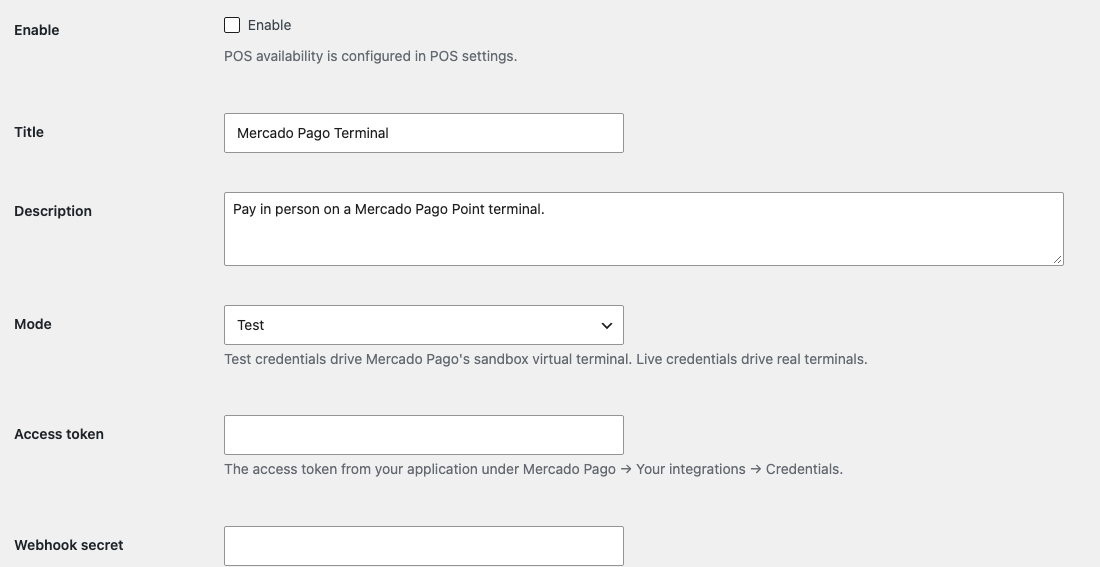
- Activar — déjelo desmarcado. Esto ofrece la pasarela en su tienda en línea; el POS tiene su propio interruptor.
- Título — el nombre del mosaico en la caja.
- Descripción — aparece debajo del título en la página de pago de la tienda.
- Modo — aquí aparece el valor predeterminado, Prueba. Cámbielo a Producción. La indicación que aparece debajo está desactualizada: el token de acceso, no Modo, determina si los pagos son reales.
- Token de acceso — pegue aquí su token de producción. Después de guardarlo, el campo queda vacío; déjelo vacío para conservar el token guardado.
- Secreto del webhook — déjelo vacío por ahora. Lo rellenará cuando añada el webhook.
Haga clic en Guardar cambios.
Añadir el webhook
El webhook permite que Mercado Pago avise a la tienda en cuanto termina un pago. Los pagos siguen funcionando sin él porque la caja y la tienda consultan a Mercado Pago, pero configúrelo para que se complete un pedido pagado aunque se cierre la caja.
- Copie la URL del webhook de la descripción debajo de Secreto del webhook. Termina en
wp-json/wcpos/v2/payments/webhook?provider=mercadopago. - En Mercado Pago Developers, abra Tus integraciones, su aplicación y, después, Webhooks. Añada la URL y seleccione el evento Pedido (Mercado Pago).
- Copie la firma secreta que muestra Mercado Pago, péguela en Secreto del webhook y haga clic en Guardar cambios.
La tienda rechaza cualquier notificación que no esté firmada con ese secreto, así que un webhook sin el secreto no hace nada.
Cambiar los terminales al modo PDV
Los terminales Point se entregan en modo STANDALONE, en el que no pueden aceptar pagos desde una caja. En el proceso de pago solo se ofrecen los terminales en modo PDV.
- Inicie sesión en cada terminal con la misma cuenta de Mercado Pago, si aún no lo ha hecho.
- Vuelva a cargar la página de ajustes de Mercado Pago Terminal. En Diagnósticos de Mercado Pago, una tabla muestra cada terminal con su ID, nombre de Terminal y Modo.
- Haga clic en Cambiar a PDV en cada terminal que esté en modo STANDALONE y, después, reinicie ese terminal. Mercado Pago requiere el reinicio.
La tabla muestra hasta 50 terminales.
Activarlo en WCPOS
Vaya a WP Admin > POS > Ajustes > Finalizar compra, busque Mercado Pago Terminal en la tabla Pasarelas y active Habilitado. Esa pantalla guarda los cambios automáticamente; no hay ningún botón Guardar.
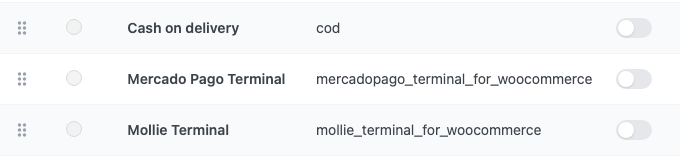
- Mercado Pago Terminal — la fila de la extensión en la tabla Pasarelas.
- Habilitado — el interruptor junto al ID de la pasarela; actívelo. Cuando se vuelva a cargar, la caja mostrará el mosaico Mercado Pago Terminal.
Deje desactivado Activar en la página de ajustes de WooCommerce. El POS utiliza la pasarela cuando Habilitado está activado aquí, tanto si esa casilla está marcada como si no. Consulte Ajustes de la caja.
Elegir el terminal de cada caja
En cada caja, abra Ajustes > Lectores de tarjetas. Sus terminales aparecen en Lectores inteligentes, con el nombre que les asigna Mercado Pago. Un terminal marcado como Sin conexión aún no se ha cambiado de modo: consulte Cambiar los terminales al modo PDV. Pulse Usar este lector en el terminal de ese mostrador; su fila mostrará Seleccionado. El cajero aún puede pulsar Cambiar durante el pago.
Si solo hay un terminal en modo PDV, no hay nada que elegir: ya aparece Seleccionado en todas las cajas. Consulte Elegir un lector inteligente.
Comprobar que funciona
-
En la página de ajustes de Mercado Pago Terminal, debajo de Diagnósticos de Mercado Pago aparece un único mensaje:
Credenciales aceptadas. Reinicie el terminal después de cambiarlo al modo PDV.
Esto significa que Mercado Pago ha aceptado el token de acceso. Si aparece Falta el token de acceso de Mercado Pago., no se ha guardado ningún token; cualquier otro texto es la respuesta de Mercado Pago al token.
-
Cada terminal que vaya a usar muestra PDV en Modo.
-
En una caja, vuelva a cargar el POS y pulse Pagar. El mosaico Mercado Pago Terminal aparecerá entre las formas de pago, con los terminales encima del teclado.
-
Realice un pago pequeño con su propia tarjeta y, después, reembólselo.
Actualizar desde la versión 0.1
- Actualice primero WCPOS, WCPOS Pro y la aplicación a 2.0; después, actualice la extensión.
- Añada el nuevo webhook y su secreto: consulte Añadir el webhook. La dirección del webhook de la versión 0.1 ya no existe y se rechazan las notificaciones sin firma.
- Los pagos en curso se conservan durante la actualización. No se cobra nada dos veces.
- Estos ajustes de la versión 0.1 ya no existen: Terminal predeterminado, Terminales habilitados, Bloquear selección de terminal, Registros de depuración del pago y Nivel de registro. Ahora cada caja elige su terminal en Ajustes > Lectores de tarjetas.
- Modo ya no selecciona el entorno: compruebe que el token de acceso guardado sea el que quiere utilizar.
- Ahora el pago se realiza en la pestaña Pagos. La pestaña Heredado sigue funcionando, pero solo para el saldo completo.
- Los pagos cobrados con la versión 0.1 se reembolsan como de costumbre: consulte Reembolsar un pago de Mercado Pago.
Referencia de ajustes
En WP Admin > WooCommerce > Ajustes > Pagos > Mercado Pago Terminal:
| Ajuste | Función |
|---|---|
| Activar | Ofrece la pasarela en el proceso de pago de la tienda en línea. Déjelo desactivado; el POS tiene su propio interruptor en POS > Ajustes > Finalizar compra |
| Título | El nombre del mosaico en la caja. El valor predeterminado es Mercado Pago Terminal |
| Descripción | El valor predeterminado es Pay in person on a Mercado Pago Point terminal. |
| Modo | Prueba (predeterminado) o Producción. Seleccione Producción para que coincida con un token de producción. Es solo una etiqueta: el token de acceso determina si los pagos son reales, independientemente de la descripción del campo |
| Token de acceso | Mercado Pago Developers → Tus integraciones → su aplicación → Credenciales de producción. Una vez guardado, no vuelve a mostrarse, salvo sus últimos caracteres; déjelo vacío para conservarlo. Complete los pagos abiertos antes de sustituirlo |
| Secreto del webhook | La firma secreta del webhook de su aplicación en Mercado Pago. Su descripción muestra la URL del webhook de su tienda. Se guarda y se muestra igual que el token |
Registros y paquete de soporte
Al pie de la página de ajustes están el paquete de soporte, la línea de diagnósticos y un enlace a los registros.

- Línea de diagnósticos — en esta tienda, que aún no está configurada, aparece Falta el token de acceso de Mercado Pago.. En la suya debería aparecer Credenciales aceptadas., con los terminales debajo.
- Ver registros — abre
WooCommerce > Status > Registros, origenmercadopago-terminal. - Descargar paquete de soporte — un archivo para el equipo de soporte de WCPOS.
Los registros guardan cada solicitud enviada a Mercado Pago y su respuesta, sin el token ni los números de tarjeta.
Si algo falla durante un pago, haga clic en Descargar paquete de soporte y envíe el archivo al equipo de soporte de WCPOS junto con el número de pedido. WCPOS Pro añade este botón: el paquete incluye todos los proveedores de pago del POS en su sitio, sin secretos ni números de tarjeta. También indica cuándo recibió la tienda por última vez un webhook firmado.
Qué no permite
- Propinas o autorización ahora y cobro más adelante.
- Imprimir un recibo en el terminal.
- Aceptar pagos en terminales en modo STANDALONE.
- Registrar los reembolsos realizados en el terminal o en Mercado Pago.
- Convertir divisas: la tienda y la cuenta de Mercado Pago deben usar la misma moneda.
- Más de 50 terminales por cuenta.
- Establecer un terminal predeterminado para toda la tienda o limitar desde WP Admin los terminales que pueden usar las cajas. Cada caja elige el suyo.
- HPOS (las tablas de pedidos de WooCommerce): la extensión aún no declara compatibilidad.
Cómo funciona, para desarrolladores
La pasarela utiliza la API Orders de Mercado Pago para Point (POST /v1/orders con type: point), a través de los proveedores de pago de WCPOS Pro. Cada pago crea un pedido de Mercado Pago por el importe de la caja, con el ID del terminal, print_on_terminal: no_ticket, una referencia externa para el pago y una clave de idempotencia, de modo que un reintento no pueda cobrar dos veces. El pedido caduca después de 5 minutos (filtro mptfwc_order_expiration_time).
La caja consulta el estado cada 2 segundos. El webhook, wp-json/wcpos/v2/payments/webhook?provider=mercadopago, debe incluir un x-signature válido (HMAC-SHA256 con el secreto del webhook); nunca se confía en su contenido y la tienda vuelve a obtener el pedido de Mercado Pago. WooCommerce POS comprueba los pagos sin respuesta cada 10 minutos como medida de respaldo.
Los terminales se obtienen de /terminals/v1/list; solo los que están en modo PDV se consideran conectados. Los filtros mptfwc_order_payload y mptfwc_poll_interval_ms de la versión 0.1 ya no existen.
Documentación relacionada
- Lectores de tarjetas
- La pestaña Heredado
- Reembolsos
- Ajustes de caja
- Informe de un problema en GitHub. Para consultas sobre su cuenta, credenciales y terminales, contacte con Mercado Pago.