Pasarela de pago Vipps MobilePay
Para aceptar Vipps MobilePay en caja se necesita WCPOS Pro. Sin Pro, la pasarela de pago sigue funcionando al finalizar la compra en su tienda en línea.
El cliente paga con la aplicación Vipps o MobilePay en su propio teléfono. Escanea un código QR en su pantalla o aprueba una solicitud de pago que usted envía a su teléfono. No se necesita un lector de tarjetas. La pasarela de pago funciona en la pestaña Heredado de la pantalla de pago, en la página de pago de su propia tienda.
Primero debe configurar la pasarela de pago en su tienda. Consulte Configurar Vipps MobilePay.
Cobrar un pago de Vipps
Vipps cobra todo el pedido en un solo pago. Si ya se ha pagado una parte del pedido, la pestaña Heredado indica No se puede utilizar una pasarela de pago heredada una vez que se ha cobrado un pago y no permite elegir Vipps: primero cancele ese pago o cobre el resto con otro método.
Pulse Pagar, abra la pestaña Heredado y elija Vipps MobilePay. Sus controles se despliegan debajo. A continuación, muestre al cliente un código QR o envíe la solicitud a su teléfono.
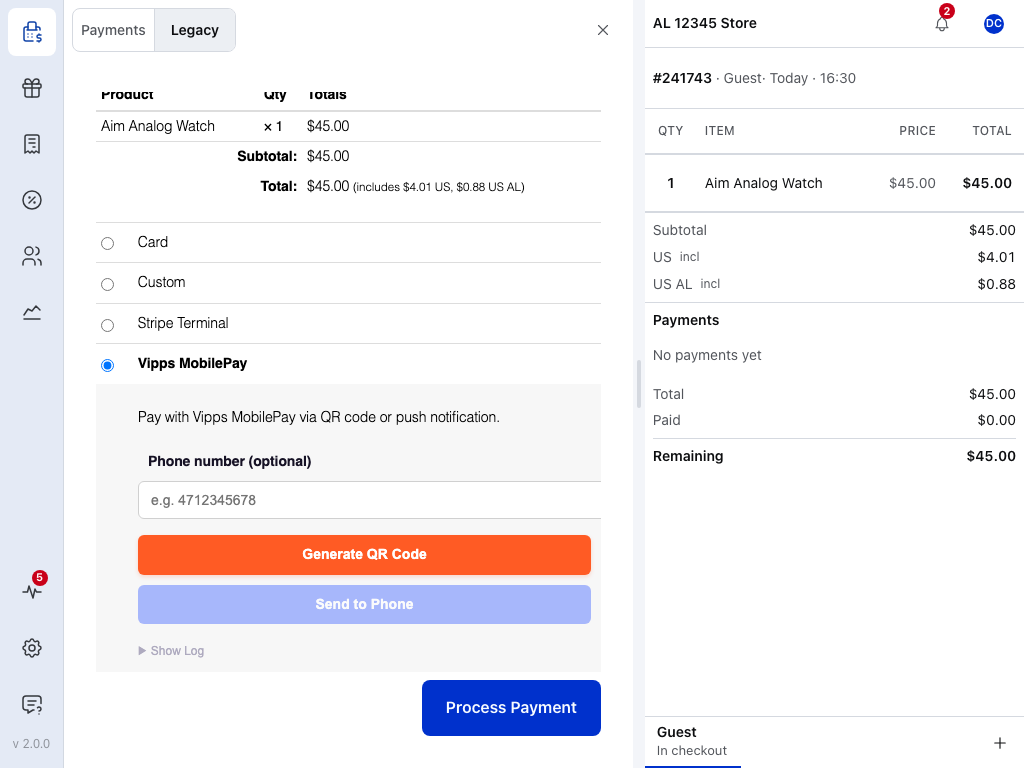
- Pestaña Heredado — pasarelas de pago que funcionan en su propia página de pago. Consulte La pestaña Heredado.
- Vipps MobilePay — la pasarela de pago. Su tienda puede asignarle otro nombre; consulte Ajustes.
- Número de teléfono (opcional) — solo para Enviar al teléfono. Déjelo vacío para utilizar un código QR.
- Generar código QR — muestra un código que el cliente puede escanear. Consulte Con un código QR.
- Enviar al teléfono — envía la solicitud de pago al número introducido. Se activa en cuanto hay un número. Consulte Enviar al teléfono del cliente.
- Restante — lo que el cliente aprueba en la aplicación: el pedido completo.
- Procesar pago — no lo necesita para Vipps. La venta se completa automáticamente cuando el cliente aprueba el pago.
Con un código QR
- Pulse Generar código QR. Aparece un código QR debajo de los botones, con Esperando el pago... debajo.
- Gire la pantalla hacia el cliente. El cliente escanea el código con la aplicación Vipps o MobilePay y aprueba el pago.
- La caja consulta a Vipps cada dos segundos. Cuando el cliente aprueba el pago, la página indica ¡Pago realizado correctamente! y la pantalla del recibo se abre automáticamente, igual que en cualquier venta pagada.
Mientras la caja espera, ambos botones están desactivados y aparece un botón Cancelar pago debajo. Si nadie aprueba el pago en cinco minutos, la página indica El pago ha caducado. Inténtelo de nuevo.
Enviar al teléfono del cliente
Introduzca el número de teléfono del cliente y pulse Enviar al teléfono. A continuación, ocurre una de estas dos cosas:
- Notificación push directa: la solicitud aparece en la aplicación Vipps del cliente y este la aprueba allí. La página espera y finaliza igual que con un código QR.
- La página de Vipps se abre en una ventana nueva, o la página le pide primero que pulse de nuevo. Es lo esperado cuando Vipps no ha activado la notificación push directa para su tienda: abra ¿Se le pide que pulse Enviar al teléfono de nuevo? más abajo.
Solo números noruegos. Introduzca ocho dígitos o añada 47, +47 o 0047 delante. Un número de ocho dígitos siempre se interpreta como noruego, así que, para un cliente de MobilePay en Dinamarca o Finlandia, utilice el código QR.
¿Se le pide que pulse Enviar al teléfono de nuevo?
La página indica La notificación push directa no está disponible para su cuenta. Haga clic en Enviar al teléfono de nuevo. cuando Vipps no ha activado la notificación push directa para su cuenta.
- Pulse Enviar al teléfono de nuevo.
- Se abre una ventana nueva con la página de Vipps para ese número y desde allí se envía la solicitud al cliente.
- Cuando el cliente ha pagado, esa ventana indica Pago completado y se cierra automáticamente. Si el navegador no la cierra, pasa a la página de inicio de su tienda: ciérrela y vuelva a la pantalla de pago.
A partir de entonces, cada vez que pulse Enviar al teléfono se abrirá esa ventana, hasta que active la notificación push directa. En Modo de prueba no se abre ninguna ventana: la página le pide que pulse de nuevo cada vez, así que haga las pruebas con el código QR.
Detener un pago
Pulse Cancelar pago mientras la caja está esperando. El pago se cancela en Vipps y la página indica Pago cancelado. No se ha cobrado nada. Pulse Generar código QR o Enviar al teléfono para intentarlo de nuevo, o cobre con otro método: elija otra pasarela de pago en la pestaña Heredado o vuelva a la pestaña Pagos.
El mismo mensaje Pago cancelado. aparece cuando el cliente rechaza el pago en su aplicación.
Si algo sale mal
El pago ha caducado. Inténtelo de nuevo. Han pasado cinco minutos sin respuesta del cliente. Pulse Generar código QR o Enviar al teléfono de nuevo.
Pago cancelado. sin haber pulsado Cancelar. El cliente ha rechazado el pago en su aplicación. Confírmelo con él y vuelva a intentarlo.
Número de teléfono no válido. Utilice un número noruego, por ejemplo, 4741234567. El número no es un móvil noruego. Compruébelo o utilice el código QR.
Ventana emergente bloqueada. Permita las ventanas emergentes e inténtelo de nuevo. El navegador ha impedido que se abra la ventana de Vipps. Permita las ventanas emergentes para el sitio de su tienda en los ajustes del navegador y pulse Enviar al teléfono de nuevo.
Error de red. Compruebe su conexión. La caja no ha podido conectarse con su tienda para iniciar el pago. Compruebe la conexión de la caja y pulse Generar código QR o Enviar al teléfono de nuevo.
No se ha podido crear el pago de Vipps. Su tienda no ha podido iniciar el pago con Vipps. Pregunte al cliente si ha aprobado un pago en su aplicación. Si lo ha hecho, pida al propietario de la tienda que lo compruebe en Vipps antes de cobrar otro pago. Si no, cobre esta venta con otro método y pida al propietario que revise la configuración de la pasarela de pago.
Para el propietario de la tienda: comprobar la configuración y el registro
- Las cuatro claves y el Modo de prueba en Ajustes: claves de producción con el modo de prueba desactivado, o claves de prueba con él activado.
- Su sitio utiliza HTTPS.
- El pedido está en una moneda que Vipps acepta. Consulte Dónde funciona.
- Para averiguar el motivo, active Registro de depuración e inténtelo de nuevo. Aparece en Mostrar registro en la página de pago y en
WooCommerce > Status > Registros, con el origenwcpos-vipps.
El pago de Vipps se ha aceptado, pero … Inténtelo de nuevo. El pago del cliente se ha realizado en Vipps, pero WooCommerce no ha marcado el pedido como pagado. Antes de cobrar un nuevo pago, localice este pago en el portal de Vipps MobilePay para que el cliente no pague dos veces.
Enviar al teléfono abre una ventana en lugar de ir directamente a la aplicación. Su cuenta utiliza Redirección web. Funciona, pero requiere un paso adicional del cliente. Para ir directamente a la aplicación, consulte Activar la notificación push directa.
Configurar Vipps MobilePay
Necesita una cuenta de comerciante de Vipps MobilePay con la API ePayment, sus cuatro claves de API, WCPOS Pro y un sitio con HTTPS, que es un requisito de la API de Vipps.
El propietario de la tienda instala la pasarela de pago, añade las cuatro claves y la activa para el POS. Entonces aparece en la pestaña Heredado de la pantalla de pago.
Para el propietario de la tienda: instalar y activar la pasarela de pago
- Instale WCPOS Vipps MobilePay desde
WP Admin > POS > Ajustes > Extensiones. Consulte Instalar una extensión. También puede descargar el archivo zip del plugin (no el zip del código fuente) de la página de versiones y subirlo desdePlugins > Add Pluginy, a continuación, Subir plugin. - Añada sus claves. Abra
WP Admin > WooCommerce > Ajustes > Pagos > WCPOS Vipps MobilePaye introduzca el Número de serie del comerciante, el ID de cliente, el Secreto de cliente y la Clave de suscripción del portal de Vipps MobilePay. Guarde. - Actívela para el POS en
WP Admin > POS > Ajustes > Finalizar compra. Consulte Activar una pasarela de pago. Entonces aparece en la pestaña Heredado de la pantalla de pago.
Si Checkout with Vipps MobilePay está configurado en su sitio, WCPOS Vipps MobilePay copia sus claves, incluidas las de prueba, la primera vez que se carga. Compruébelas y guarde.
La casilla Activar/Desactivar de la pantalla de WooCommerce solo afecta al proceso de compra de su tienda en línea. El POS utiliza la pasarela de pago una vez activada en Ajustes de caja, esté marcada esa casilla o no.
Ajustes
Se encuentran en WP Admin > WooCommerce > Ajustes > Pagos > WCPOS Vipps MobilePay. La mayoría de las tiendas solo tienen que introducir las cuatro claves. El resto ya viene configurado para la caja: el dinero se cobra en cuanto el cliente aprueba el pago, y Enviar al teléfono intenta primero la notificación push directa.
Todos los ajustes: nombre y descripción, claves, Captura automática, Método de pago por teléfono, Registro de depuración y Modo de prueba
| Ajuste | Función |
|---|---|
| Activar/Desactivar | Ofrece Vipps MobilePay al finalizar la compra en su tienda en línea. No es necesario para el POS. Desactivado de forma predeterminada. |
| Título | El nombre de la pasarela de pago en la pestaña Heredado y en la tienda en línea. Su valor inicial es Vipps MobilePay. En Ajustes de caja se puede asignar un título específico para el POS. |
| Descripción | La línea que aparece debajo del nombre. Su valor inicial es «Pague con Vipps MobilePay mediante un código QR o una notificación push». |
| Número de serie del comerciante, ID de cliente, Secreto de cliente, Clave de suscripción | Sus claves de producción del portal de Vipps MobilePay. La pasarela de pago no se ofrece hasta que se introducen las cuatro (con Modo de prueba activado, se utilizan las cuatro claves de Prueba). |
| Captura automática | Activada de forma predeterminada: el dinero se cobra en cuanto el cliente aprueba el pago. Desactívela solo si usted mismo captura los pagos reservados fuera de WCPOS. |
| Método de pago por teléfono | Cómo llega Enviar al teléfono al cliente. Notificación push directa (opción predeterminada) va directamente a su aplicación Vipps. Redirección web abre la página de Vipps en una ventana nueva. Cambia automáticamente a Redirección web cuando Vipps rechaza la notificación push directa (no en el modo de prueba). |
| Registro de depuración | Registra cada paso del pago en WooCommerce > Status > Registros y añade un panel Mostrar registro debajo de los controles de pago. Actívelo para averiguar por qué falla un pago y después vuelva a desactivarlo. |
| Modo de prueba | Envía los pagos al sistema de pruebas de Vipps, utilizando las cuatro claves de Prueba que aparecen debajo. Desactívelo antes de cobrar pagos reales. |
Activar la notificación push directa
Con la notificación push directa, Enviar al teléfono va directamente a la aplicación Vipps del cliente, sin una ventana adicional. Vipps debe permitirlo primero en su cuenta y, después, el propietario de la tienda debe volver a seleccionar esa opción en la pasarela de pago una sola vez.
Para el propietario de la tienda: solicitarlo a Vipps y volver a la notificación push directa
- Inicie sesión en el portal de Vipps MobilePay.
- Póngase en contacto con su gestor de cuentas de Vipps, su gestor de socios o el servicio de atención al cliente.
- Indíqueles: «Necesito que se active PUSH_MESSAGE en mi MSN para utilizarlo con una integración de POS». MSN es su Número de serie del comerciante.
- Cuando lo confirmen, vuelva a seleccionar Notificación push directa en Método de pago por teléfono y guarde. La pasarela de pago no vuelve a esa opción automáticamente. Mientras esté en Redirección web, la propia descripción del ajuste le recuerda cómo activar la notificación push directa.
En Modo de prueba, si se rechaza la notificación push directa, el ajuste no cambia y no se abre la página de Vipps: cada vez que pulse Enviar al teléfono se le pedirá que pulse de nuevo. Haga las pruebas con el código QR.
Reembolsos
Reembolse el pedido desde el POS y elija Reembolsar a Vipps MobilePay, o reembólselo desde la pantalla del pedido de WooCommerce. El dinero se devuelve al cliente a través de Vipps. Consulte Reembolsos. Si Vipps lo rechaza, el reembolso no se registra y aparece el mensaje La solicitud de reembolso de Vipps ha fallado. Inténtelo de nuevo o reembolse en efectivo.
Dónde funciona
| País | Aplicación | Moneda |
|---|---|---|
| Noruega | Vipps | NOK |
| Dinamarca, Finlandia | MobilePay | DKK, EUR |
El pedido debe estar en una de estas monedas, y su cuenta de comerciante determina cuáles puede aceptar. Enviar al teléfono solo funciona con números noruegos; el código QR funciona en todos los países indicados.
Obtener ayuda
- Cuenta y claves: servicio de atención al cliente de Vipps MobilePay.
- La API de Vipps: la documentación para desarrolladores de Vipps MobilePay.
- Un fallo en la pasarela de pago: el repositorio de GitHub.