Panel de Carrito
El Panel de Carrito es el lado derecho de la pantalla de POS donde gestionas el pedido actual. Aquí puedes ver artículos, editar cantidades y precios, seleccionar clientes y proceder al pago.
Descripción General de la Interfaz
Selector de Clientes
En la parte superior del Panel de Carrito:
- Insignia de Cliente - Muestra el cliente actual (por ejemplo, "Invitado" o nombre del cliente)
- Icono de añadir cliente () - Crea un nuevo cliente
- Configuración de visualización () - Configura las columnas y opciones del carrito
Haz clic en la insignia del cliente para buscar y seleccionar un cliente diferente.
Artículos de Línea
El área principal muestra los artículos en el pedido actual:
- CANT - Cantidad (editable)
- Nombre - Nombre del producto con atributos de variación
- Precio - Precio unitario (editable)
- Total - Total de la línea
Consulta Artículos de Línea para obtener detalles sobre la edición.
Opciones para Añadir al Carrito
Debajo de los artículos de línea, puedes añadir artículos especiales:
- Añadir Producto Vario - Añadir un artículo personalizado con entrada de precio manual
- Añadir Tarifa - Añadir una línea de tarifa (por ejemplo, envoltura de regalo, cargo por servicio)
- Añadir Envío - Añadir una línea de envío con entrada de costo manual
WooCommerce utiliza tres tipos de artículos de línea: line_item (productos), fee_line (tarifas) y shipping_line (envío). Actualmente, solo se admite la entrada manual para el envío; el POS no calcula automáticamente los costos de envío.
Resumen del Pedido
- Subtotal - Total antes de impuestos y tarifas
- Impuesto - Monto de impuesto calculado (si aplica)
- Total - Total final del pedido
Acciones de Pedido
En la parte inferior del Panel de Carrito:
- Nota de Pedido - Añadir una nota visible para el cliente
- Meta de Pedido - Añadir metadatos personalizados o ver JSON en bruto
- Guardar en el Servidor - Guardar el pedido en WooCommerce con estado
pos-open
Consulta Acciones de Pedido para más detalles.
Botones Principales
- Anular (rojo) - Cancelar/eliminar el pedido actual
- Pagar (verde) - Proceder al pago
Pedidos Abiertos
En la parte inferior, un carrusel muestra todos los pedidos abiertos:
- Cada carrito muestra su total
- Haz clic en un carrito para cambiar a él
- El carrito actual está resaltado
Consulta Pedidos Abiertos para más detalles.
Configuración de Visualización
Haz clic en el icono de controles deslizantes () para personalizar la visualización del Panel de Carrito.
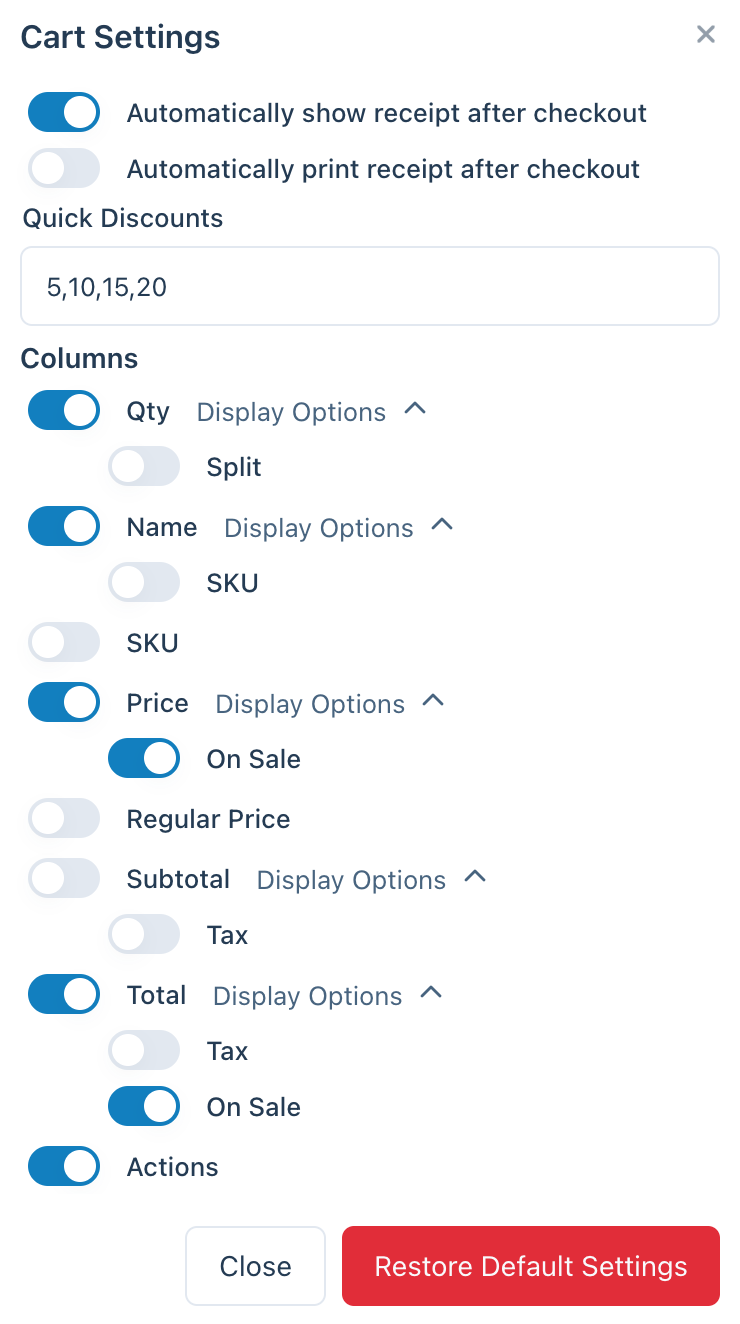
Configuraciones de Visualización del Panel de Carrito
Mostrar automáticamente el recibo después del pago
Si está habilitado, la pantalla del recibo se muestra automáticamente después de completar una venta.
Imprimir automáticamente el recibo después del pago
Si está habilitado, el recibo se imprime automáticamente cuando se muestra. Esto ahorra tiempo al reducir los pasos manuales de impresión.
Descuentos Rápidos
Una lista de porcentajes de descuento separados por comas que aparecen como botones de acceso rápido.
Por ejemplo, al ingresar 5,10,15,20 se añaden cuatro botones que aplican descuentos porcentuales a todo el pedido con un solo clic.
Columnas
Configura qué columnas aparecen en el carrito:
| Columna | Descripción | Opciones de Visualización |
|---|---|---|
| Cant | Cantidad de cada artículo | Dividir (permitir dividir artículos) |
| Nombre | Nombre del producto | SKU |
| Precio | Precio por unidad | Indicador de En Venta |
| Precio Regular | Precio sin descuento | - |
| Subtotal | Subtotal de la línea (cant × precio) | Monto del impuesto |
| Total | Total de la línea | Monto del impuesto, Indicador de En Venta |
| Acciones | Botón de eliminar artículo | - |
Restaurar Configuraciones Predeterminadas
Haz clic para restablecer todas las configuraciones de visualización del carrito a sus valores predeterminados originales.
Añadiendo Artículos al Carrito
Desde el Panel de Productos
Haz clic en un producto en el Panel de Productos para añadirlo al carrito. Para productos variables, selecciona primero la variación.
Productos Variados
Para artículos que no están en tu catálogo:
- Haz clic en Añadir Producto Vario
- Ingresa un nombre y precio
- El artículo se añade al carrito
Tarifas
Para añadir una tarifa (por ejemplo, envoltura de regalo):
- Haz clic en Añadir Tarifa
- Ingresa un nombre y monto
- La tarifa aparece como una línea de artículo separada
Envío
Para añadir envío:
- Haz clic en Añadir Envío
- Ingresa el nombre del método de envío y costo
- El envío se añade al pedido
Editando Artículos del Carrito
Todos los artículos de línea son editables directamente en el carrito. Consulta Artículos de Línea para obtener detalles sobre:
- Edición de cantidades
- Cambio de precios
- Visualización y edición de datos JSON en bruto
- Eliminación de artículos