Modificar artículos del carrito
Cada producto, cargo y gasto de envío del carrito ocupa una línea. La mayoría de los cambios se hacen directamente en ella: pulse la cantidad, el precio o el nombre. El resto de las opciones está en el diálogo Editar de la línea.
Una línea del carrito
La línea de un producto muestra su cantidad, nombre y precio unitario, con el total de la línea a la derecha. Los cargos y los envíos también ocupan líneas, debajo de los productos. Las columnas que se muestren determinan qué otra información aparece.
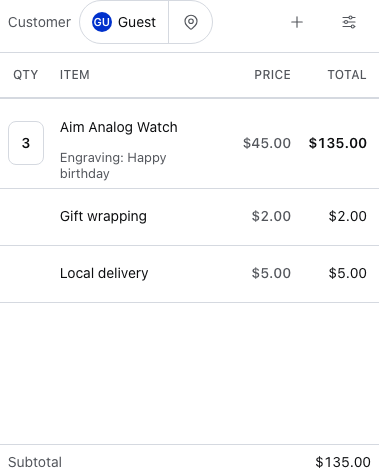
- Cant. — la cantidad. Púlsela para cambiarla; consulte Cambiar la cantidad.
- Artículo — el nombre del producto. Púlselo para cambiar el nombre de la línea en esta venta: el nombre se convierte en un cuadro de texto, y al pulsar Intro o cualquier otro lugar se guarda el nuevo nombre. Debajo aparecen las opciones con las que se vendió una variación y los campos personalizados de la línea, como
Key: value. Active la opción SKU de la columna para mostrar también el SKU. - Precio — el precio unitario. Púlselo para cambiarlo; consulte Cambiar el precio. Cuando el precio es inferior al precio normal, el precio normal aparece tachado encima.
- Total — cantidad por precio. Púlselo para mostrar Editar y Eliminar; consulte Editar o eliminar una línea.
- Un cargo — pulse su nombre para cambiarlo del mismo modo, y su importe para modificarlo. Consulte Cargos.
- Una línea de envío — funciona igual: pulse su título o su importe. Consulte Envío.
- + — añade un cargo, un envío, un descuento o un producto no catalogado al carrito.
- Ajustes del carrito — el lado en el que se sitúa el carrito, cómo ordena sus líneas y qué columnas muestra; consulte Ajustes del carrito para las líneas.
Cambiar la cantidad
Pulse el cuadro de cantidad. En las aplicaciones para iOS y Android se introduce el número directamente en el cuadro, y una cantidad de 0 elimina la línea. En las demás versiones se abre un teclado numérico: introduzca la nueva cantidad y pulse la marca de verificación (o Intro) para guardarla. En un teléfono, el teclado se abre como un panel desde la parte inferior de la pantalla; en una tableta o un ordenador, se despliega desde el cuadro, con la cantidad en la parte superior:
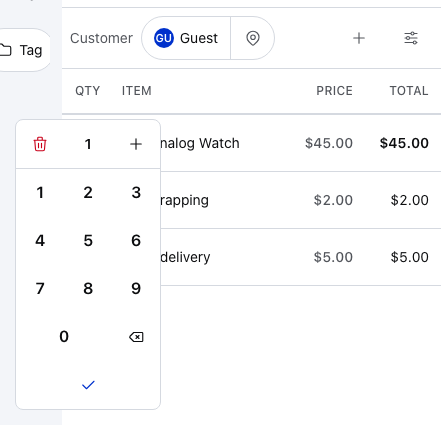
- La cantidad — lo que ha introducido hasta ahora.
- − — una unidad menos. Al llegar a 1 se convierte en una papelera, como aquí: al pulsarla se elimina la línea.
- + — una unidad más.
- Teclas numéricas — permiten introducir la nueva cantidad.
- Borrar — elimina el último dígito.
- Listo (la marca de verificación) — guarda la nueva cantidad. Intro hace lo mismo. Escape cierra el teclado y conserva la cantidad anterior.
Cuando la tienda tiene activada la opción Habilitar cantidades decimales, el teclado también incluye una tecla decimal con el separador decimal de la tienda. Permite introducir una cantidad fraccionaria, como 2,5 o 0,25 (hasta seis decimales), para productos vendidos por peso o longitud.
Si la tienda impide vender más unidades de las disponibles, una cantidad superior a las existencias se muestra en ámbar; consulte Cuando se bloquea el pago.
Dividir una línea
Dividir convierte una línea de varias unidades en líneas independientes de una unidad cada una, para poder asignar a una de ellas un precio, descuento o nota diferente. Una cantidad fraccionaria conserva su fracción en una línea independiente: una línea de 2,5 se divide en 1, 1 y 0,5.
El enlace Dividir aparece debajo de la cantidad de cualquier línea con más de una unidad. Está desactivado hasta que lo active en Ajustes del carrito.
Dónde está el enlace Dividir y cómo activarlo
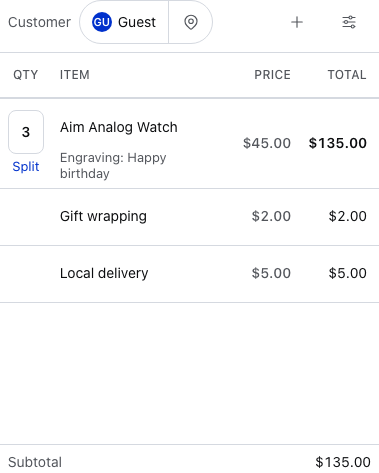
- Cant. — la cantidad de la línea, aquí 3.
- Dividir — púlselo para crear tres líneas de una unidad.
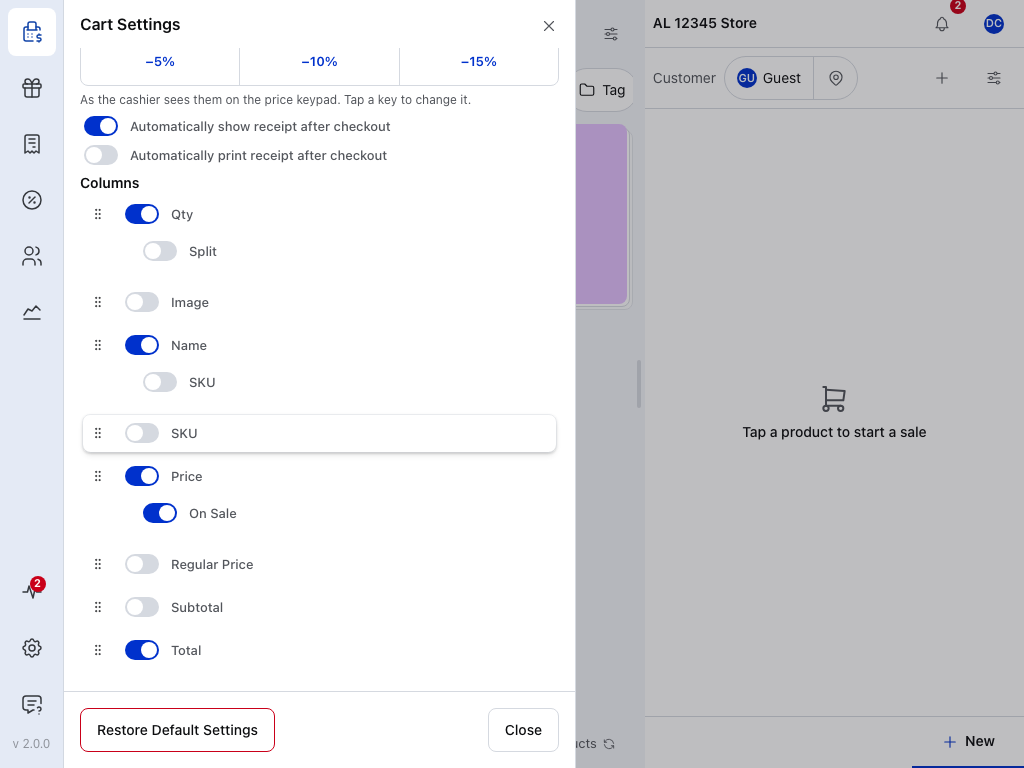
Para activarlo, abra Ajustes del carrito (el icono de controles deslizantes situado encima del carrito), busque la columna Cant. y active su opción Dividir.
Cambiar el precio
Pulse el precio, introduzca el nuevo precio unitario (o pulse una tecla de descuento rápido) y pulse la marca de verificación (o Intro) para guardarlo. El precio se despliega en un teclado numérico:
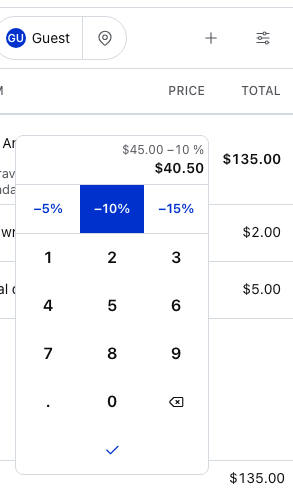
- El precio — el nuevo precio unitario. Tras aplicar un descuento rápido, el cálculo aparece encima: aquí $45,00 −10 %, que da $40,50.
- −5% — una tecla de descuento rápido: descuenta un 5% del precio de la línea.
- −10% — está iluminada porque se ha pulsado. Vuelva a pulsar una tecla iluminada para deshacer su efecto.
- −15% — descuenta un 15%. Estas tres opciones son las iniciales; puede cambiarlas.
- Teclas numéricas — permiten introducir el nuevo precio unitario. El primer dígito sustituye al precio anterior.
- Borrar — elimina el último dígito.
- Listo (la marca de verificación) — guarda el nuevo precio. Intro hace lo mismo. Escape cierra el teclado y deja el precio como estaba.
Con un teclado físico, escriba los dígitos, use Retroceso para borrar, Intro para guardar y Escape para cancelar. En el teclado de cantidad, las flechas arriba y abajo suman o restan una unidad (abajo se detiene en 1).
En el navegador de un teléfono, el mismo teclado se abre como un panel. En las aplicaciones para iOS y Android, al pulsar el precio se convierte en un cuadro: introduzca el nuevo precio unitario y se guardará al salir del cuadro. Las teclas de descuento rápido solo están disponibles en el teclado numérico.
Un precio reducido se registra como el precio rebajado del artículo. Los recibos pueden mostrar el ahorro, pero el total de Descuento del pedido se reserva para los cupones, y los informes contabilizan la venta al precio pagado. Consulte Descuentos del carrito para saber por qué WooCommerce trata ambos casos de forma diferente.
El nuevo precio solo se aplica a esta venta
Un precio que cambie en el carrito solo se aplica a esta venta. El producto conserva su propio precio: su ficha sigue mostrándolo, tanto en este dispositivo como en los demás. Para cambiar el precio de todas las ventas, modifique el precio del producto en la pantalla Productos o en WP Admin.
Para vender algo que no está en su catálogo, con un precio que introduzca usted, pulse + y añada un producto no catalogado.
Editar o eliminar una línea
Cada línea tiene los botones Editar y Eliminar ocultos debajo. Para mostrarlos:
- Pulse el total de la línea. Vuelva a pulsarlo para ocultarlos.
- Pase el cursor sobre el total con el ratón y la línea se deslizará a un lado para dejar ver los botones.
- Deslice la línea hacia la izquierda en una pantalla táctil, o arrástrela hacia la izquierda con el ratón.
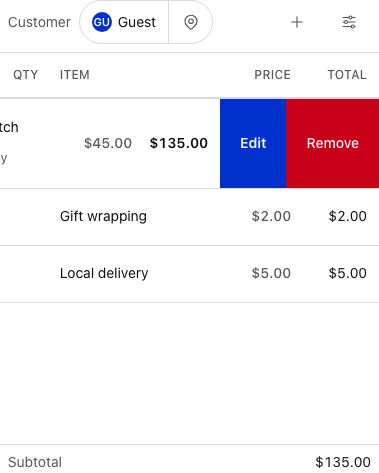
- Editar — abre el diálogo Editar.
- Eliminar — quita la línea del carrito.
Deslice más y Eliminar ocupará toda la fila en rojo: suelte y la línea se eliminará en un solo movimiento.
El mensaje que aparece tras eliminar una línea incluye Deshacer, que la restaura tal como estaba.
El diálogo Editar
Editar abre los detalles de la línea en un diálogo con su nombre. Los cambios se guardan a medida que los realiza; pulse Cerrar cuando termine.
Para una línea de producto:
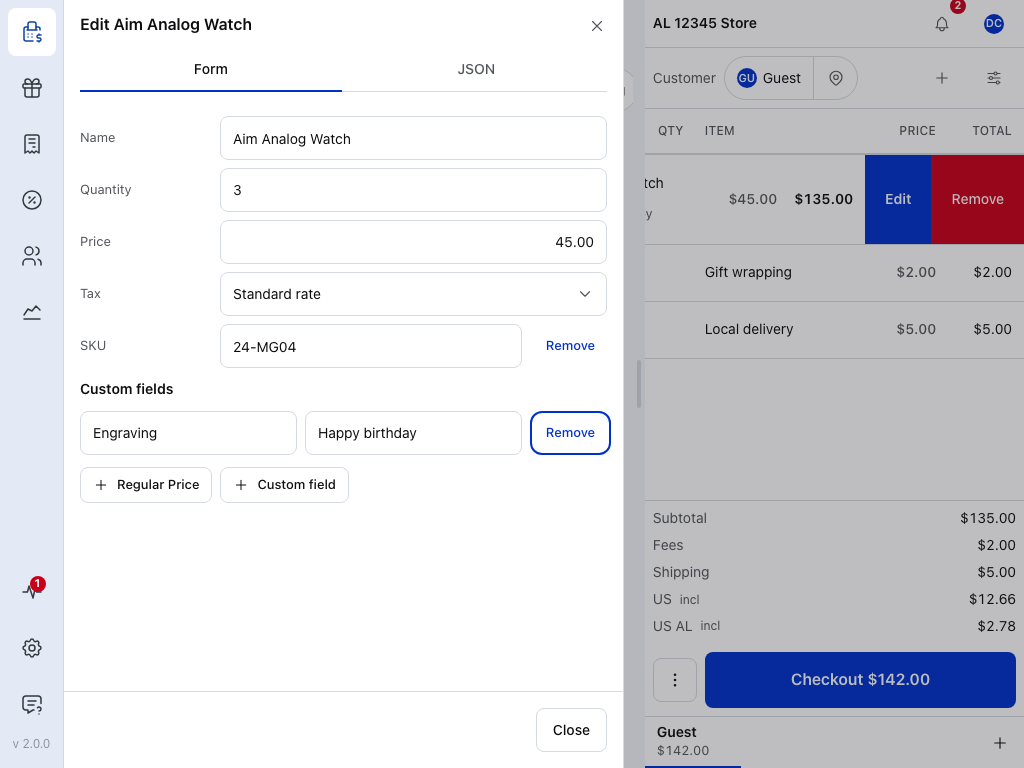
- Nombre — el nombre que aparece en el recibo y el pedido.
- Cantidad — la misma que en el carrito.
- Precio — el mismo que en el carrito. Cuando la línea está rebajada, el precio normal aparece al lado con antes. Su botón Eliminar quita el precio normal: la línea deja de estar rebajada y el precio se mantiene tal como está.
- Impuesto — indica si la línea está sujeta a impuestos y su clase de impuesto.
- SKU — se muestra cuando el producto tiene uno. Una línea sin SKU tiene un botón SKU para añadirlo.
- Precio normal — añade un precio normal a una línea que no está rebajada.
- Campo personalizado — añade una clave y un valor, como la fila Grabado que aparece encima; consulte Campos personalizados.
- Cerrar — cierra el diálogo. Todos los cambios ya están guardados.
Cada fila añadida tiene su propio botón Eliminar. Un producto no catalogado no está en su catálogo, por lo que su diálogo también incluye Categorías, Virtual y Descargable.
El impuesto de una línea se calcula con las tasas correspondientes a la dirección del pedido. Cuando la tienda calcula el impuesto a partir de la dirección del cliente y usted cambia el cliente o su dirección por otra con tasas diferentes, los impuestos de las líneas se recalculan de inmediato con las nuevas tasas. Un pedido exento de impuestos sigue exento.
Una línea de cargo
Editar en un cargo abre el diálogo del cargo, con su nombre. Los cambios se guardan a medida que los realiza, igual que en el diálogo de un producto.
Un cargo no puede ser negativo: el diálogo indica Un cargo no puede ser negativo. Use Añadir descuento en su lugar. Consulte Descuentos.
Editar un cargo: el diálogo y sus campos
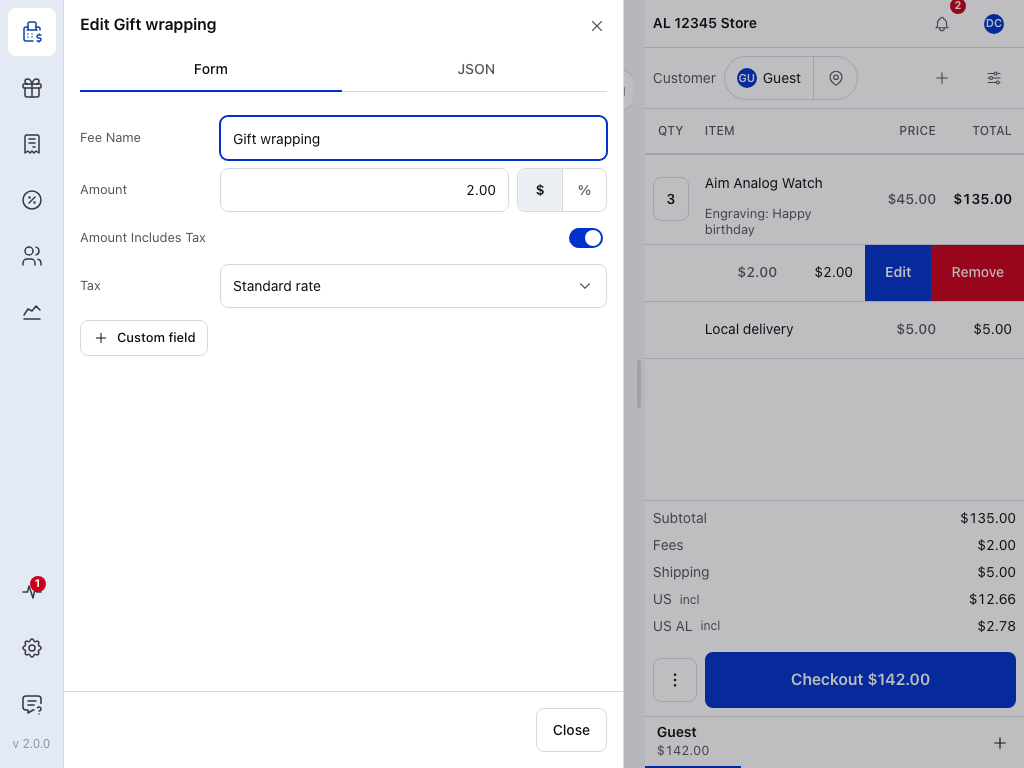
- Nombre del cargo — el nombre del cargo que aparece en el recibo.
- Importe — una suma fija, o un porcentaje cuando se selecciona %.
- $ / % — alterna entre un importe fijo y un porcentaje del total del carrito.
- El importe incluye impuestos — activado cuando el importe ya incluye impuestos.
- Impuesto — No sujeto a impuestos, o la clase de impuesto aplicada al cargo.
- Campo personalizado — consulte Campos personalizados.
- Cerrar — cierra el diálogo.
Una línea de envío
Editar en una línea de envío abre su propio diálogo, que también guarda los cambios a medida que los realiza.
Editar un gasto de envío: el diálogo y sus campos
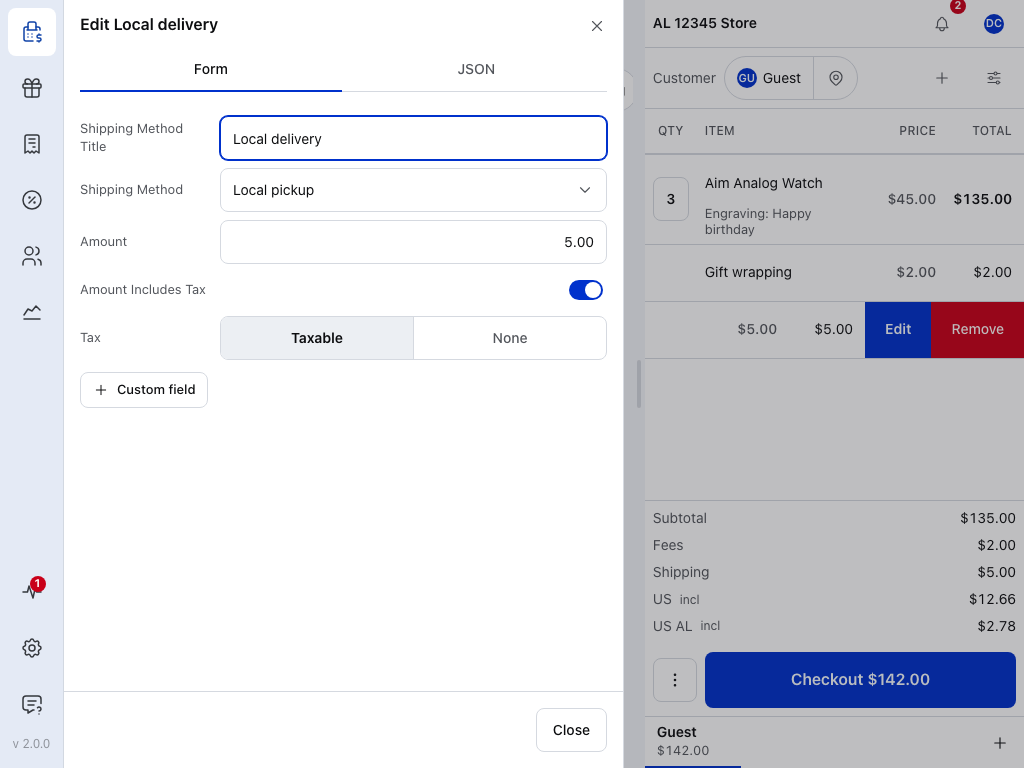
- Título del método de envío — lo que se muestra en el recibo.
- Método de envío — uno de los métodos de envío de la tienda, que se registra en el pedido.
- Importe — el gasto de envío. Lo introduce usted: el POS no calcula las tarifas de envío.
- El importe incluye impuestos — activado cuando el gasto ya incluye impuestos.
- Impuesto — Sujeto a impuestos o Ninguno.
- Campo personalizado — consulte Campos personalizados.
- Cerrar — cierra el diálogo.
Detalles técnicos: la pestaña JSON, los tipos de línea y los campos propios de WCPOS
La pestaña JSON
La pestaña JSON, junto a Formulario, muestra la línea exactamente como se envía a WooCommerce. No la necesitará para realizar una venta. Resulta útil para comprobar qué datos verá un plugin o por qué un campo no se guarda.
Los tres tipos de línea
WooCommerce almacena los productos, cargos y envíos como tipos de línea distintos:
| Tipo | En WooCommerce | Ejemplos |
|---|---|---|
| Producto | line_item | Camiseta, Taza de café |
| Cargo | fee_line | Envoltorio para regalo, Cargo por servicio |
| Envío | shipping_line | Envío estándar, Entrega urgente |
Campos propios de WCPOS
WooCommerce llama metadatos a los campos personalizados. Las claves que empiezan por un guion bajo son registros propios de WCPOS (como _woocommerce_pos_data y _reduced_stock). No aparecen en el formulario ni en el carrito, pero puede verlas en la pestaña JSON.
Campos personalizados
Un campo personalizado es una nota que se guarda con una línea, como un grabado o un número de serie. Para añadir un grabado, abra el diálogo Editar de la línea, pulse Campo personalizado, escriba Grabado en Clave y el mensaje del cliente en Valor. El campo aparece debajo del nombre de la línea en el carrito y en el pedido en WP Admin. Cada campo tiene su propio botón Eliminar.
Algunos campos vienen con el producto: las Claves de metadatos que haya seleccionado se copian en la línea al añadirla.
Si el formulario indica WCPOS gestiona esta clave. Elija otra clave., ha introducido una de las claves propias de WCPOS. Elija una clave diferente.
Ajustes del carrito para las líneas
Ajustes del carrito, el icono de controles deslizantes situado encima del carrito, permite elegir el lado en el que se sitúa el carrito y el orden de sus líneas de productos. Los cargos y los envíos siempre permanecen al final, en el orden en que los añadió.
Cambiar la posición del carrito y el orden de los artículos
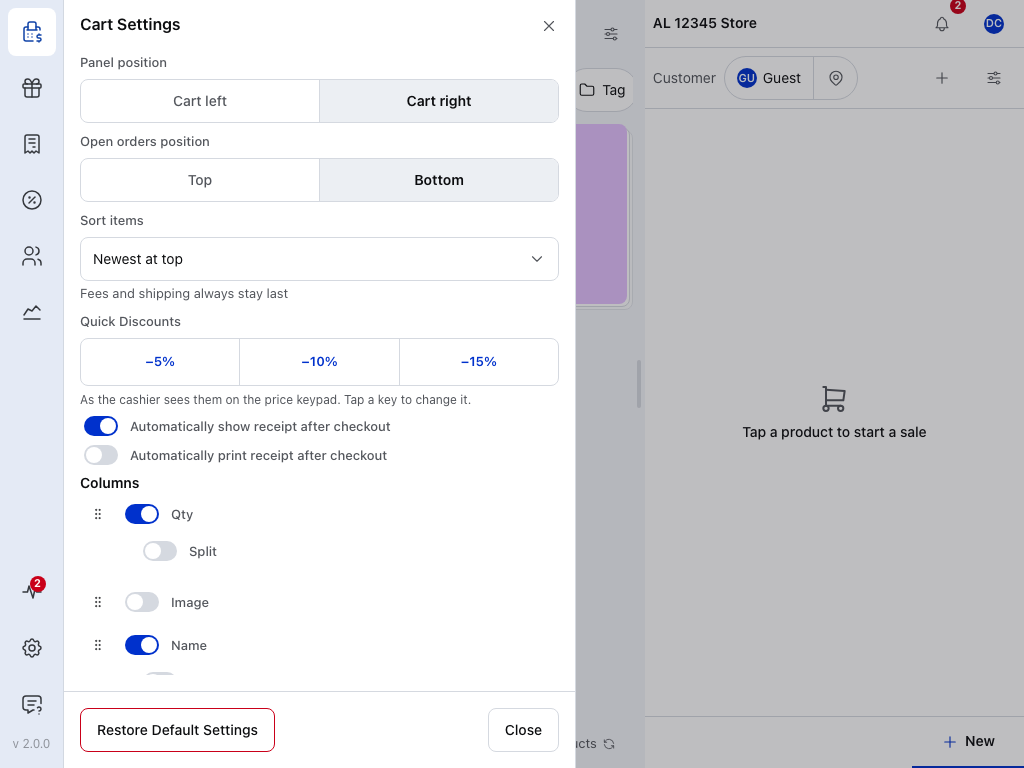
- Carrito a la izquierda / Carrito a la derecha — el lado de la pantalla en el que se sitúa el carrito. Inicialmente está a la derecha.
- Ordenar artículos — el orden de las líneas de productos. Consulte más abajo.
El resto del diálogo, desde los pedidos abiertos hasta las columnas, se explica en Ajustes de visualización.
Ordenar artículos ofrece cuatro opciones de ordenación:
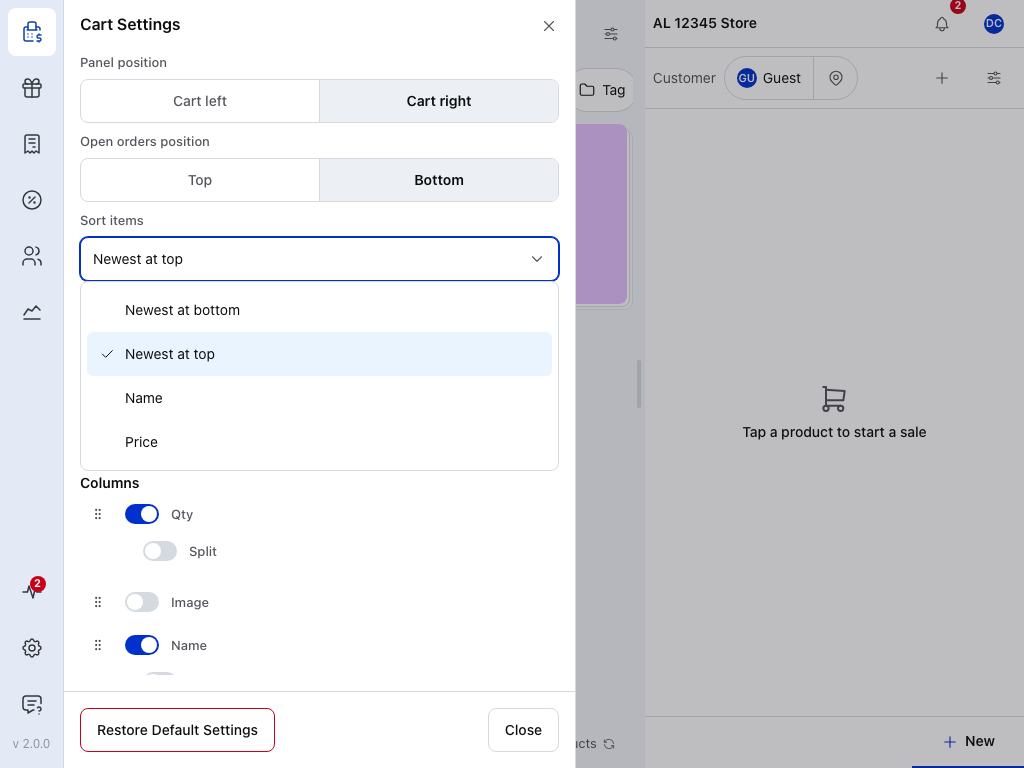
- Ordenar artículos — Más recientes arriba (la opción predeterminada) coloca primero el último producto añadido. Más recientes abajo mantiene el orden en que los añadió. Nombre ordena de la A a la Z. Precio ordena del menor precio unitario al mayor.
Cuando se bloquea el pago
Cuando la tienda impide vender más unidades de las disponibles, el carrito comprueba cada línea de producto con las existencias:
- Un aviso encima de las líneas enumera aquellas con existencias insuficientes: Solo hay 2 unidades disponibles de Sudadera con capucha, con Reducir, que abre la cantidad de esa línea, o Sudadera con capucha agotada, con Eliminar.
- Las líneas con existencias insuficientes se marcan en ámbar con la cantidad disponible.
- Pagar se atenúa. Al pulsarlo, se abre la primera línea que debe corregir.
Corrija todas las líneas y Pagar volverá a estar disponible. Un producto que admite pedidos pendientes no bloquea la venta.
Si algo sale mal
«No se pudo actualizar ese artículo: ya no está en el carrito.» La línea se eliminó mientras la estaba modificando. Revise el carrito y vuelva a realizar el cambio.
«Ese artículo ya no está en el carrito.» Ha pulsado Eliminar en una línea que ya se había eliminado. No es necesario hacer nada más.
No aparece el enlace Dividir. Active Dividir en la columna Cant. de Ajustes del carrito. El enlace solo aparece en líneas con una cantidad superior a 1.
Pagar está atenuado. Una línea tiene existencias insuficientes. Consulte Cuando se bloquea el pago.
Un campo personalizado no se guarda. Su clave empieza por un guion bajo y pertenece a WCPOS. Elija otra clave.