Acciones de Pedido
El panel de Acciones de Pedido se encuentra en la parte inferior del carrito en la interfaz de POS. Proporciona acceso rápido a varias funciones esenciales de gestión de pedidos.

Acciones de Pedido en el POS
Nota de Pedido
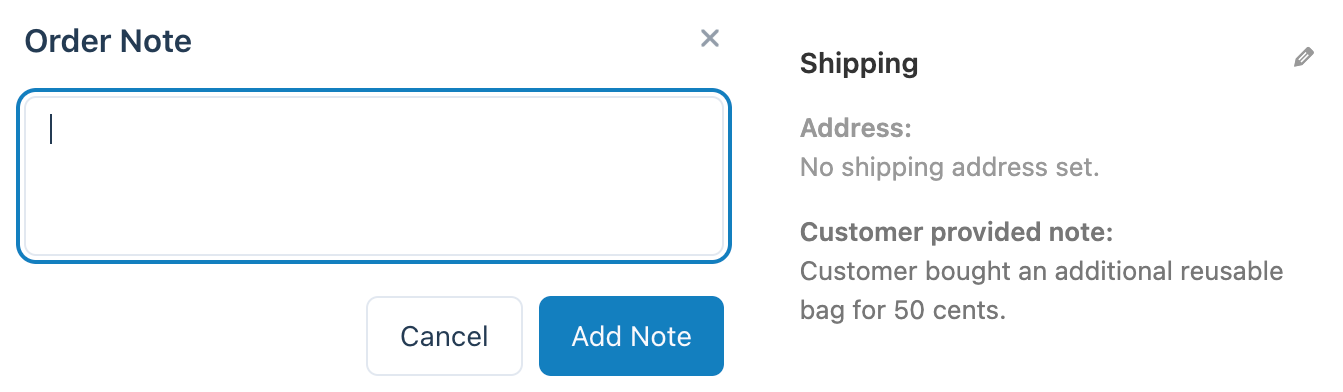
Modal de Nota de Pedido en el POS (izquierda) y Nota de Pedido en el WP Admin (derecha)
- Abre un diálogo para agregar una nota al cliente en el pedido.
- Las notas del cliente son visibles para el cliente y aparecen en el recibo por defecto, en el área de Mi Cuenta del cliente y en el
WP Admin > WooCommerce > Orders > Orderbajo la dirección de envío.
Las notas de pedido son visibles para los clientes.
Meta Data del Pedido
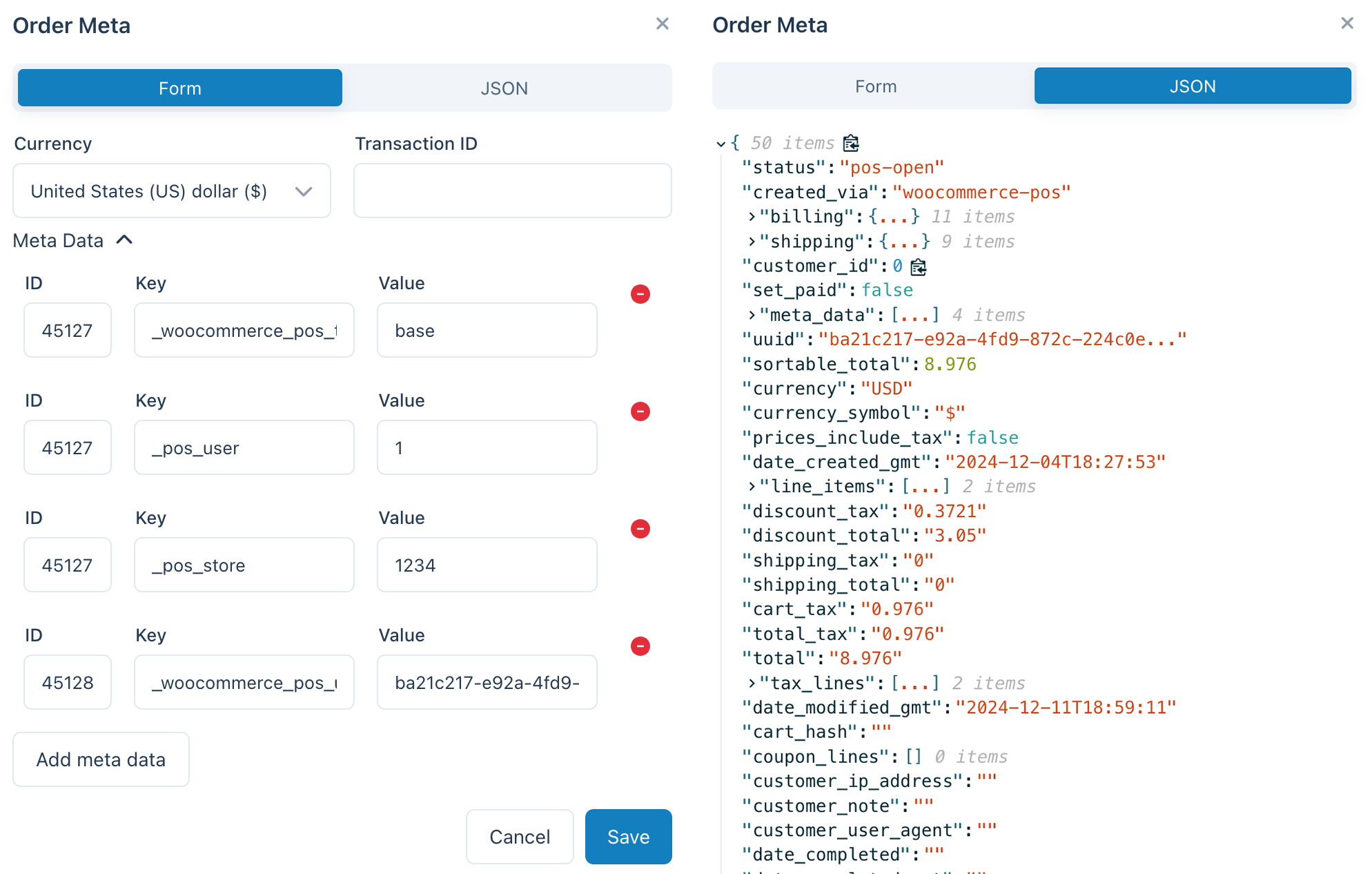
Meta Data del Pedido y Vista JSON en el POS
- Abre un modal para gestionar meta data adicional para el pedido.
- Las características incluyen:
- Cambiar la moneda del pedido.
- Agregar un ID de transacción (por ejemplo, de un terminal de pago externo).
- Agregar meta data personalizada para el pedido.
Se agregarán características adicionales a este modal con el tiempo, incluyendo integración con otros complementos de WooCommerce.
¿Qué es Meta Data en WooCommerce?
Meta data proporciona información extra sobre los pedidos y es accesible a través de la WooCommerce REST API. Los desarrolladores y complementos utilizan estos datos para extender la funcionalidad, como integrar servicios de terceros.
Vista JSON
- Ver la representación JSON en bruto del pedido, útil para fines de depuración o integración.
Guardar en el Servidor
- Permite guardar carritos abiertos en el servidor, por lo que están almacenados de manera segura y accesibles para uso futuro.
- Crea un pedido de WooCommerce con estado
pos-open.
¿Por qué guardar?
Cuando se crea un nuevo pedido en el POS, solo existe localmente. Guardar el pedido asegura que persista, incluso si la base de datos local se limpia.
Consulta Pedidos Abiertos para más detalles sobre la gestión de pedidos guardados.
Anular
- Dos Escenarios:
- Pedidos No Guardados:
- Si el pedido no ha sido guardado en el servidor, será eliminado permanentemente de la base de datos local.
- Pedidos Guardados:
- Si el pedido está guardado en el servidor, se moverá a la carpeta de Papelera en WooCommerce y se eliminará de la base de datos local.
- Pedidos No Guardados:
- Para recuperar un pedido anulado:
- Ve a
WP Admin > WooCommerce > Orders > Trash.
- Ve a
Pago
- Guarda el pedido en el servidor e inicia el proceso de pago.
- Abre la pantalla de pago para completar el pago.