Campos personalizados
Para un mensaje exclusivo de esta venta, como un grabado, vaya directamente a Añadir un campo a una línea. Para copiar campos ya guardados en los productos, siga Elegir las claves.
Algunos productos tienen campos adicionales, además del nombre y el precio: un mensaje para grabar, un código de proveedor o un campo añadido por otro plugin. WooCommerce los llama metadatos, y el panel de ajustes enumera los que se deben copiar en Claves de metadatos. Cada campo tiene una clave, su nombre (como engraving), y un valor (como Happy Birthday).
Los campos adicionales de un producto no se copian al añadirlo al carrito, salvo que indique sus claves en Claves de metadatos. Los campos indicados se copian a la línea del carrito y se guardan con esa línea del pedido.
Para añadir un campo personalizado al pedido completo, use + Campo personalizado en Detalles del pedido; para añadirlo a la cuenta de un cliente, use Campo personalizado en el formulario del cliente.
Cuándo copiar claves
- Datos de producto de un plugin: un plugin de depósito por envases guarda
_bottle_depositen cada producto. Añada esa clave y el depósito se guardará con la línea del pedido. Empieza por_, por lo que permanece oculto en la línea: consulte Campos que empiezan por _. - Sus propios campos de producto: un mensaje para grabar o un código de proveedor que se transfiere al pedido.
- Datos para otros plugins: un plugin que lee las líneas del pedido encuentra allí el valor.
- Códigos de partida, lote o seguimiento: se conservan junto con lo vendido.
Elegir las claves
Use la clave exacta que ya guarda el producto; si no la conoce, pregunte a quien configuró el campo. Elegir una clave aquí solo indica qué copiar. No añade el campo a ningún producto. Las claves se guardan en este dispositivo para esta tienda, por lo que debe configurarlas en cada caja que venda estos productos. Las mismas claves se aplican en las vistas de cuadrícula y tabla.
Engraving y engraving son dos claves distintas. Escriba la clave exactamente como la guarda el producto.
- En el panel de productos, pulse Ajustes, el último botón de la barra de búsqueda, y desplácese hasta Claves de metadatos.
- Abra Claves de metadatos y elija una clave de la lista. Si no aparece, escríbala y elija Añadir «…» como clave personalizada.
- Elija más claves del mismo modo y pulse Cerrar.
- Añada al carrito un producto que tenga el campo y compruebe su clave y su valor en la nueva línea. Para productos con opciones y claves que empiezan por
_, consulte Qué se copia.
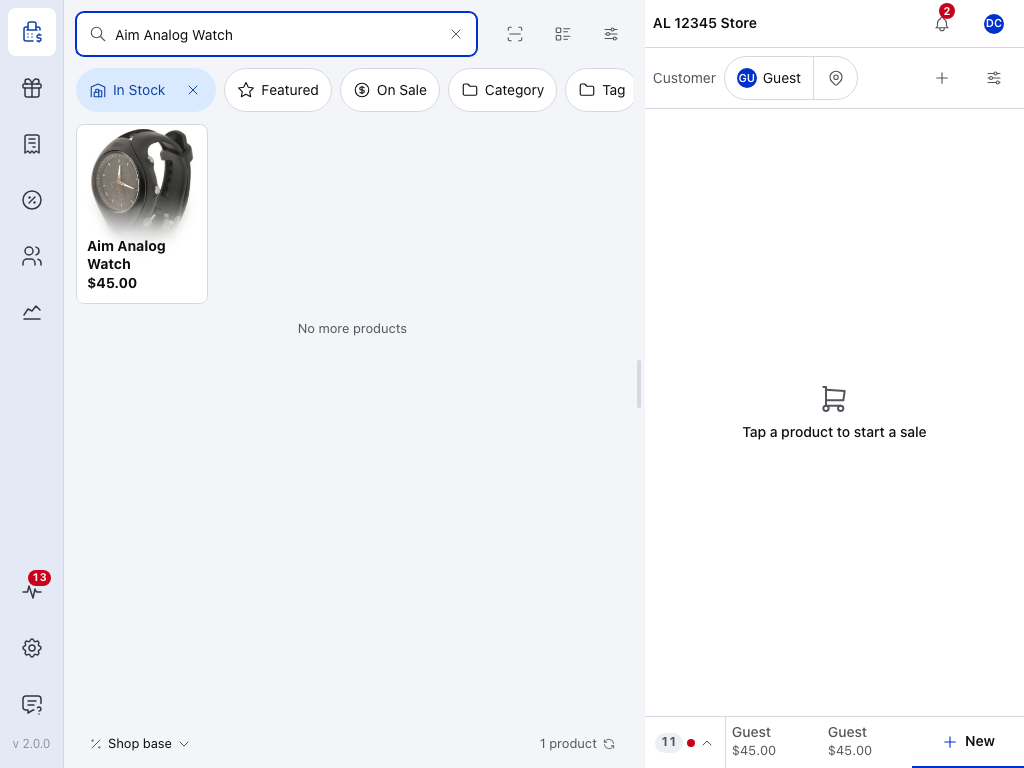
- Ajustes — el último botón de la barra de búsqueda. Abre los ajustes del panel, con Claves de metadatos cerca del pie.
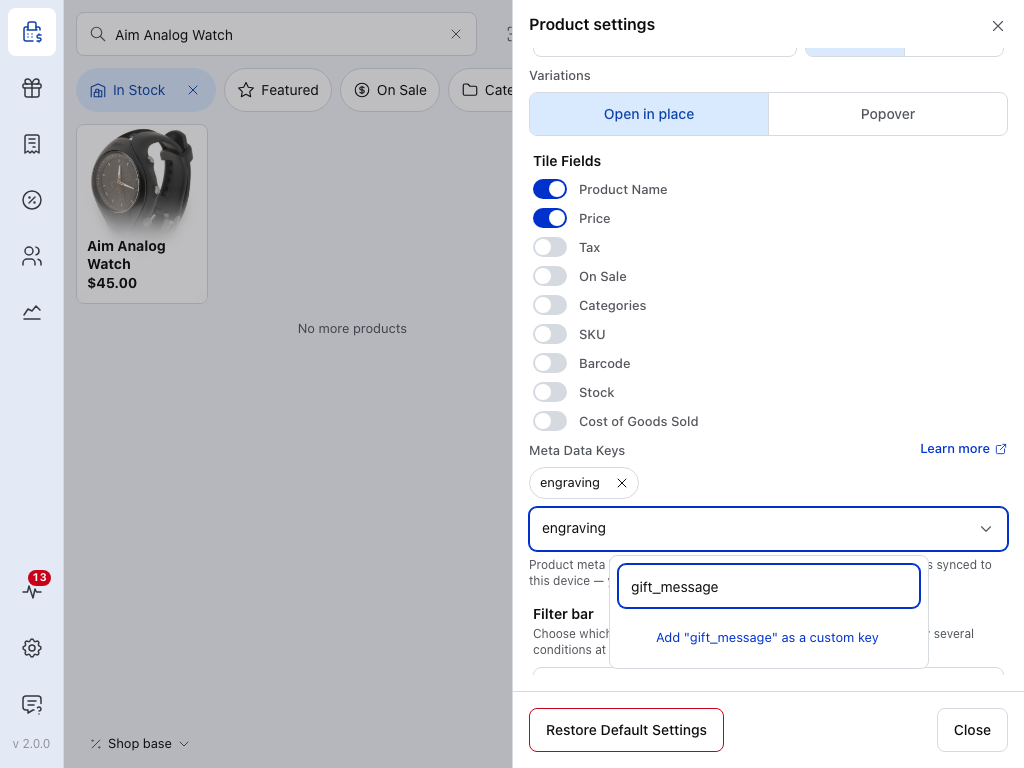
- Una clave seleccionada — este campo se copia de todos los productos que lo tengan. Pulse la cruz para dejar de copiarlo.
- Claves de metadatos — abre la lista de claves encontradas en los productos de este dispositivo.
- Buscar — escriba una clave. Si no aparece en la lista, elija Añadir «…» como clave personalizada debajo. Use esta opción para una clave que solo aparezca en productos que este dispositivo aún no ha descargado.
- Cerrar — conserva sus claves y cierra el panel.
Restablecer ajustes predeterminados, al pie del panel, las borra junto con los demás ajustes del panel de productos.
Qué se copia
- Solo las claves que haya elegido. Los demás campos del producto no se copian.
- Solo a las líneas añadidas a partir de ahora. Una línea que ya esté en el carrito conserva lo que tenía. Quítela y añada el producto de nuevo para incorporar una clave nueva.
- Los campos propios de una variación. En un producto con opciones, el campo se copia de la opción elegida, no del producto principal.
- Dónde aparece. Un campo copiado aparece bajo el nombre del producto en la línea del carrito, como
key: value, y se guarda con esa línea del pedido. Una clave que empieza por_también se copia, pero permanece oculta: consulte Campos que empiezan por _.
Para ver estos campos en la lista de productos antes de añadir un producto, cambie a la vista de tabla, abra Ajustes y active Metadatos en Nombre del producto.
Añadir un campo a una línea
Un cajero puede añadir manualmente un campo a una línea, como el mensaje que se grabará en este reloj.
- Toque el total de la línea o deslice la línea y, a continuación, toque Editar.
- Pulse Campo personalizado. Escriba la clave en el primer cuadro y el valor en el segundo. Los campos de la línea aparecen en Campos personalizados.
- Los cambios se guardan mientras escribe. Pulse Cerrar cuando termine y vuelva a tocar el total de la línea para ocultar Editar y Quitar.
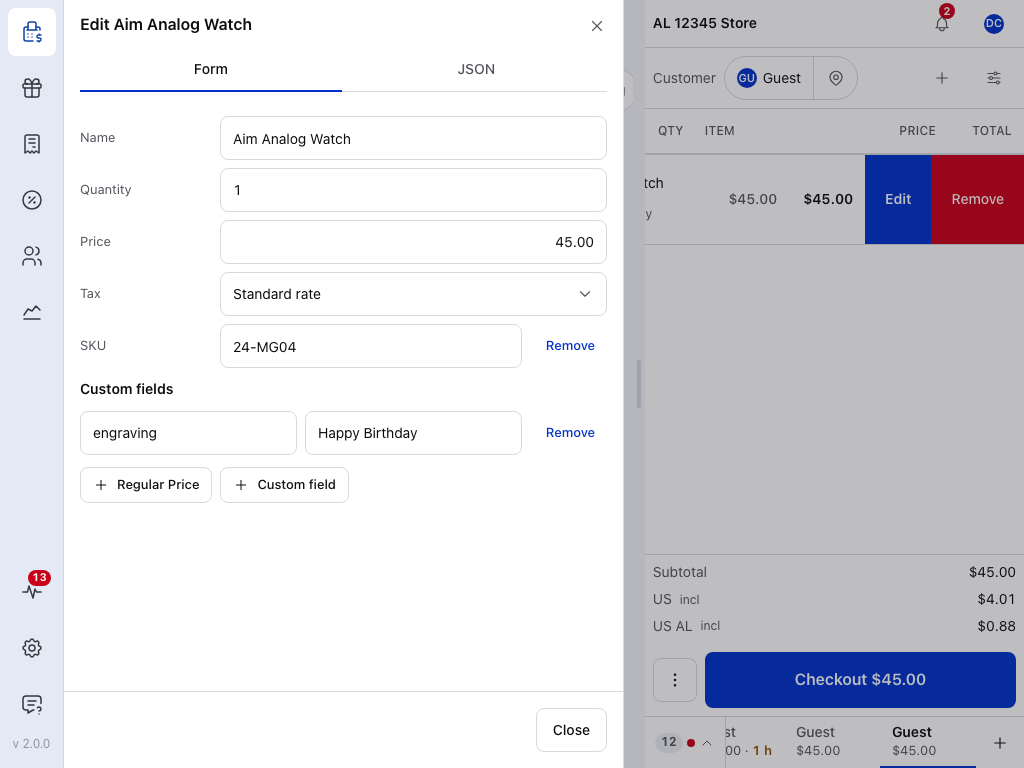
- Campos personalizados — los campos de la línea, cada uno con una clave y un valor. Aquí también aparecen los campos copiados mediante Claves de metadatos.
- Un campo — su clave en el primer cuadro y su valor en el segundo. Modifique cualquiera de los dos directamente. Cada cambio se guarda al realizarlo.
- Quitar — quita el campo de la línea.
- Campo personalizado — añade otro campo vacío. Precio normal, a su lado, añade otro detalle a la línea: consulte Líneas del carrito.
- JSON — todos los campos de la línea, incluidos los que empiezan por
_. Consulte Campos que empiezan por _.
El carrito muestra entonces el campo bajo el nombre del producto, como key: value, y lo guarda con esta línea del pedido.
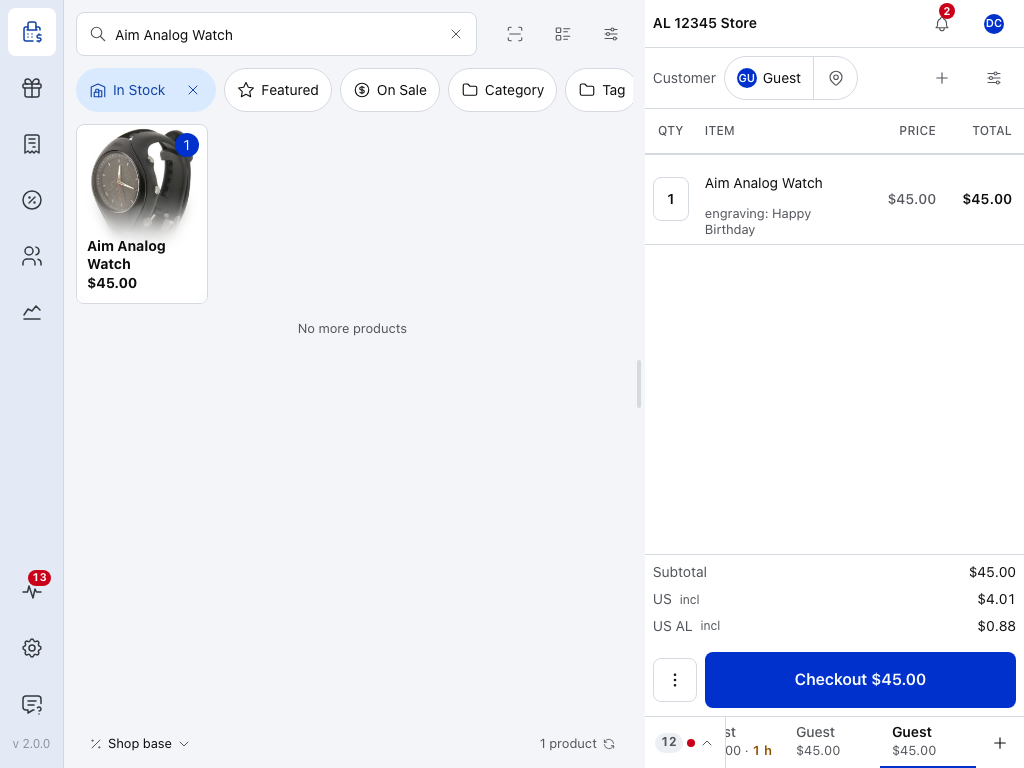
- El campo —
engraving: Happy Birthday, bajo el nombre del producto, con la clave, dos puntos y el valor.
Campos que empiezan por _
Los campos cuyas claves empiezan por _ se guardan con el pedido, pero se ocultan en la línea del carrito, en la pestaña Formulario de su panel Editar y en los recibos.
Ver campos privados o corregir una clave rechazada
Estos campos privados los gestiona WCPOS u otro plugin. Por ejemplo, _woocommerce_pos_data es donde WCPOS guarda el precio y el estado fiscal de la línea.
Una clave privada que ya existe en la línea, como _woocommerce_pos_data, no se puede usar para un campo nuevo. Si la pega como clave de un campo, el POS la rechaza: la clave queda vacía y una nota en la parte superior del panel indica Esta clave está gestionada por WCPOS. Elija otra clave.
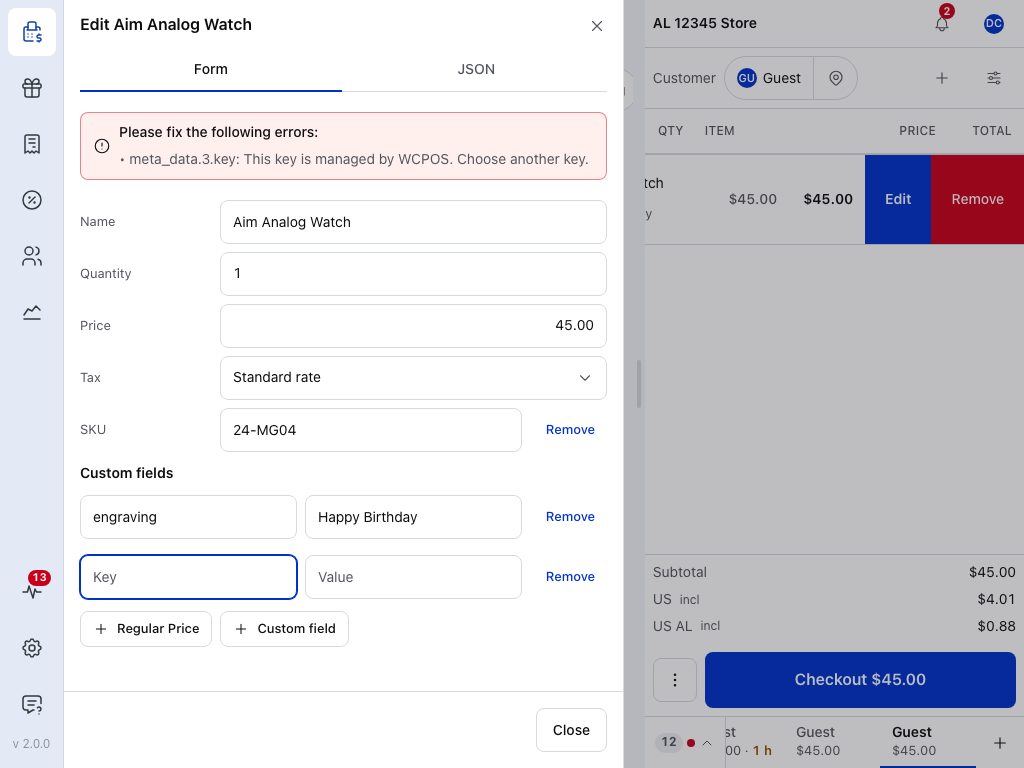
- El campo rechazado — su clave queda vacía. Asígnele una clave propia que no empiece por
_, para que el campo permanezca visible en la línea. - Quitar — quita el campo sin completar.
Para ver todos los campos de la línea, incluidos los privados, abra la pestaña JSON en la parte superior del panel de la línea:
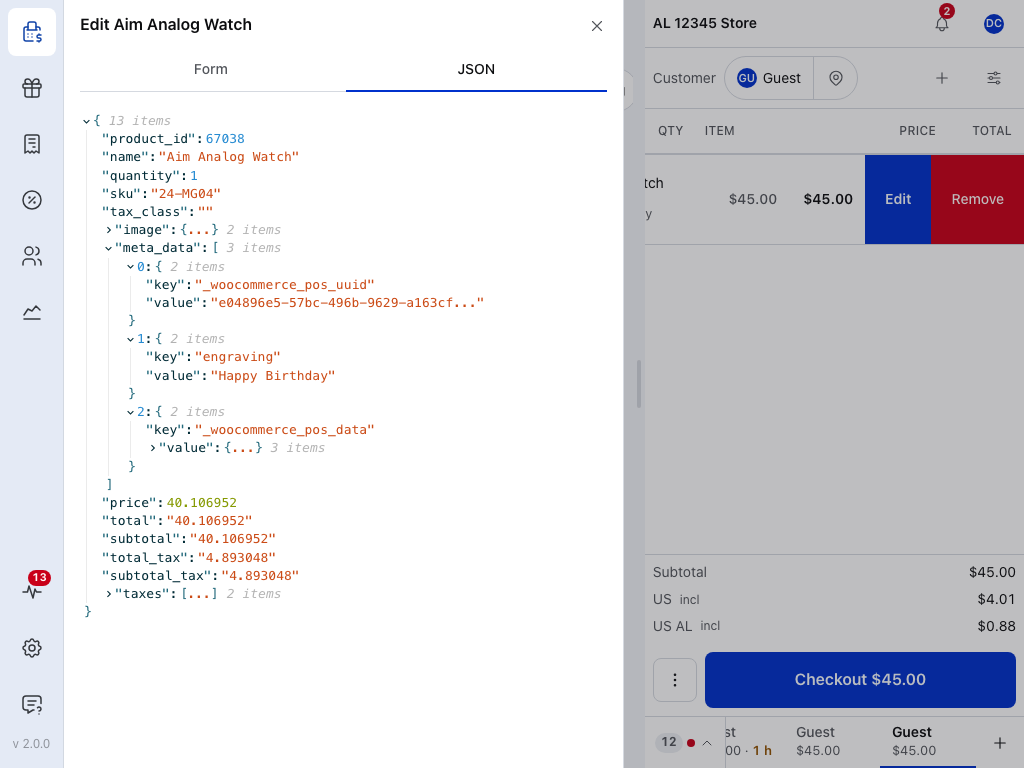
Otros paneles, como el de detalles del pedido, agrupan sus campos privados en una fila Campos ocultos, con un recuento. Pulse Mostrar para verlos y modificarlos, y Ocultar para volver a ocultarlos.
Si algo sale mal
- El campo no aparece en la línea — compruebe la escritura y las mayúsculas de la clave en Claves de metadatos, y que este producto o esta opción tenga el campo. Una línea añadida antes de elegir la clave no la recibe: quite la línea y añada el producto de nuevo. Si usa otra caja, configure también allí la clave.
- La clave que busca no aparece entre las sugerencias — la lista solo conoce los productos de este dispositivo. Escriba la clave y elija Añadir «…» como clave personalizada.
- Esta clave está gestionada por WCPOS. Elija otra clave. — esa clave ya corresponde a un campo privado de esta línea. Asigne otra clave a su campo.
- El campo está en el pedido, pero no debajo de la línea — su clave empieza por
_. Toque el total de la línea, toque Editar y abra la pestaña JSON para verlo.