Reembolsos
Para realizar reembolsos desde el POS se necesita WCPOS Pro. Sin Pro, la página Pedidos es solo una vista previa: reembolse el pedido en WP Admin, en WooCommerce → Pedidos.
Un cliente devuelve un artículo. Esta página explica un reembolso en caja: un reloj de una venta en efectivo de dos relojes y una mochila. El reembolso se realiza sobre el pedido que pagó el cliente, por lo que se empieza desde Pedidos, no desde el carrito.
Abrir el pedido
Abra Pedidos desde el menú y busque el número de pedido o el cliente. Pulse la fila del pedido para abrirlo; si utiliza un ratón, haga clic en la flecha al final de la fila.
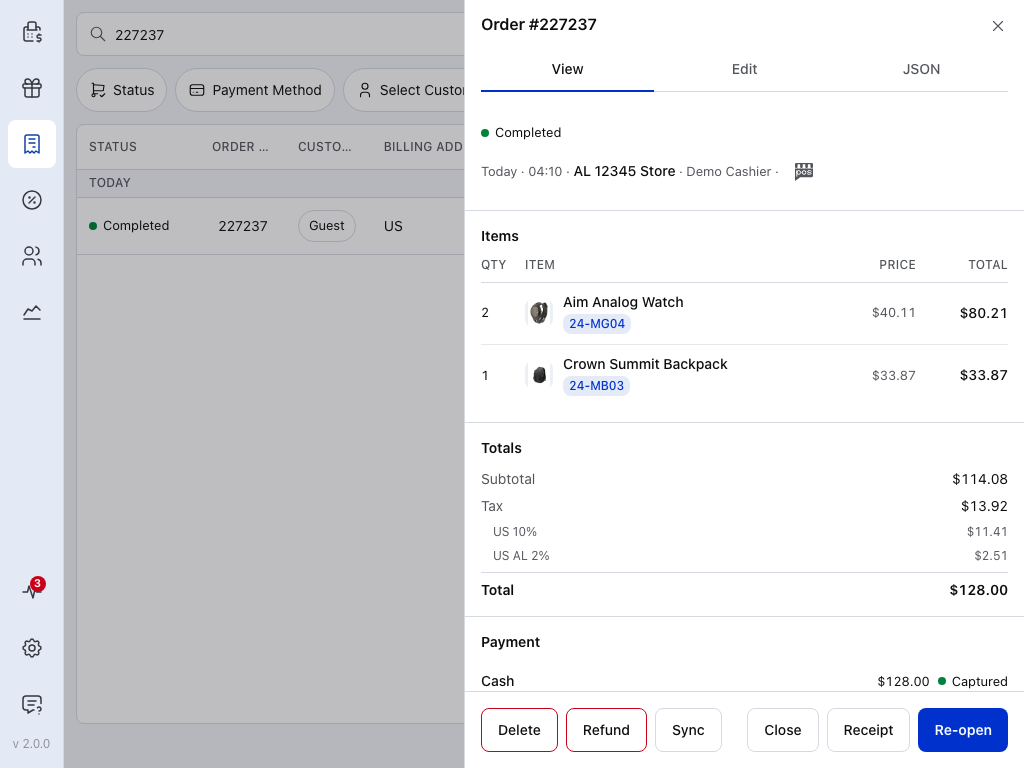
- Detalles del pedido — cuándo se pagó, en qué tienda y qué cajero lo cobró.
- Recibo — el recibo original, para comprobar lo que se compró. Consulte Recibos.
- Reembolso — abre el formulario de reembolso.
Revise Artículos y Pago antes de empezar: muestran qué compró el cliente y cómo pagó. Una venta en efectivo se reembolsa en efectivo; consulte Elegir el destino del dinero.
Reembolso solo aparece cuando el pedido está Completado, Procesando o En espera y ha llegado a su tienda. Un pedido pendiente de sincronizar aún no tiene el botón Reembolso.
Elegir qué reembolsar
Pulse Reembolso. El formulario de reembolso muestra todas las líneas del pedido. Pulse Cantidad a reembolsar en una línea, introduzca cuántas unidades se devuelven y pulse Listo. El importe del reembolso de esa línea incluye los impuestos.
Para esta devolución, establezca la Cantidad a reembolsar del reloj en 1, deje la mochila en 0 y compruebe que Total del reembolso muestre $45.00. Para reembolsar todo el pedido, indique la cantidad completa en cada línea.
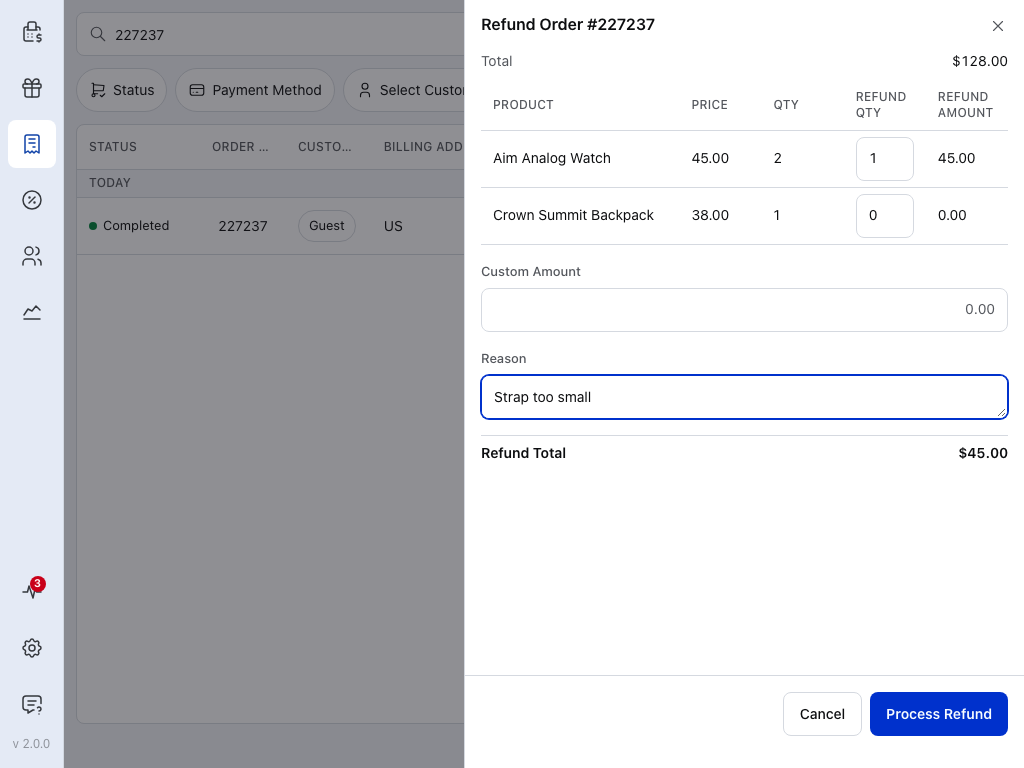
- Cantidad a reembolsar — cuántas unidades de esta línea se devuelven. CANT., a su lado, indica cuántas siguen siendo reembolsables, por lo que ya se han descontado los artículos reembolsados anteriormente.
- Importe del reembolso — lo que se reembolsa por esta línea, impuestos incluidos.
- Importe personalizado — dinero que se reembolsa sin estar vinculado a una línea, como un ajuste de precio. Se suma a los importes de las líneas.
- Motivo — opcional. Se guarda con el reembolso y se muestra en el pedido.
- Procesar reembolso — aparece desactivado hasta que el Total del reembolso de la parte inferior sea mayor que cero, y mientras supere el importe que queda por reembolsar.
Si el pedido ya tuvo algún reembolso, la fila Reembolsado anteriormente, debajo de Total, muestra el importe.
Elegir el destino del dinero
En una venta en efectivo no hay que elegir: el reembolso se registra como efectivo devuelto desde el cajón, como en este ejemplo.
Reembolsar una venta pagada de otra forma
Cuando el pedido se pagó de otra forma, el formulario añade Destino del reembolso entre Motivo y Total del reembolso:
- Reembolsar a (método de pago) — devuelve el dinero mediante el método de pago que utilizó el cliente. Es la opción predeterminada cuando ese método permite reembolsar desde WCPOS. Si no lo permite, esta opción aparece desactivada con el mensaje «Los reembolsos al método de pago original no están disponibles para este pedido».
- Reembolsar en efectivo — se entrega el dinero desde el cajón y WCPOS registra el reembolso sin contactar con el método de pago.
Confirmar el reembolso
Un reembolso requiere conexión: no puede quedar pendiente sin conexión como una venta. Pulse Procesar reembolso. WCPOS le pide que confirme el importe y el número de pedido.
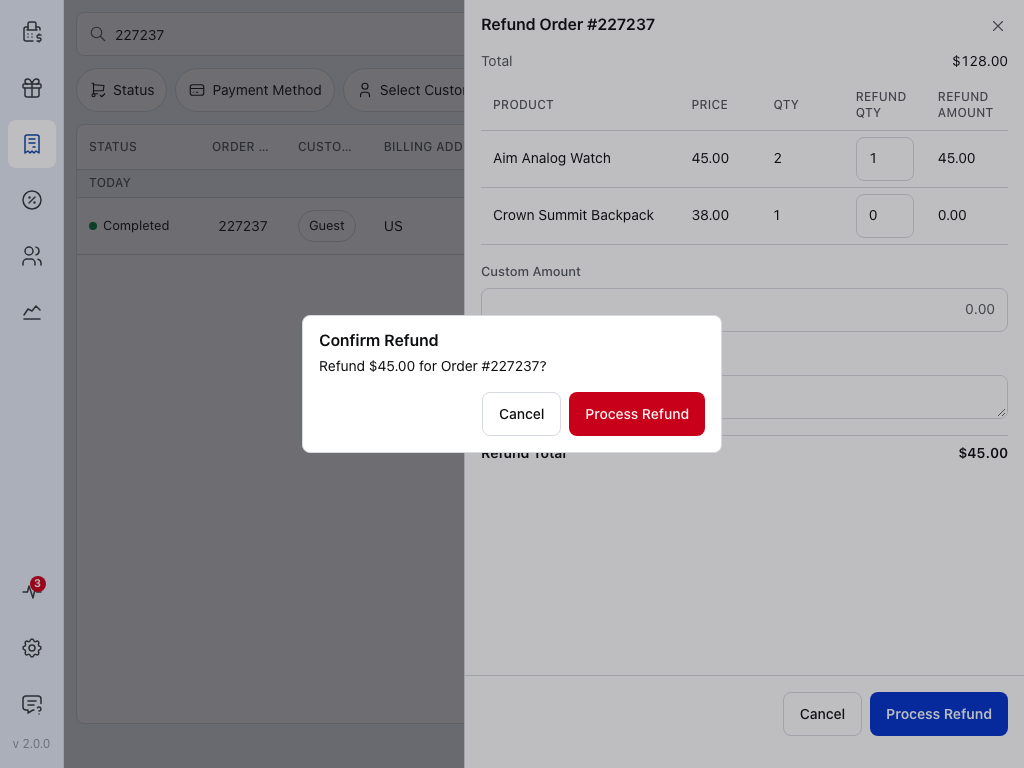
- Procesar reembolso — envía el reembolso a su tienda.
Cuando la tienda lo acepta, aparece «Reembolso de (importe) procesado» y se vuelve al pedido. Si el reembolso es en efectivo, entregue ahora el importe al cliente.
Si WCPOS indica «WCPOS no ha podido confirmar si este reembolso se ha realizado», no vuelva a pulsar Reembolso de inmediato. Revise primero Reembolsos en el pedido: un segundo intento podría devolver el dinero al cliente dos veces. Si el pedido no se ha actualizado, revíselo en WP Admin antes de volver a intentarlo. Consulte PAYMENT311.
Comprobar el reembolso en el pedido
Una vez que WCPOS actualiza el pedido con los datos de su tienda, muestra lo que se ha reembolsado. Un reembolso parcial lo marca como Reembolsado parcialmente y añade en Pago una línea de Reembolso con el importe descontado. Cuando se ha reembolsado todo, WooCommerce establece el pedido como Reembolsado.
Desplácese hasta Reembolsos. Cada reembolso tiene su propia tarjeta: el importe, quién lo realizó y cuándo, el motivo y las líneas que abarcó. Recibo en la tarjeta abre el recibo de ese reembolso para imprimirlo o enviarlo.
Los reembolsos en efectivo y el cajón
Si la caja está abierta al reembolsar en efectivo, el importe previsto en el cajón disminuye. En el cajón, en el panel del cajero, se reduce en ese importe y el panel de la caja lo incluye en Reembolsos en efectivo. Al contar y cerrar, el efectivo devuelto ya se tiene en cuenta. Consulte Conciliación.
No es necesario que la caja esté abierta para reembolsar. Si está cerrada, el reembolso no reducirá el efectivo previsto. Si va a devolver el dinero desde el cajón, abra la caja primero.
Si algo sale mal
No aparece el botón Reembolso
El pedido no está Completado, Procesando o En espera, o aún no ha llegado a su tienda. Si su estado cambió en WP Admin, pulse Sincronizar en el pedido y vuelva a abrirlo. Un pedido que aún no ha llegado a su tienda no tiene los botones Sincronizar ni Reembolso hasta que se haya enviado: compruebe la conexión y vuelva a abrirlo.
«…no se ha realizado ningún reembolso»
No se ha reembolsado nada. Solucione la causa indicada en el mensaje y vuelva a intentarlo:
- «No tiene conexión, por lo que no se ha realizado ningún reembolso». Vuelva a conectarse primero.
- «No se ha realizado ningún reembolso — inicie sesión y vuelva a intentarlo». Su sesión ha caducado. Inicie sesión primero.
- «WCPOS estaba en segundo plano, por lo que no se ha realizado ningún reembolso». La aplicación pasó a segundo plano antes de que se realizara el reembolso. Vuelva a intentarlo ahora.
La tienda ha rechazado el reembolso
Se muestra el mensaje de su tienda o «No se ha podido procesar el reembolso». No se ha reembolsado nada. Lea el mensaje, solucione lo que indica y vuelva a intentarlo.
No sabe si el reembolso se ha realizado
«WCPOS no ha podido confirmar si este reembolso se ha realizado» significa que el reembolso se envió, pero no se recibió respuesta. Abra el pedido y revise Reembolsos antes de volver a intentarlo: un segundo intento podría devolver el dinero al cliente dos veces. Consulte PAYMENT311.
El pedido sigue sin mostrar ningún reembolso
Si apareció «Reembolso de (importe) procesado», su tienda respondió al POS, lo que normalmente significa que el reembolso se realizó y el pedido del POS aún no se ha actualizado. No vuelva a reembolsarlo hasta haber revisado el pedido en WP Admin: un segundo intento podría devolver el dinero al cliente dos veces.
El reembolso al método de pago no está disponible
- Reembolsar a (método de pago) aparece desactivado. Ese método de pago no permite reembolsar desde WCPOS. Reembolse en efectivo o reembolse el pedido en WP Admin o en el panel del propio proveedor de pagos.
- «No se han podido verificar los reembolsos al método de pago original. Los reembolsos en efectivo siguen disponibles». WCPOS no ha podido comprobar si el método de pago permite reembolsos. Reembolse en efectivo o hágalo más tarde.